
Programmā Excel varat kārtot skaitļus, tekstu, darba dienas, mēnešus vai vienumus no jūsu izveidotajiem pielāgotajiem sarakstiem. Varat arī kārtot pēc fonta krāsas, šūnu krāsas vai ikonu kopām. Kārtošana var būt reģistrjutīga.
Kārtojot kolonnu, tiek pārkārtotas kolonnas rindas. Kārtojot vairākas kolonnas vai tabulu, parasti tiek pārkārtotas visas rindas, pamatojoties uz konkrētās kolonnas saturu.
Svarīgi!
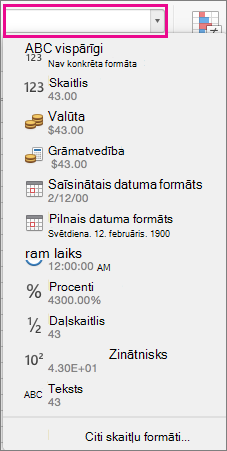
Ja kārtojamajās kolonnās ir gan skaitļi, kas saglabāti kā skaitļi, gan skaitļi, kas saglabāti kā teksts, skaitļi netiks pareizi kārtoti. Skaitļi, kas saglabāti kā teksts, tiek rādīti, līdzināti pa kreisi, nevis pa labi. Lai atlasītos skaitļus formatētu konsekventi, cilnes Sākums lodziņā Skaitļu formāts atlasiet Teksts vai Skaitlis.
Kolonnas kārtošana
Noklikšķiniet kādā no kārtojamās kolonnas šūnām.
Dati blakus esošajās kolonnās tiks kārtoti pēc datiem atlasītajā kolonnā.On the Data tab, select Ascending
 vai Descending Descending
 .
.Lai kārtotu Noklikšķiniet uz Mazākās vērtības kolonnas augšdaļā No A līdz Z Lielākās vērtības kolonnas augšdaļā No Z līdz A
Piezīme
Ja rezultāti neatbilst paredzētajiem, pārbaudiet, vai visi skaitļi ir saglabāti kā skaitļi. Piemēram, negatīvie skaitļi, kas importēti no dažām grāmatvedības sistēmām, tiek saglabāti kā teksts.
Saraksta kārtošana pēc divām vai trim kolonnām
Varat kārtot pēc vairākām kolonnām, pievienojot kārtošanas kritēriju līmeņus. Piemēram, varat kārtot pārdošanas atskaiti pēc reģiona, pēc tam pēc datuma un pēc tam pēc pārdevēja. Katrs kārtošanas līmenis tiek attēlots ar vienu rindu kārtošanas dialoglodziņā.
Noklikšķiniet kādā no kārtojamās kolonnas šūnām.
On the Data tab, select Sort.

Ja jūsu datos ir galvenes rinda, atzīmējiet izvēles rūtiņu Manā sarakstā ir galvenes . Bet, ja datiem nav galvenes rindas, notīriet izvēles rūtiņu Manā sarakstā ir galvenes .
Rindā blakus Kārtot pēc sadaļā Kolonna noklikšķiniet uz tukšās vietas un pēc tam noklikšķiniet uz kolonnas, pēc kuras vēlaties kārtot.
Tās pašas rindas sadaļā Kārtot pēc noklikšķiniet uz Vērtības un pēc tam īsinājumizvēlnē noklikšķiniet uz vajadzīgajiem kritērijiem.
Varat arī izvēlēties kārtot pēc šūnas vai fonta krāsas vai ikonas šūnā.Sadaļā Secība tajā pašā rindā noklikšķiniet no A līdz Z un pēc tam īsinājumizvēlnē noklikšķiniet uz vajadzīgajiem kritērijiem.
Padoms
Ja vēlamā kārtošanas secība nav norādīta, atlasiet Pielāgots saraksts. Ja nav norādīta vajadzīgā pielāgotā kārtošanas secība, skatiet sadaļu "Pielāgota saraksta izveide, pēc kura kārtot".
Ja 5. darbībā atlasījāt Šūnas krāsa, Fonta krāsa vai Šūnas ikona , sadaļā Krāsa/ikona noklikšķiniet uz rindas un pēc tam īsinājumizvēlnē noklikšķiniet uz vajadzīgajiem kritērijiem.
Katrai papildu kolonnai, pēc kuras vēlaties kārtot, noklikšķiniet uz Pievienot līmeni.

Pēc tam jaunajai rindai aizpildiet kolonnas Kolonna, Kārtot, Secība un Krāsa/Ikona .
Saraksta kārtošana pēc rindām
Piezīme
Šo procedūru nevar veikt tabulā. Lai noņemtu tabulas formatējumu un varētu kārtot pēc rindas, cilnē Tabula atlasiet Pārvērst par diapazonu.
Noklikšķiniet kārtojamās rindas šūnā.
On the Data tab, select Sort.
Ja jūsu datos ir galvenes rinda, atzīmējiet izvēles rūtiņu Manā sarakstā ir galvenes . Bet, ja datiem nav galvenes rindas, notīriet izvēles rūtiņu Manā sarakstā ir galvenes .
Noklikšķiniet uz Opcijas.
Sadaļā Orientācija noklikšķiniet uz Kārtot no kreisās uz labo pusi un pēc tam noklikšķiniet uz Labi.
Pirmajā rindā sadaļā Rinda noklikšķiniet uz tukšās vietas blakus Pēc tam pēc un pēc tam īsinājumizvēlnē noklikšķiniet uz rindas, kuru vēlaties kārtot tālāk.
Tās pašas rindas sadaļā Kārtot pēc noklikšķiniet uz Vērtības un pēc tam īsinājumizvēlnē noklikšķiniet uz vajadzīgajiem kritērijiem.
Sadaļā Secība tajā pašā rindā noklikšķiniet no A līdz Z un pēc tam īsinājumizvēlnē noklikšķiniet uz vajadzīgajiem kritērijiem.
Padoms
Ja vēlamā kārtošanas secība nav norādīta, atlasiet Pielāgots saraksts. Ja nav norādīta vajadzīgā pielāgotā kārtošanas secība, skatiet sadaļu "Pielāgota saraksta izveide, pēc kura kārtot".
Katrai papildu rindai, pēc kuras vēlaties kārtot, noklikšķiniet uz Pievienot līmeni.
Pēc tam jaunajai rindai aizpildiet kolonnas Rinda, Kārtot pēc, Secība un Krāsa/Ikona .
Pielāgota saraksta izveide kārtošanai
Programmā Excel ir iekļauti pielāgoti saraksti, pēc kuriem varat kārtot pēc: nedēļas dienām un gada mēnešiem. Varat izveidot arī savus pielāgotos sarakstus, piemēram, informāciju par skolas sekmju līmeņiem, piemēram, pirmkursnieks, otrkursnieks, jaunākais kurss un vecākais. Kad pielāgotais saraksts ir izveidots, lai to izmantotu, lodziņa Kārtošana sadaļā Secība atlasiet Pielāgots saraksts.
- Izvēlnē Excel noklikšķiniet uz Preferences un pēc tam sadaļā Formulas un saraksti noklikšķiniet uz Pielāgoti saraksti .
- Noklikšķiniet uz Pievienot.
- Ierakstiet saraksta vērtības nepieciešamajā secībā, iekļaujot tās komatā.
- Kad esat pabeidzis, noklikšķiniet uz Pievienot un pēc tam aizveriet lodziņu Pielāgotie saraksti.
Kārtošana pēc pielāgota saraksta
Programmā Excel ir iekļauti pielāgoti saraksti, pēc kuriem varat kārtot pēc: nedēļas dienām un gada mēnešiem. Turklāt iepriekš aprakstītajā procedūrā ir paskaidrots, kā var izveidot pielāgotus sarakstus, piemēram, skolas sekmju līmeņi, piemēram, pirmkursnieks, otrkursnieks, jaunākais un vecākais.
Noklikšķiniet kādā no kārtojamās kolonnas šūnām.
On the Data tab, select Sort.
Ja datiem ir galvenes rinda, atzīmējiet izvēles rūtiņu Manā sarakstā ir galvenes . Bet, ja datiem nav galvenes rindas, notīriet izvēles rūtiņu Manā sarakstā ir galvenes .
Sadaļā Secība noklikšķiniet uz Pielāgots saraksts.
Atlasiet sarakstu, pēc kura vēlaties kārtot, un pēc tam noklikšķiniet uz Labi.
Piezīme
Pielāgotā kārtošanas secība attiecas tikai uz kolonnu, kas norādīta sadaļā Kolonna. Lai kārtotu vairākas kolonnas pēc nedēļas dienas, mēneša vai cita pielāgota saraksta, izmantojiet iepriekšējo procedūru "Saraksta kārtošana pēc divām vai trim kolonnām", lai kārtotu katru kolonnu atsevišķi.
Datumu vai laiku kārtošana
Atlasiet datumu vai laiku kolonnu šūnu diapazonā vai tabulā.
On the Data tab, select Ascending
vai Descending Descending .Piezīme
Ja rezultāti neatbilst paredzētajiem, datos var būt iekļauti datumi un laiki, kas ir saglabāti kā teksts vai skaitļi, nevis kā datumi un laiki. Lai saglabātu skaitļus datuma vai laika formātā, atlasiet kolonnu un cilnes Sākums lodziņā Skaitļu formāts atlasiet Datums vai laiks.
Reģistrjutīga teksta kārtošana
- Noklikšķiniet kādā no kārtojamās kolonnas šūnām.
- On the Data tab, select Sort.
- Lodziņā Kārtot atlasiet Opcijas un pēc tam atlasiet Reģistrjutīgs.
Kārtošana pēc šūnas krāsas, fonta krāsas vai ikonas
Ja kolonnā, kuru kārtojat, ir šūnas, kas formatētas pēc šūnas krāsas vai fonta krāsas, varat kārtot pēc šīm krāsām. Varat arī kārtot pēc ikonu kopas, kas tika izveidota, izmantojot nosacījumformatēšanu. Tā kā šūnu krāsām, fontu krāsām vai ikonām nav noklusējuma kārtošanas secības, katrai kārtošanas darbībai ir jādefinē sava secība.
- Noklikšķiniet kādā no kārtojamās kolonnas šūnām.
- On the Data tab, select Sort.
- Ja datiem ir galvenes rinda, atzīmējiet izvēles rūtiņu Manā sarakstā ir galvenes . Bet, ja datiem nav galvenes rindas, notīriet izvēles rūtiņu Manā sarakstā ir galvenes .
- Sadaļā Kolonna noklikšķiniet uz tukšās vietas blakus Pēc tam pēc un pēc tam īsinājumizvēlnē noklikšķiniet uz kolonnas, pēc kuras vēlaties kārtot.
- Tās pašas rindas sadaļā Kārtot pēc noklikšķiniet uz Vērtības un pēc tam īsinājumizvēlnē noklikšķiniet uz Šūnas krāsa, Fonta krāsa vai Šūnas ikona.
- Sadaļā Krāsa/ikona atlasiet krāsu vai ikonu.
- Sadaļā Secība izvēlieties, vai atlasītajai krāsai vai ikonai jāatrodas saraksta augšā vai apakšā.
- Katrai papildu kolonnai, pēc kuras vēlaties kārtot, noklikšķiniet uz Pievienot līmeni.
Pēc tam jaunajai rindai aizpildiet kolonnas Kolonna, Kārtot, Secība un Krāsa/Ikona .
Vienas kolonnas kārtošana šūnu diapazonā, neietekmējot citas kolonnas
Svarīgi!
Ievērojiet piesardzību, lietojot šo līdzekli. Kārtošana pa vienai kolonnai diapazonā var radīt nevēlamus rezultātus, piemēram, tā var pārvietot šīs šūnas šajā kolonnā prom no citām tās pašas rindas šūnām.
Šūnu diapazonā atlasiet kolonnu, kurā ir divas vai vairāk kolonnas.
Piezīme
Šo procedūru nevar veikt tabulā. Lai noņemtu tabulas formatējumu un varētu kārtot vienu kolonnu, cilnē Tabula atlasiet Pārvērst par diapazonu.
Atlasiet kolonnas datus, kurus vēlaties kārtot.
Cilnē Dati noklikšķiniet uz Kārtot.
Parādītajā kārtošanas brīdinājumā atlasiet Turpināt ar pašreizējo atlasi un pēc tam noklikšķiniet uz Kārtot.
Ja rezultāti neatbilst vēlamajiem rezultātiem, noklikšķiniet uz
Papildinformācija par kārtošanu
Datu analīze sākas ar kārtošanu. Varat kārtot tekstu (no A līdz Z vai no Z līdz A), skaitļus (no mazākā līdz lielākajam vai lielākā līdz mazākajam) un datumus un laikus (no vecākā līdz jaunākajam un no jaunākā līdz vecākajam) vienā vai vairākās kolonnās. Varat arī kārtot pēc paša izveidota pielāgota saraksta (piemēram, Liels, Vidējs un Mazs). Vai arī varat kārtot pēc formāta, tostarp šūnu krāsas, fonta krāsas vai ikonu kopas. Visbiežāk tiek kārtots pēc kolonnas, taču varat arī kārtot pēc rindām.
Kārtojot dati tiek pārkārtoti noteiktā secībā. Turpretī, filtrējot liekie dati tiek paslēpti. Papildinformāciju par filtrēšanu skatiet sadaļā Datu saraksta filtrēšana.
Kārtojot pēc šūnu diapazona, kārtošanas kritēriji netiek saglabāti darbgrāmatā. Ja vēlaties saglabāt kārtošanas kritērijus, lai nākamajā reizē varētu tos lietot atkārtoti, atverot darbgrāmatu, varat saglabāt datus kā Excel tabulu. Saglabājiet datus tabulā, kad kārtojat vairākas kolonnas vai izveidojat sarežģītus kārtošanas kritērijus, kuru izveidei nepieciešams ilgs laiks.
Atkārtoti lietojot kārtošanas kritēriju, iespējams, redzēsit atšķirīgus rezultātus. Tas var notikt, ja formulas atgrieztās vērtības ir mainītas un lapa ir pārrēķināta. Tas var notikt arī tad, ja šūnu diapazonam vai tabulas kolonnai ir pievienoti, mainīti vai dzēsti dati.
Programma Excel kārto datus, izmantojot šādu augošu kārtošanas secību: 0 1 2 3 4 5 6 7 8 9 (atstarpe) ! " # $ % & ( ) * , . / : ; ? @ [ \ ] ^ _ ' { | } ~ + < = > a b c d e f g h i j k l m n o p q r s t u v w x y z A B C D E F G H I J K L M N O P Q R S T U V W X Y Z FALSE TRUE (lapas kļūdas) (tukšas šūnas).