
Izmantojot iebūvētos pielāgotos sarakstus, datus varat kārtot pēc nedēļas dienām vai gada mēnešiem. Varat arī izveidot savus pielāgotos sarakstus, lai kārtotu pēc jebkādas citas pazīmes, kas neatbilst alfabētiskajai secībai, piemēram, liels, vidējs un mazs vai S, M, L un XL.
Izmantojot pielāgotos sarakstus, šo darblapu var kārtot pēc piegādes mēneša vai prioritātes.
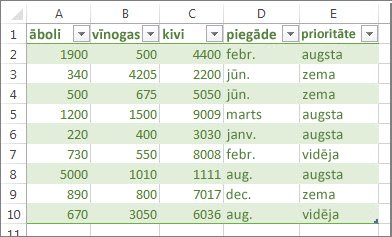
Kārtošana pēc nedēļas dienām vai gada mēnešiem, izmantojot iebūvētu pielāgotu sarakstu
Izpildiet šīs darbības:
Atlasiet kolonnas, kuras vēlaties kārtot.
Piezīme
Lai iegūtu vislabākos rezultātus, katrai kolonnai ir jābūt virsrakstam.
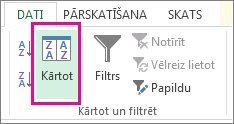
Lentē noklikšķiniet uz Datu>kārtošana.
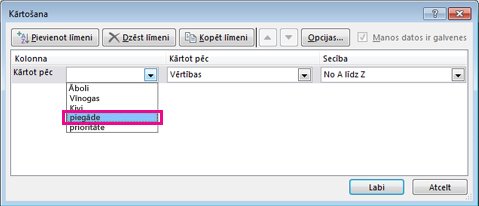
Uznirstošā loga Kārtošana nolaižamajā sarakstā Kārtot pēc izvēlieties kolonnu, pēc kuras vēlaties kārtot.
Piemēram, ja vēlaties atkārtoti kārtot iepriekšējo piemēru pēc piegādes datuma, sadaļā Kārtot pēc izvēlieties Piegāde.
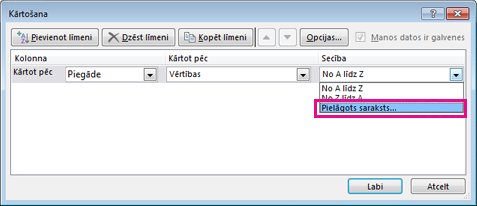
Nolaižamajā sarakstā Pasūtījums atlasiet Pielāgots saraksts.
Lodziņā Pielāgoti saraksti izvēlieties nepieciešamo sarakstu un pēc tam noklikšķiniet uz Labi, lai kārtotu darblapu.
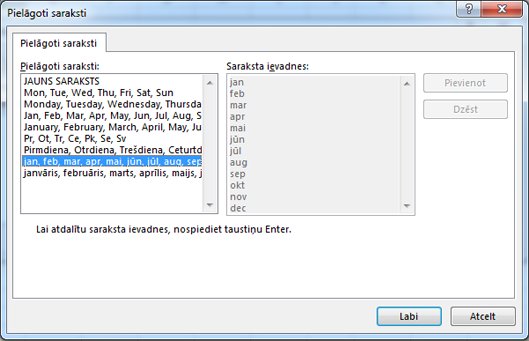
Sava pielāgotā saraksta izveide
Veiciet šīs darbības, lai izveidotu savu pielāgoto sarakstu kārtošanai:
Kādā darblapas kolonnā ierakstiet vērtības, pēc kurām jākārto. Izkārtojiet tās nepieciešamajā secībā, lai definētu kārtošanas secību virzienā no augšas uz leju. Piemēram:

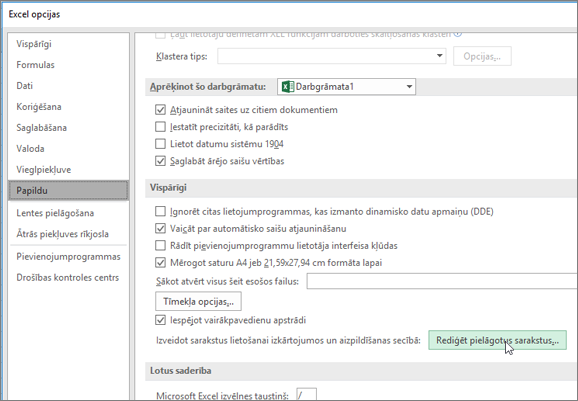
Atlasiet visas šī saraksta šūnas un noklikšķiniet uz Faila>opcijas>papildu.
Ritiniet lejup līdz sadaļai Vispārīgi un noklikšķiniet uz Rediģēt pielāgotos sarakstus...
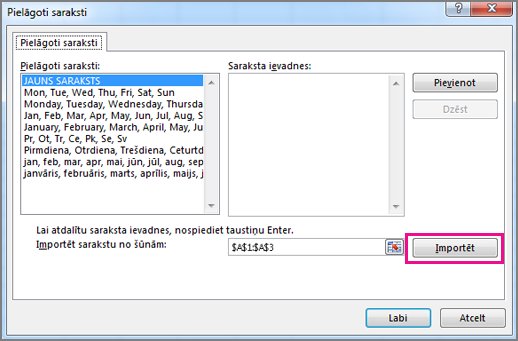
Lodziņā Pielāgoti saraksti noklikšķiniet uz Importēt.
Padoms
Īsa saraksta, piemēram, Liels, Vidējs un Mazs, gadījumā ātrāk varētu būt ievadīt tieši lodziņa Pielāgoti saraksti lodziņā Saraksta ieraksti.
Vai nepieciešama papildu palīdzība?
Vienmēr varat pajautāt speciālistam Excel tehnoloģiju kopienā vai saņemt atbalstu kopienās.
Pielāgota saraksta izveide un dzēšana datu kārtošanai un aizpildīšanai