
Jūsu draugs Tomass pagājušajā nedēļas nogalē pabeidza 5 km skrējienu, un jūs vēlaties redzēt 10 labāko finišētāju laikus, lai salīdzinātu viņa laiku ar viņu laiku. Jūs atradāt viņa vārdu savas izklājlapas 180. rindā. Vai vēlaties uzzināt, kā skatīt viņa rezultātu kopā ar labākajiem 10 finišētājiem darblapas augšdaļā?
Sadalot darblapu, varat ritināt lejup apakšējā rūtī un vienlaikus augšējā rūtī skatīt augšējās rindas.
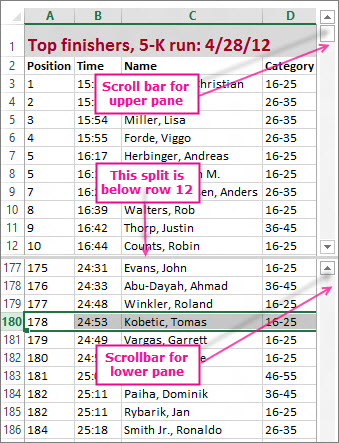
Lai sadalītu darblapu, kā parādīts iepriekš, atlasiet rindu, virs kuras jāsāk dalījums, — atlasot 13. rindu, darblapas sadalījums tiek sākts zem 12. rindas. Pēc tam lentē atlasiet>Skatīt loga>sadalījumu. Dalījumu var noņemt, vienkārši vēlreiz atlasot pogu Sadalīt .

Darblapu var arī sadalīt kolonnās. Atlasiet kolonnu, kas atrodas pa labi no kolonnas, kurā jāievieto dalījums, un izmantojiet komandu Sadalīt . Varat arī sadalīt gan rindu, gan kolonnu. atlasot šūnu zem tās vietas, kuru vēlaties sadalīt, un pa labi no tās, kuru vēlaties sadalīt, — pēc tam atlasiet Sadalīt. Zemāk redzamajā attēlā — tā kā tika izvēlēts D5 — kolonnas pa kreisi (A-C) un rindas virs tās (1-4) ir sasaldētas ar sadalījumu. Pēc tam, atlasot rindu zem 4. rindas un ritinot uz augšu, 5.–9. rinda vairs nav redzama. Turklāt nav redzamas kolonnas D–F. Tādējādi liela uzmanība tiek pievērsta Q4 un YTD kopsummām kolonnās G un H.

Lai atsauktu dalījumu, vienkārši vēlreiz atlasiet Skata>loga>sadalījums .