

Strādājot ar rakurstabulu Excel datora versijā, varat parādīt vai paslēpt atsevišķu kolonnu un rindu lauku starpsummas, parādīt vai paslēpt kolonnu un rindu gala summas visai atskaitei, kā arī aprēķināt starpsummas un gala summas ar vai bez filtrētajiem vienumiem.
Starpsummas rindu un kolonnu lauki
Rakurstabulā atlasiet vienumu rindas vai kolonnas laukā. pārliecinieties, vai tas ir lauks, nevis vērtība.
Cilnes Rakurstabulas analīze grupā Aktīvais lauks noklikšķiniet uz Lauka iestatījumi.
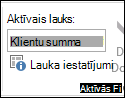
Tādējādi tiek parādīts dialoglodziņš Lauka iestatījumi .
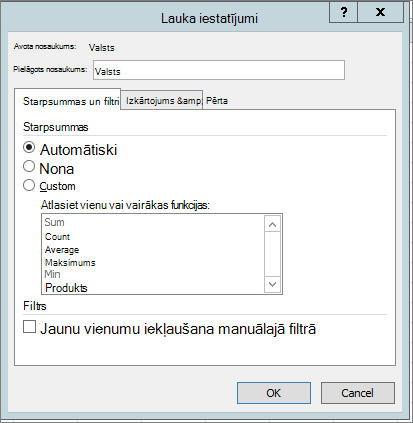
Dialoglodziņa Lauka iestatījumi sadaļā Starpsummas veiciet kādu no šīm darbībām:
Lai starpsumma būtu ārējā rindu vai kolonnu etiķetē, izmantojot noklusējuma kopsavilkuma funkciju, noklikšķiniet uz Automātiski.
Lai noņemtu starpsummas, noklikšķiniet uz Nav.
Ņemiet vērā:
Ja laukā ir aprēķināts vienums, nevarat mainīt starpsummu kopsavilkuma funkciju.
Lai izmantotu citu funkciju un parādītu vairāku veidu starpsummas vai starpsummu iekšējā rindu vai kolonnu etiķetē, noklikšķiniet uz Pielāgots (ja šī opcija ir pieejama) un pēc tam atlasiet funkciju.
Funkcijas, kuras varat lietot kā starpsummuFunkcija Apraksts Sum Vērtību summa. Šī ir noklusējuma funkcija skaitliskiem datiem. Count Datu vērtību skaits. Kopsavilkuma funkcija Count darbojas tāpat kā funkciju COUNTA. Count ir noklusējuma funkcija datiem, kas nav skaitļi. Average Vērtību vidējos aritmētiskos. Maksimums Lielāko vērtību. Minimums Mazāko vērtību. Produkts Vērtību reizinājumu. Count Numbers To datu vērtību skaits, kas nav skaitļi. Kopsavilkuma funkcija Count Numbers darbojas tāpat kā funkciju COUNT. StDev Populācijas standartnovirzes novērtējumu, kur izlase ir visas populācijas apakškopa. StDevp Populācijas standartnovirzi, kur populācija ir visi summējamie dati. Var Populācijas dispersijas novērtējumu, kur izlase ir visas populācijas apakškopa. Varp Populācijas standartnovirzi, kur populācija ir visi summējamie dati. Piezīme
Nevar izmantot pielāgotu funkciju, kas izmanto tiešsaistes analītiskās apstrādes (Online Analytical Processing — OLAP) datu avotu.
Lai iekļautu vai izslēgtu jaunus vienumus, kad lietojat filtru, kurā atlasījāt konkrētus vienumus ar izvēlnes Filtrs palīdzību, atzīmējiet vai notīriet izvēles rūtiņu Manuālajā filtrā iekļaut jaunus vienumus.
Padoms
- Lai ātri parādītu vai paslēptu pašreizējo starpsummu, ar peles labo pogu noklikšķiniet uz lauka vienuma un pēc tam atzīmējiet vai notīriet izvēles rūtiņu pie starpsummas "<Etiķetes nosaukums>".
- Ārējo rindu etiķetēm kompaktā vai struktūras veidā varat parādīt starpsummas virs vai zem to vienumiem, kā arī varat paslēpt starpsummas, rīkojoties šādi:
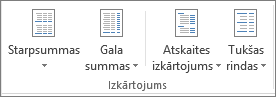
- Cilnes Noformējums grupā Izkārtojums noklikšķiniet uz Starpsummas.
- Veicamās darbības:
- Atlasiet Nerādīt starpsummas.
- Atlasiet Rādīt visas starpsummas grupas apakšdaļā.
- Atlasiet Rādīt visas starpsummas grupas augšdaļā.
Gala summas parādīšana vai paslēpšana visai atskaitei
Varat parādīt vai paslēpt pašreizējās rakurstabulas gala summas. Varat arī norādīt noklusējuma iestatījumus gala summu rādīšanai un paslēpšanai
Gala summu rādīšana vai paslēpšana
- Noklikšķiniet jebkur rakurstabulā.
- Cilnes Noformējums grupā Izkārtojums noklikšķiniet uz Gala summas un pēc tam atlasiet vajadzīgo gala summas rādīšanas opciju.
Gala summu rādīšanas vai paslēpšanas noklusējuma darbības maiņa
Noklikšķiniet uz rakurstabulas.
Cilnes Rakurstabulas analīze grupā Rakurstabula noklikšķiniet uz Opcijas.
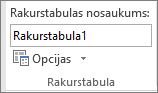
Dialoglodziņā Rakurstabulas opcijas noklikšķiniet uz cilnes Kopsummas un filtri un veiciet kādu no šīm darbībām:
- Lai rādītu gala summas, atlasiet Rādīt kolonnu gala summas vai Rādīt rindu gala summas, vai abus.
- Lai paslēptu gala summas, notīriet kolonnu gala summas vaiRādīt rindu gala summas, vai abus.
Starpsummu un gala summu aprēķins ar vai bez filtrētiem vienumiem
Noklikšķiniet jebkur rakurstabulā.
Cilnes Rakurstabulas analīze grupā Rakurstabula noklikšķiniet uz Opcijas.
Dialoglodziņa Rakurstabulas opcijas cilnē Kopsummas un filtri veiciet kādu no šīm darbībām:
Tiešsaistes analītiskās apstrādes (OLAP) avota datiem veiciet kādu no šīm darbībām:
Lai iekļautu vai izslēgtu atskaites filtrētos vienumus, atzīmējiet vai notīriet izvēles rūtiņu Filtrētajiem lappuses vienumiem aprēķināt starpsummas.
Piezīme
OLAP datu avotam ir jāatbalsta MDX izteiksmes apakšatlases sintakse.
Atzīmējiet vai notīriet izvēles rūtiņu Kopsummas apzīmēt ar *, lai parādītu vai paslēptu zvaigznīti pie kopsummām. Zvaigznīte norāda, ka redzamās vērtības, kas tiek rādītas un tiek izmantotas, kad programma Excel aprēķina kopsummu, nav vienīgās vērtības, kas tiek izmantotas aprēķinā.
Piezīme
Šī opcija ir pieejama tikai tad, ja OLAP datu avots neatbalsta MDX izteiksmes apakšatlases sintaksi.
Datiem, kas nav OLAP avota dati, atzīmējiet vai notīriet izvēles rūtiņu Katrā laukā atļaut vairākus filtrus, lai kopsummās iekļautu vai izslēgtu filtrētos vienumus.