
Lai būtu vieglāk veidot un rediģēt formulas un lai samazinātu rakstības un sintakses kļūdas, izmantojiet formulu automātisko pabeigšanu. Pēc = (vienādības zīmes) un sākuma burtu vai attēlojuma trigera ierakstīšanas programma Microsoft Excel parāda dinamisku nolaižamo sarakstu ar derīgām funkcijām, nosaukumiem un teksta virknēm, kas atbilst burtiem vai trigerim. Varat ievietot vienumu no nolaižamā saraksta formulā, izmantojot ievietošanas trigeri.
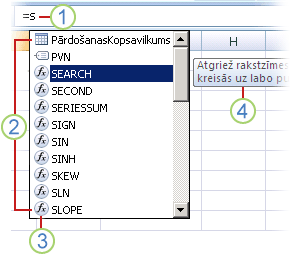
1. Ierakstiet = (vienādības zīmi) un sākuma burtus vai parādīšanas trigeri, lai sāktu formulu automātisko pabeigšanu.
2. Rakstīšanas laikā Excel parāda ritināmu derīgo vienumu sarakstu, kurā ir iezīmēta tuvākā atbilstība.
3. Ikonas attēlo ievadnes tipu, piemēram, funkcijas vai tabulas atsauci.
4. Detalizēti ekrāna padomi palīdzēs izdarīt vislabāko izvēli.
Nolaižamā saraksta vadība, izmantojot displeja trigerus
Šajā tabulā ir apkopots, kā dinamiski kontrolēt vienumu parādīšanu formulu automātiskās pabeigšanas nolaižamajā sarakstā.
| Lai parādītu | Ierakstiet šo |
|---|---|
| Excel un lietotāja definētie funkciju nosaukumi | burtu vai sākuma burtus jebkurā vietā, kur var ievadīt funkciju. Piemērs: Su |
| Funkcijas argumenti | (Nav displeja trigera). Ierakstiet argumentu, piemēram, skaitli vai šūnas atsauci, vai izmantojiet parādīšanas trigeri, piemēram, sākuma burtus vai [(atverošo iekavu). Piemērs: SUM(5; A2; [ Katram nākamajam argumentam ierakstiet komatu un pēc tam argumentu vai citu parādīšanas trigeri. Piezīme. Šādām funkcijām ir argumenti ar uzskaitītām konstantēm, kas automātiski tiek rādītas nolaižamajā sarakstā: CELL, FV, HLOOKUP, MATCH, PMT, PV, RANK, SUBTOTAL un VLOOKUP. |
| Definētie nosaukumi un tabulu nosaukumi | Burts vai sākuma burti, kur var ievadīt šo vārdu. Piemērs: Ann |
| Tabulas kolonnu apzīmētāji un īpašo vienumu apzīmētāji ([#All], [#Data], [#Headers], [#Totals], [#ThisRow]) | Viena vai vairākas no šīm opcijām:
Piezīme. Ja šūna atrodas tabulā, tabulas nosaukums nav obligāts. Piemēram, šīs formulas būtu tādas pašas: =[Pārdošana]/[Izmaksas] =AnnualSummary[Pārdošana]/AnnualSummary[Izmaksas] |
| Savienojumu nosaukumi kuba funkcijās | " (atverošās pēdiņas) tūlīt pēc funkcijas Cube nosaukuma atverošās iekavas. Piemērs: CUBEMEMBER(" Piezīme. Tiek uzskaitīti tikai pašreizējā darbgrāmatā saglabātie OLAP savienojumi. |
| Daudzdimensiju izteiksmju (MDX) teksta virknes kuba funkcijās | Viena vai vairākas no šīm opcijām:
|
Piezīme
- Jebkurā brīdī, kad izmantojat formulu automātisko pabeigšanu, varat ierakstīt, ko vēlaties formulas pabeigšanai.
- Formulu automātisko pabeigšanu varat izmantot esošas ligzdotas funkcijas vai formulas vidū. Teksts, kas ir tieši pirms ievietošanas punkta, tiek izmantots, lai nolaižamajā sarakstā parādītu vērtības, bet viss teksts pēc ievietošanas punkta paliek nemainīts.
- Definētie nosaukumi, kurus izveidojat uzskaitītajām konstantēm, piemēram, tie, kas tiek izmantoti funkcijā SUBTOTAL, un kuba funkcijas savienojumi netiek rādīti automātiskās pabeigšanas nolaižamajā sarakstā, bet jūs joprojām varat tos ierakstīt.
Taustiņu izmantošana, lai pārvietotos formulu automātiskās pabeigšanas sarakstā
Šajā tabulā ir apkopoti taustiņi, kurus var izmantot, lai naviģētu formulu automātiskās pabeigšanas sarakstā.
| Lai | Īsinājumtaustiņi |
|---|---|
| Pārvietot ievietošanas punktu vienu rakstzīmi pa kreisi. | Kreisā bultiņa |
| Pārvietot ievietošanas punktu vienu rakstzīmi pa labi. | Labā bultiņa |
| Pārvietot atlasi par vienu vienumu uz augšu. | AUGŠUPVĒRSTĀ BULTIŅA |
| Pārvietot atlasi par vienu vienumu uz leju. | Lejupvērstā bultiņa |
| Atlasīt pēdējo vienumu. | END |
| Atlasīt pirmo vienumu. | HOME |
| Pārvietoties vienu lapu uz leju un atlasīt jaunu vienumu. | PAGE DOWN |
| Pārvietoties vienu lapu uz augšu un atlasīt jaunu vienumu. | PAGE UP |
| Aizveriet sarakstu. | ESCAPE (vai noklikšķiniet uz citas šūnas) |
| Ieslēdziet vai izslēdziet formulu automātisko pabeigšanu. | ALT+lejupvērstā bultiņa |
Vienuma ievade no saraksta, izmantojot ievietošanas trigeri
Svarīgi!
Rakstot formulu, pat pēc ievietošanas trigera izmantošanas, neaizmirstiet ierakstīt funkcijas aizverošo iekavu, tabulas atsauces aizvērošo iekavu vai MDX teksta virknes aizverošo pēdiņu.
- Lai atlasīto vienumu ievietotu formulā un ievietošanas punktu novietotu tieši aiz tā, nospiediet tabulēšanas taustiņu vai veiciet dubultklikšķi uz vienuma.
Formulu automātiskās pabeigšanas ieslēgšana vai izslēgšana
Piezīme
Šī sadaļa neattiecas uz Excel tīmeklim.
- Atlasiet faila>opciju>formulas.
- Sadaļā Darbs ar formulām atzīmējiet vai notīriet formulu automātisko pabeigšanu.
Padoms
Varat arī nospiest taustiņu kombināciju ALT+lejupvērstā bultiņa.
Vai nepieciešama papildu palīdzība?
Vienmēr varat pajautāt speciālistam Excel tehnoloģiju kopienā vai saņemt atbalstu kopienās.