
Izmantojiet dialoglodziņu Nosaukumu pārvaldnieks , lai strādātu ar visiem darbgrāmatā definētajiem nosaukumiem un tabulu nosaukumiem. Piemēram, iespējams, vēlēsities atrast kļūdainos nosaukumus, apstiprināt nosaukuma vērtību un atsauci, skatīt vai rediģēt aprakstošos komentārus, vai noteikt tvērumu. Varat arī kārtot un filtrēt nosaukumu sarakstus un vienkārši pievienot, mainīt un dzēst nosaukumus no vienas atrašanās vietas.
Lai atvērtu dialoglodziņu Nosaukumu pārvaldnieks, cilnes Formulas grupā Definētie nosaukumi noklikšķiniet uz Nosaukumu pārvaldnieks.
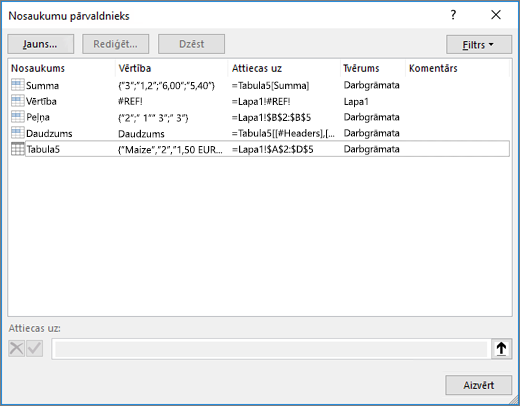 Dialoglodziņā Nosaukumu pārvaldnieks par katru sarakstlodziņā esošo nosaukumu tiek parādīta šāda informācija:
| Kolonnas nosaukums | Apraksts |
|---|---|
| Nosaukums | Viens no šiem:
|
| Vērtība | Pašreizējā nosaukuma vērtība, piemēram, formulas rezultāti, virknes konstante, šūnu diapazons, kļūda, vērtību masīvs vai vietturis, ja formulu nevar novērtēt. Daži raksturīgi piemēri:
|
| Atsaucas uz | Nosaukuma pašreizējā atsauce. Piemēri:
|
| Tvērums |
|
| Komentārs | Papildinformācija par nosaukumu, kuras garums nepārsniedz 255 rakstzīmes. Daži raksturīgi piemēri:
|
| Attiecas uz: | Atlasītā nosaukuma atsauce. Varat ātri rediģēt nosaukuma diapazonu, modificējot detaļas lodziņā Attiecas uz . Pēc izmaiņu veikšanas varat noklikšķināt uz pogas Izpildīt  , lai saglabātu izmaiņas, vai noklikšķināt uz pogas Atcelt , lai saglabātu izmaiņas, vai noklikšķināt uz pogas Atcelt atceltu izmaiņas. atceltu izmaiņas. |


Piezīme
- Dialoglodziņu Nosaukumu pārvaldnieks nevar izmantot laikā, kad tiek mainīts šūnas saturs.
- Dialoglodziņā Nosaukumu pārvaldnieks netiek parādīti Visual Basic for Applications (VBA) definētie nosaukumi un paslēpti nosaukumi (nosaukuma rekvizīts Redzams ir iestatīts uz Aplams).
Nosaukta diapazona izveide
Cilnes Formulas grupā Definētie nosaukumi noklikšķiniet uz Definēt nosaukumu.
Dialoglodziņa Jauns nosaukums lodziņā Nosaukums ierakstiet nosaukumu, ko vēlaties izmantot atsaucei.
Piezīme
Nosaukumā nedrīkst būt vairāk par 255 rakstzīmēm.
Tvērums automātiski tiek iestatīts pēc noklusējuma uz Darbgrāmata. Lai mainītu nosaukuma tvērumu, nolaižamajā sarakstlodziņā Tvērums atlasiet darblapas nosaukumu.
Ja vēlaties, rūtiņā Komentārs, ievadiet aprakstošu komentāru, kura garums nepārsniedz 255 rakstzīmes.
Lodziņā Attiecas uz veiciet vienu no šādām darbībām:
Noklikšķiniet uz Sakļaut dialoglodziņu
 (tādējādi dialoglodziņš tiek īslaicīgi samazināts), atlasiet šūnas darblapā un pēc tam noklikšķiniet uz Izvērst dialogu
 .
.Lai ievadītu konstanti, ierakstiet = (vienādības zīmi) un pēc tam ierakstiet konstantes vērtību.
Lai ievadītu formulu, ierakstiet = un pēc tam ierakstiet formulu.
Padoms
- Uzmanieties, formulā izmantojot absolūtās vai relatīvās atsauces. Ja izveidojat atsauci, noklikšķinot uz šūnas, uz kuru vēlaties atsaukties, programma Excel izveidos absolūto atsauci, piemēram, "Lapa1!$B$1". Ja ievadīsit atsauci, piemēram, "B1", tā būs relatīvā atsauce. Ja nosaukuma definēšanas brīdī aktīvā šūna ir A1, atsauce uz "B1" patiešām nozīmē "šūna nākamajā kolonnā". Ja definēto nosaukumu izmantojat šūnas formulā, atsauce būs uz šūnu nākamajā kolonnā attiecībā pret vietu, kur ievadāt formulu. Piemēram, ja ievadāt formulu šūnā C10, atsauce būs D10, nevis B1.
- Papildinformācija - Pārslēgšanās starp relatīvām, absolūtām un jauktām šūnu atsaucēm
Lai pabeigtu darbu un atgrieztos darblapā, noklikšķiniet uz Labi.
Piezīme
Lai dialoglodziņu Jauns nosaukums paplašinātu vai pagarinātu, apakšā noklikšķiniet uz tura un velciet.
Vārda rediģēšana
Modificējot definēto nosaukumu vai tabulas nosaukumu, tiek mainīti arī visi šī nosaukuma lietojumi darbgrāmatā.
- Cilnes Formulas grupā Definētie nosaukumi noklikšķiniet uz Nosaukumu pārvaldnieks.
- Dialoglodziņā Nosaukumu pārvaldnieks veiciet dubultklikšķi uz nosaukuma, ko vēlaties rediģēt, vai noklikšķiniet uz nosaukuma, ko vēlaties mainīt, un pēc tam noklikšķiniet uz Rediģēt.
- Dialoglodziņa Nosaukuma rediģēšana lodziņā Nosaukums ievadiet jauno nosaukumu, kas izmantojams atsaucei.
- Lodziņā Attiecas uz mainiet atsauci un pēc tam noklikšķiniet uz Labi.
- Dialoglodziņa Nosaukumu pārvaldnieks lodziņā Attiecas uz mainiet šūnu, formulu vai konstanti, kuru attēlo nosaukums.
Viena vai vairāku nosaukumu dzēšana
Cilnes Formulas grupā Definētie nosaukumi noklikšķiniet uz Nosaukumu pārvaldnieks.
Dialoglodziņā Nosaukumu pārvaldnieks noklikšķiniet uz nosaukuma, ko vēlaties mainīt.
Atlasiet vienu vai vairākus nosaukumus, veicot vienu no šīm darbībām:
- Lai atlasītu nosaukumu, noklikšķiniet uz tā.
- Lai blakus esošajā grupā atlasītu vairākus nosaukumus, noklikšķiniet uz nosaukumiem un velciet tos vai arī katram grupā esošajam nosaukumam nospiediet taustiņu SHIFT un noklikšķiniet ar peli uz katra grupas nosaukuma.
- Lai blakus neesošā grupā atlasītu vairākus nosaukumus, katram grupā esošajam nosaukumam nospiediet taustiņu CTRL un noklikšķiniet ar peli uz katra grupas nosaukuma.
Noklikšķiniet uz Dzēst.
Lai apstiprinātu dzēšanu, noklikšķiniet uz Labi.
Nosaukumu filtrēšana
Izmantojiet komandas nolaižamajā sarakstā Filtrs pieejamās komandas, lai ātri parādītu nosaukumu apakškopu. Atlasot komandu, filtrēšanas darbība tiek izslēgta vai ieslēgta, ļaujot vienkāršāk apvienot vai noņemt dažādas filtrēšanas darbības, lai iegūtu vēlamos rezultātus.
Varat filtrēt no šīm opcijām:
| Atlasīt | Lai |
|---|---|
| Darblapā aptvertie nosaukumi | Tiek parādīti tikai tie nosaukumi, kas ir lokāli darblapai. |
| Darbgrāmatā aptvertie nosaukumi | Tiek parādīti tikai tie nosaukumi, kas ir globāli darbgrāmatai. |
| Kļūdaini nosaukumi | Tiek parādīti tikai tie nosaukumi, kuros ir kļūdas (piemēram, #REF, #VALUE vai #NAME). |
| Nosaukumi bez kļūdām | Tiek parādīti tikai tie nosaukumi, kuros nav kļūdu. |
| Definētie nosaukumi | Tiek parādīti tikai tie nosaukumi, ko ir definējis lietotājs vai programma Excel, piemēram, drukas apgabals. |
| Tabulu nosaukumi | Tiek parādīti tikai tabulu nosaukumi. |
Nosaukumu kārtošana
- Lai nosaukumu sarakstu kārtotu augošā vai dilstošā secībā, noklikšķiniet uz kolonnas virsraksta.
Kolonnu izmēru mainīšana
- Lai kolonnas izmēru automātiski pielāgotu kolonnas garākajai vērtībai, veiciet dubultklikšķi uz kolonnas virsraksta.
Vai nepieciešama papildu palīdzība?
Vienmēr varat pajautāt speciālistam Excel tehnoloģiju kopienā vai saņemt atbalstu kopienās.
Skatiet arī
Kāpēc programmā Excel redzams dialoglodziņš Nosaukumu konflikts?
Nosaukta diapazona izveide programmā Excel