
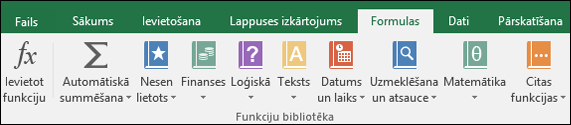
Funkcijas ir iepriekšdefinētas formulas, kuras īpašā secībā vai struktūrā veic aprēķinus, izmantojot īpašas vērtības, kas tiek sauktas par argumentiem. Funkcijas var lietot, lai veiktu vienkāršus vai sarežģītus aprēķinus. Visas programmas Excel funkcijas varat atrast lentes cilnē Formulas:
Excel funkcijas sintakse
Nākamajā piemērā funkcija ROUND , noapaļojot skaitli šūnā A10, attēlo funkcijas sintaksi.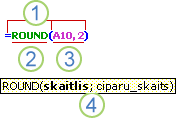
Struktūra. Funkcijas struktūra sākas ar vienādības zīmi (=), kurai seko funkcijas nosaukums, atverošā iekava, ar komatiem atdalīti funkcijas argumenti un noslēdzošā iekava.
Funkcijas nosaukums. Lai iegūtu pieejamo funkciju sarakstu, noklikšķiniet šūnā un nospiediet taustiņu kombināciju SHIFT+F3, un tiks atvērts dialoglodziņš Funkcijas ievietošana .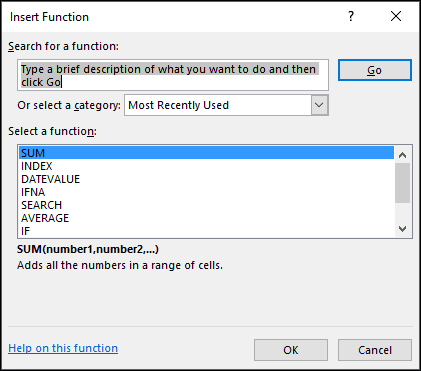
Argumenti. Argumenti var būt skaitļi, teksts, loģiskās vērtības, piemēram, TRUE vai FALSE, masīvi, kļūdas vērtības, piemēram, #N/A, vai šūnu atsauces. Norādītajam argumentam ir jāpiešķir derīga argumenta vērtība. Argumenti var būt arī konstantes, formulas vai citas funkcijas.
Argumenta rīka padoms. Rīka padoms ar sintaksi un argumentiem tiek parādīts rakstot. Piemēram, uzrakstot =ROUND(, tiek parādīts rīka padoms. Rīka padomi tiek rādīti tikai iebūvētajām funkcijām.Piezīme
Funkcijas nav jāraksta ar lielajiem burtiem, piemēram, =ROUND, jo, nospiežot taustiņu Enter, programma Excel automātiski rakstīs funkcijas nosaukumu ar lielo burtu. Ja nepareizi uzrakstāt funkcijas nosaukumu, piemēram, =SUME(A1:A10), nevis =SUM(A1:A10), Excel atgriezīs #NAME? kļūdas.
Excel funkciju ievadīšana
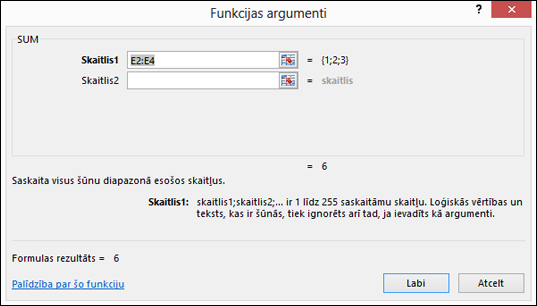
Veidojot formulu, kurā ir funkcija, varat izmantot dialoglodziņu Funkcijas ievietošana, kas atvieglos darblapas funkciju ievadīšanu. Kad atlasāt funkciju dialoglodziņā Funkcijas ievietošana , programma Excel palaiž funkcijas vedni, kas parāda funkcijas nosaukumu, katru tās argumentu, funkcijas un katra argumenta aprakstu, funkcijas pašreizējo rezultātu un visas formulas pašreizējo rezultātu.
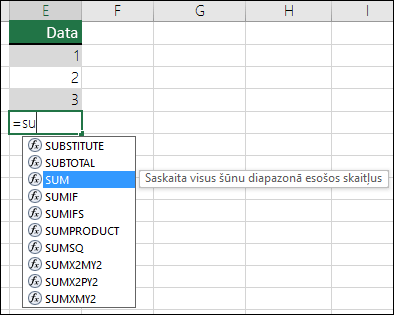
Lai būtu vieglāk veidot un rediģēt formulas un lai samazinātu rakstības un sintakses kļūdas, izmantojiet formulu automātisko pabeigšanu. Pēc funkcijas = (vienādības zīmes) un sākuma burtu ierakstīšanas programma Excel parāda dinamisku nolaižamo sarakstu ar derīgām funkcijām, argumentiem un nosaukumiem, kas atbilst šiem burtiem. Pēc tam varat atlasīt vienu nolaižamajā sarakstā, un Excel to ievadīs jūsu vietā.
Excel funkciju ligzdošana
Noteiktos gadījumos funkcija var būt jāizmanto kā viena no citas funkcijas argumentiem. Piemēram, šī funkcija izmanto ligzdotu funkciju AVERAGE un salīdzina rezultātu ar vērtību 50.
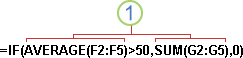
Funkcijas AVERAGE un SUM ir ligzdotas funkcijā IF.
Derīga atgriešana Ja ligzdotā funkcija tiek izmantota kā arguments, ligzdotajai funkcijai jāatgriež tāds pats vērtības tips, kādu izmanto arguments. Piemēram, ja arguments atgriež vērtību TRUE vai FALSE, ligzdotajai funkcijai jāatgriež vērtība TRUE vai FALSE. Ja funkcija neatbalsta funkciju, programma Excel parāda #VALUE! kļūdas vērtību.
Ligzdošanas līmeņa ierobežojumi Formulā var būt ne vairāk kā septiņi ligzdoto funkciju līmeņi. Ja viena funkcija (tālāk — funkcija B) tiek izmantota kā arguments citā funkcijā (tālāk — funkcija A), funkcija B darbojas kā otrā līmeņa funkcija. Piemēram, funkcija AVERAGE un funkcija SUM ir otrā līmeņa funkcijas, ja tās tiek izmantotas kā funkcijas IF argumenti. Tādā gadījumā funkcijā AVERAGE ligzdotā funkcija ir trešā līmeņa funkcija utt.