
Lai ātri piekļūtu saistītai informācijai, kas atrodas citā failā vai tīmekļa lapā, darblapas šūnā varat ievietot hipersaiti. Saites var ievietot arī noteiktos diagrammas elementos.
Piezīme
Lielākā daļa šajā rakstā ir uzņemti programmā Excel 2016. Ja jums ir cita versija, jūsu skats varētu nedaudz atšķirties, bet funkcionalitāte ir vienāda, ja vien nav norādīts pretējais.
Saites izveide uz jaunu failu
Darblapā noklikšķiniet šūnā, kurā vēlaties izveidot saiti.
Varat arī atlasīt objektu, piemēram, attēlu vai diagrammas elementu, ko vēlaties izmantot saites attēlošanai.- Dodieties uz saiti Ievietošana>.
Varat arī ar peles labo pogu noklikšķināt šūnā vai uz grafikas un pēc tam atlasīt saiti īsinājumizvēlnē vai nospiest taustiņu kombināciju Ctrl+K.
Sadaļā Saite uz noklikšķiniet uz Izveidot jaunu dokumentu.
Lodziņā Jaunā dokumenta nosaukums ierakstiet jaunā faila nosaukumu.
Padoms
Lai norādītu atrašanās vietu, kas nav norādīta sadaļā Pilns ceļš, pirms nosaukuma lodziņā Jaunā dokumenta nosaukums varat ierakstīt jaunu atrašanās vietu vai noklikšķināt uz Mainīt , lai atlasītu vajadzīgo atrašanās vietu, un pēc tam noklikšķināt uz Labi.
Lai norādītu, kad jauno failu vēlaties atvērt rediģēšanai, sadaļā Kad rediģēt noklikšķiniet uz Rediģēt jauno dokumentu vēlāk vai Rediģēt jauno dokumentu tagad.
Lodziņā Parādāmais teksts ierakstiet tekstu, ko vēlaties izmantot saites attēlošanai.
Lai, novietojot rādītāju uz saites, tiktu parādīta noderīga informācija, noklikšķiniet uz Ekrāna padoms, ievadiet vēlamo tekstu ekrāna padoma tekstlodziņā un pēc tam noklikšķiniet uz Labi.
Saites izveide uz esošu failu vai tīmekļa lapu
Darblapā noklikšķiniet šūnā, kurā vēlaties izveidot saiti.
Varat arī atlasīt objektu, piemēram, attēlu vai diagrammas elementu, ko vēlaties izmantot saites attēlošanai.- Dodieties uz saiti Ievietošana>.
Varat arī ar peles labo pogu noklikšķināt šūnā vai objektā un pēc tam īsinājumizvēlnē atlasīt saiti vai nospiest taustiņu kombināciju Ctrl+K.
Sadaļā Saite uz atlasiet Esošs fails vai tīmekļa lapa.
Veiciet vienu no šīm darbībām:
- Lai atlasītu failu, atlasiet Pašreizējā mape un pēc tam atlasiet failu, uz kuru jāizveido saite.
Pašreizējo mapi var nomainīt, sarakstā Skatīt atlasot citu mapi. - Lai atlasītu tīmekļa lapu, atlasiet Pārlūkotās lapas un pēc tam atlasiet tīmekļa lapu, uz kuru vēlaties izveidot saiti.
- Lai atlasītu failu, kuru nesen izmantojāt, atlasiet Nesenie faili un pēc tam atlasiet failu, uz kuru vēlaties izveidot saiti.
- Ja ir zināms tā faila vai tīmekļa lapas nosaukums un atrašanās vieta, uz kuru vēlaties izveidot saiti, ierakstiet informāciju lodziņā Adrese.
- Lai atrastu tīmekļa lapu, atlasiet Meklēt tīmeklī
 , atveriet tīmekļa lapu, uz kuru vēlaties izveidot saiti, un pēc tam pārslēdzieties atpakaļ uz programmu Excel, neaizverot pārlūkprogrammu.
- Lai atlasītu failu, atlasiet Pašreizējā mape un pēc tam atlasiet failu, uz kuru jāizveido saite.
Ja vēlaties izveidot saiti uz noteiktu atrašanās vietu failā vai tīmekļa lapā, atlasiet Grāmatzīme un pēc tam veiciet dubultklikšķi uz vajadzīgās grāmatzīmes.
Piezīme
Failam vai tīmekļa lapai, uz kuru veidojat saiti, ir jāsatur grāmatzīme.
Lodziņā Parādāmais teksts ierakstiet tekstu, ko vēlaties izmantot saites attēlošanai.
Lai, novietojot rādītāju uz saites, tiktu parādīta noderīga informācija, atlasiet Ekrāna padoms, ekrāna padoma tekstlodziņā ierakstiet tekstu pēc izvēles un pēc tam atlasiet Labi.
Saites izveide uz konkrētu atrašanās vietu darbgrāmatā
Lai izveidotu saiti uz atrašanās vietu pašreizējā vai citā darbgrāmatā, varat definēt mērķa šūnu nosaukumu vai izmantot šūnas atsauci.
Lai lietotu nosaukumu, ir jānosauc mērķa šūnas mērķa darbgrāmatā.
Kā nosaukt šūnu vai šūnu diapazonuAtlasiet šūnu, šūnu diapazonu vai blakus neesošas atlases, kurām vēlaties piešķirt nosaukumu.
Noklikšķiniet uz lodziņa Nosaukums formulu joslas kreisajā pusē
 .
.

 Nosaukuma lodziņš
Lodziņā Nosaukums ierakstiet šūnu nosaukumus un nospiediet taustiņu Enter.
Piezīme
Nosaukumos nedrīkst būt atstarpju, un tiem ir jāsākas ar burtu.
Avota darbgrāmatas darblapā noklikšķiniet šūnā, kurā vēlaties izveidot saiti.
Varat arī atlasīt objektu, piemēram, attēlu vai diagrammas elementu, ko vēlaties izmantot saites attēlošanai.- Dodieties uz saiti Ievietošana>.
Varat arī ar peles labo pogu noklikšķināt šūnā vai objektā un pēc tam īsinājumizvēlnē atlasīt saiti vai nospiest taustiņu kombināciju Ctrl+K.
Sadaļā Saite uz veiciet kādu no tālāk minētajām darbībām.
- Lai veidotu saiti uz atrašanās vietu jūsu pašreizējā darbgrāmatā, atlasiet Vieta šajā dokumentā.
- Lai izveidotu saiti uz atrašanās vietu citā darbgrāmatā, atlasiet Esošs fails vai tīmekļa lapa, atrodiet darbgrāmatu, uz kuru vēlaties izveidot saiti, atlasiet to un pēc tam atlasiet Grāmatzīme.
Veiciet vienu no šīm darbībām:
- Lodziņa Vai arī atlasiet vietu šajā dokumentā sadaļā Šūnas atsauce noklikšķiniet uz darblapas, uz kuru vēlaties izveidot saiti, lodziņā Ierakstiet atsauci uz šūnu ierakstiet šūnas atsauci un pēc tam atlasiet Labi.
- Sarakstā zem definētiem nosaukumiem atlasiet nosaukumu, kas apzīmē šūnas, uz kurām vēlaties veidot saiti, un pēc tam atlasiet Labi.
Lodziņā Parādāmais teksts ierakstiet tekstu, ko vēlaties izmantot saites attēlošanai.
Lai, novietojot rādītāju uz saites, tiktu parādīta noderīga informācija, atlasiet Ekrāna padoms, ekrāna padoma tekstlodziņā ierakstiet tekstu pēc izvēles un pēc tam atlasiet Labi.
Pielāgotas saites izveide, izmantojot funkciju HYPERLINK
Izmantojiet funkciju HYPERLINK, lai izveidotu saiti uz dokumentu vai citu resursu tīkla serverī, iekštīklā vai internetā. Noklikšķinot uz šūnas, kurā ietverta funkcija HYPERLINK, programma Excel atver saistīto vienumu.
Sintakse
Funkcijas HYPERLINK sintakse ir
=HYPERLINK(link_location; [friendly_name])
- link_location ir vietrādis URL vai ceļš uz saites mērķi
- friendly_name ir šūnā redzamais teksts
Piemēri
Lūk, daži hipersaišu piemēri:
- Hipersaite uz tīmekļa lapu
=HYPERLINK("https://www.example.com"; "Apmeklēt piemēru")
Šajā tekstā kā noklikšķināmais teksts tiks parādīts "Apmeklēt piemēru". - Hyperlink to an email address
=HYPERLINK("mailto:someone@example.com", "Sūtīt e-pastu") - Hipersaite uz noteiktām šūnām darblapā
=HYPERLINK("#A10"; "Doties uz šūnu A10") - Hipersaite uz citu darblapu tajā pašā darbgrāmatā
=HYPERLINK("#Sheet2! A1", "Doties uz 2. lapu") - Hipersaite uz citu darbgrāmatu =HYPERLINK("C:\\Users\\YourName\\Documents\\AnotherWorkbook.xlsx"; "Atvērt citu darbgrāmatu")
- Saite uz konkrētu failu jūsu diskā
=HYPERLINK("C:\\Users\\YourName\\Documents\\Report.docx"; "Atvērt atskaiti")
Saites izveide uz e-pasta adresi
Noklikšķinot uz saites uz e-pasta adresi, automātiski tiek startēta e-pasta programma un tiek izveidots e-pasta ziņojums ar pareizu adresi lodziņā Kam , ja ir instalēta kāda e-pasta programma.
Darblapā noklikšķiniet šūnā, kurā vēlaties izveidot saiti.
Varat arī atlasīt objektu, piemēram, attēlu vai diagrammas elementu, ko vēlaties izmantot saites attēlošanai.- Dodieties uz saiti Ievietošana>.
Varat arī ar peles labo pogu noklikšķināt šūnā vai objektā un pēc tam īsinājumizvēlnē atlasīt saiti vai nospiest taustiņu kombināciju Ctrl+K.
Sadaļā Saite uz atlasiet E-pasta adrese.
Lodziņā E-pasta adrese ierakstiet vēlamo e-pasta adresi.
Lodziņā Tēma ierakstiet e-pasta ziņojuma tēmu.
Piezīme
Dažas tīmekļa pārlūkprogrammas un e-pasta programmas neatpazīst tēmas rindiņu.
Lodziņā Parādāmais teksts ierakstiet tekstu, ko vēlaties izmantot saites attēlošanai.
Lai, novietojot rādītāju uz saites, tiktu parādīta noderīga informācija, atlasiet Ekrāna padoms, ekrāna padoma tekstlodziņā ierakstiet tekstu pēc izvēles un pēc tam atlasiet Labi.
Saiti uz e-pasta adresi šūnā varat izveidot arī, ierakstot adresi tieši šūnā. Piemēram, saite tiek izveidota automātiski, ierakstot e-pasta adresi .someone@example.com
Ārējas atsauces saites izveide uz darblapas datiem tīmeklī
Varat ievietot vienu vai vairākas ārējas atsauces (tiek dēvētas arī par saitēm) no darbgrāmatas uz citu darbgrāmatu, kas atrodas iekštīklā vai internetā. Darbgrāmatu nedrīkst saglabāt kā HTML failu.
Atveriet avota darbgrāmatu un atlasiet šūnu vai šūnu diapazonu, kas jākopē.
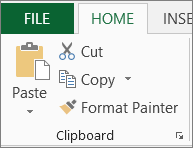
Doties uz sākumlapu>starpliktuves>kopēt.
Pārslēdzieties uz darblapu, kurā vēlaties ievietot informāciju, un pēc tam noklikšķiniet uz šūnas, kurā jāparāda informācija.
Dodieties uz Sākums>Īpašā ielīmēšana>.
Atlasiet Ielīmēt saiti.
Excel izveido ārējas atsauces saiti šūnai vai katrai diapazona šūnai.
Piezīme
Iespējams, ir ērtāk izveidot ārējas atsauces saiti, neatverot darbgrāmatu tīmeklī. Mērķa darbgrāmatā, kurā jābūt ārējās atsauces saitei, noklikšķiniet uz šūnas un pēc tam ierakstiet vienādības zīmi (=), URL adresi un atrašanās vietu darbgrāmatā. Piemērs.
='http://www.someones.homepage/[file.xls]Lapa1'! A1
='ftp.serveris.vieta/file.xls'! Mana_nosauktā_šūna
Atlasīt saiti, neaktivizējot saiti
Lai atlasītu hipersaiti, neaktivizējot saiti uz tās mērķi, veiciet kādu no šīm darbībām:
- Noklikšķiniet uz šūnas, kurā ir saite, turiet peles pogu, līdz rādītājs kļūst par
 , un pēc tam atlaidiet peles pogu.
 - Izmantojiet bulttaustiņus, lai atlasītu šūnu, kurā ir saite.
- Ja saiti attēlo grafika, turiet nospiestu taustiņu Ctrl un pēc tam atlasiet grafiku.
Saites mainīšana
Esošu saiti darbgrāmatā var mainīt, mainot tās mērķi, izskatu vai tās attēlošanai izmantoto tekstu vai grafiku.
Saites mērķa mainīšana
Atlasiet šūnu vai grafiku, kurā iekļauta saite, ko vēlaties mainīt.
Padoms
Lai atlasītu šūnu, kurā ir saite, nedodoties uz saites mērķi, noklikšķiniet uz šūnas un turiet nospiestu peles pogu, līdz rādītājs kļūst par
, un pēc tam atlaidiet peles pogu. Šūnas atlasīšanai varat izmantot arī bulttaustiņus. Lai atlasītu grafiku, turiet nospiestu taustiņu Ctrl un atlasiet grafiku.- Dodieties uz saiti Ievietošana>.
Varat arī ar peles labo pogu noklikšķināt šūnā vai uz grafikas un pēc tam īsinājumizvēlnē atlasīt Rediģēt saiti vai nospiest taustiņu kombināciju Ctrl+K.
Dialoglodziņā Hipersaites rediģēšana veiciet vajadzīgās izmaiņas.
Piezīme
Ja saite tika izveidota, izmantojot darblapas funkciju HYPERLINK, tad, lai mainītu mērķi, ir jārediģē formula. Atlasiet šūnu, kurā ir saite, un pēc tam atlasiet formulu joslu, lai rediģētu formulu.
Pieejamības palīgs hipersaitēm
Programmā Excel tagad ir pieejamības palīgs, kas automātiski atzīmē nepieejamas hipersaites, kad tās izveidojat vai rediģējat. Rīks identificē problēmas, tostarp:
- Gari vai sarežģīti neapstrādāti vietrāži URL bez aprakstoša teksta.
- saitēm trūkst jēgpilna kontekstuāla formulējuma, kas paskaidrotu, uz kurieni ved saite.
- Saitēm trūkst aprakstoša saites teksta.
Lai skatītu un labotu šīs problēmas, dodieties uz cilni>Pārskatīšana Pieejamības>pārbaude, pieejamības pārbaude.
Saites teksta izskata mainīšana
Pašreizējā darbgrāmatā visa saites teksta izskatu var mainīt, mainot saišu šūnu stilu.
Pāriet uz Sākuma>šūnu stili.
Sadaļā Dati un modelis veiciet šādas darbības:
Lai mainītu to saišu izskatu, uz kurām nav noklikšķināts, lai nokļūtu galamērķos, ar peles labo pogu noklikšķiniet uz Hipersaite un pēc tam atlasiet Modificēt.
Lai mainītu to saišu izskatu, uz kurām ir noklikšķināts, lai nokļūtu to mērķos, ar peles labo pogu noklikšķiniet uz Izmantota hipersaite un pēc tam atlasiet Modificēt.
Piezīme
Saites šūnas stils ir pieejams tikai tad, ja darbgrāmatā ir saite. Šūnas stils Seko saitei ir pieejams tikai tad, ja darbgrāmatā ir saite, uz kuras ir noklikšķināts.
In the Style dialog box, select Format.
Cilnē Fonts un cilnē Aizpildīt atlasiet nepieciešamās formatēšanas opcijas un pēc tam atlasiet Labi.
Piezīme
- Dialoglodziņā Šūnu formatēšana atlasītās opcijas dialoglodziņa Stils sadaļā Stilā iekļauts tiek rādītas kā atlasītas. Varat notīrīt nevajadzīgo opciju izvēles rūtiņas.
- Šūnas stilos Saite un Saite Seko veiktās izmaiņas attiecas uz visām saitēm pašreizējā darbgrāmatā. Atsevišķu saišu izskatu mainīt nevar.
Saites teksta vai grafikas mainīšana
Atlasiet šūnu vai grafiku, kurā iekļauta saite, ko vēlaties mainīt.
Padoms
Lai atlasītu šūnu, kurā ir saite, nedodoties uz saites mērķi, noklikšķiniet uz šūnas un turiet nospiestu peles pogu, līdz rādītājs kļūst par
, un pēc tam atlaidiet peles pogu. Šūnas atlasīšanai varat izmantot arī bulttaustiņus. Lai atlasītu grafiku, turiet nospiestu taustiņu Ctrl un atlasiet grafiku.Veiciet vienu vai vairākas no šīm darbībām:
- Lai mainītu saites tekstu, noklikšķiniet formulu joslā un pēc tam rediģējiet tekstu.
- Lai mainītu grafikas formātu, noklikšķiniet uz grafikas ar peles labo pogu un pēc tam atlasiet nepieciešamo opciju formatējuma maiņai.
- Lai mainītu tekstu grafikā, veiciet dubultklikšķi uz atlasītās grafikas un pēc tam veiciet nepieciešamās izmaiņas.
- Lai mainītu grafiku, kura norāda saiti, ievietojiet jaunu grafiku, pārveidojiet to par saiti ar tādu pašu mērķi un pēc tam izdzēsiet veco grafiku un saiti.
Saites kopēšana vai pārvietošana
- Ar peles labo pogu noklikšķiniet uz hipersaites, kuru vēlaties kopēt vai pārvietot, un pēc tam īsinājumizvēlnē atlasiet Kopēt vai Izgriezt .
- Ar peles labo pogu noklikšķiniet šūnā, kurā kopēt vai pārvietot saiti, un pēc tam īsinājumizvēlnē atlasiet Ielīmēt .
Saišu bāzes adreses iestatīšana darbgrāmatā
Pēc noklusējuma nenorādīti ceļi uz hipersaišu mērķa failiem ir relatīvi pret aktīvās darbgrāmatas atrašanās vietu. Izmantojiet šo procedūru, ja vēlaties iestatīt citu noklusējuma ceļu. Katru reizi, kad veidojat saiti uz failu šajā atrašanās vietā, dialoglodziņā Hipersaites ievietošana ir jānorāda tikai faila nosaukums, nevis ceļš.
- Noklikšķiniet uz cilnes Fails.
- Noklikšķiniet uz Informācija. Noklikšķiniet uz Rekvizīti un pēc tam atlasiet Papildu rekvizīti.
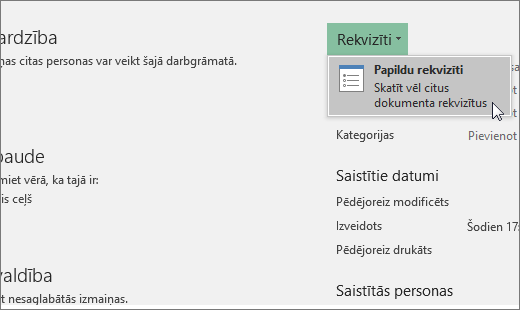
- Cilnes Kopsavilkums lodziņā Hipersaites pamatteksts ierakstiet izmantojamo ceļu.
Piezīme
Varat ignorēt saites bāzes adresi, izmantojot saites pilnu vai absolūto adresi dialoglodziņā Hipersaites ievietošana .
Saites dzēšana
Lai izdzēstu saiti, veiciet kādu no tālāk norādītajām darbībām.
- Lai izdzēstu saiti un tekstu, kas to veido, ar peles labo pogu noklikšķiniet šūnā, kurā ir saite, un pēc tam īsinājumizvēlnē noklikšķiniet uz Notīrīt saturu .
- Lai izdzēstu saiti un grafiku, kas to veido, turiet nospiestu taustiņu Ctrl un noklikšķiniet uz grafikas, un pēc tam nospiediet taustiņu Delete.
- Lai izslēgtu atsevišķu saiti, ar peles labo pogu noklikšķiniet uz šīs saites un pēc tam īsinājumizvēlnē noklikšķiniet uz Noņemt saiti .
Papildinformācija par saitēm
Noklikšķinot uz saites, tiek atvērta cita lapa vai fails. Bieži vien mērķis ir cita tīmekļa lapa, bet tas var būt arī attēls, e-pasta adrese vai programma. Pati saite var būt teksts vai attēls.
Kad lietotājs noklikšķina uz saites, mērķis tiek parādīts tīmekļa pārlūkprogrammā, atvērts vai izpildīts atkarībā no mērķa veida. Piemēram, saite uz lapu parāda šo lapu tīmekļa pārlūkprogrammā, bet saite uz AVI failu atver šo failu multivides atskaņotājā.
Kā tiek izmantotas saites
Saites var izmantot, lai veiktu šādas darbības:
- Naviģētu uz failu vai tīmekļa lapu tīklā, iekštīklā vai internetā
- Naviģētu uz failu vai tīmekļa lapu, ko plānojat izveidot
- Nosūtīt e-pasta ziņojumu
- Sāktu faila pārsūtīšanu, piemēram, lejupielādi vai FTP procesu
Kad norādāt uz tekstu vai attēlu, kurā ir saite, rādītājs kļūst par plaukstu  , kas norāda, ka uz teksta vai attēla var noklikšķināt.
Kas ir URL un kā tas darbojas
Izveidojot saiti, tās mērķis tiek kodēts kā vienotais resursu vietrādis (URL), piemēram:
http://example.microsoft.com/news.htm
file://datora_nosaukums/koplietota_mape/faila_nosaukums.htm
Vietrādī URL ir norādīts protokols, piemēram, HTTP, FTP vai FILE, tīmekļa serveris vai tīkla vieta, kā arī ceļš un faila nosaukums. Nākamajā attēlā ir parādītas URL daļas:
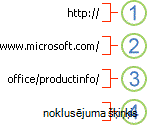
1. Izmantotais protokols (http, ftp, file)
2. Tīmekļa serveris vai tīkla vieta
3. Ceļš
4. Faila nosaukums
Absolūtās un relatīvās saites
Absolūtais vietrādis URL satur pilnu adresi, ieskaitot protokolu, tīmekļa serveri, ceļu un faila nosaukumu.
Relatīvajā URL trūkst vienas vai vairāku daļu. Trūkstošā informācija tiek ņemta no lapas, kurā atrodas URL. Piemēram, ja nav norādīts protokols un tīmekļa serveris, tīmekļa pārlūkprogramma izmanto pašreizējās lapas protokolu un domēnu, piemēram, .com, .org vai .edu.
Tīmekļa lapās bieži izmanto relatīvos URL, kuros ir tikai daļējs ceļš un faila nosaukums. Ja faili tiek pārvietoti uz citu serveri, visas saites turpina darboties tik ilgi, kamēr netiek mainītas lapu relatīvās atrašanās vietas. Piemēram, saite uz Products.htm norāda uz lapu apple.htm, kas atrodas mapē Pārtika; Ja abas lapas tiks pārvietotas uz mapi Pārtika citā serverī, saitē norādītais URL joprojām būs pareizs.
Excel darbgrāmatā nenorādīti ceļi, uz kuriem saistīt mērķa failus, pēc noklusējuma ir relatīvi attiecībā pret aktīvās darbgrāmatas atrašanās vietu. Varat iestatīt citu bāzes adresi, kas jāizmanto pēc noklusējuma, lai ikreiz, kad veidojat saiti uz failu šajā atrašanās vietā, dialoglodziņā Hipersaites ievietošana būtu jānorāda tikai faila nosaukums, nevis ceļš.
Vai nepieciešama papildu palīdzība?
Vienmēr varat pajautāt speciālistam Excel tehnoloģiju kopienā vai saņemt atbalstu kopienās.