Ja vēlaties iegūt datus no citas darbgrāmatas šūnas, apsveriet iespēju izmantot darbgrāmatas saiti. Darbgrāmatas saite kalpo kā rādītājs, kas ļauj atsaukties uz šūnas saturu, vai nu tikai skatītu to jaunā atrašanās vietā vai izmantotu formulā. Darbgrāmatas saites ir ātrāk un vieglāk iestatīt nekā parastos datu savienojumus, bet tās darbojas tikai starp darbgrāmatām — citi datu avoti netiek atbalstīti.
Svarīgi!
- Abas darbgrāmatas ir jāsaglabā tiešsaistes atrašanās vietā, kurai varat sasniegt savu Microsoft 365 kontu.
- Darbgrāmatas saites tiek uzskatītas par potenciāli nedrošām, un tām jābūt uzticamai darbgrāmatai, kad atverat formulas darbgrāmatu. Atverot formulas darbgrāmatu, ziņojumu joslā noklikšķiniet uz Uzticēties darbgrāmatas saitēm , lai darbgrāmatas saitēm ļautu funkcionēt. Ja to neizdarīsit, programma Excel paturēs jaunākās vērtības un atspējos saišu atsvaidzināšanu ar vērtībām no datu darbgrāmatas.
Darbgrāmatas saites izveide
Abas darbgrāmatas atveriet pārlūkprogrammas logā.
Darbgrāmatā, kurā ir vajadzīgie dati (datu darbgrāmata, kas tiek dēvēta arī par avota darbgrāmatu), ar peles labo pogu noklikšķiniet uz šūnas, uz kuru vēlaties izveidot saiti, un pēc tam atlasiet Kopēt.
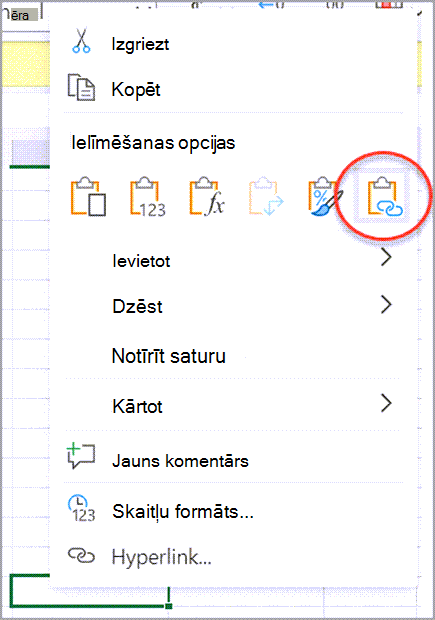
Darbgrāmatā, kurā vēlaties izveidot saiti (formulu darbgrāmatā, kas tiek dēvēta arī par mērķa darbgrāmatu), ar peles labo pogu noklikšķiniet šūnā, kurā vēlaties izveidot saiti, un pēc tam atlasiet Ielīmēt saiti. Varat arī noklikšķināt uz šūnas, kurā vēlaties ievietot saiti, un pēc tam atlasīt Sākums>,Starpliktuve>Ielīmēt Ielīmēt>Ielīmēt saiti.
Saišu pārvaldība darbgrāmatā
Izmantojiet saišu pārvaldības rūti, lai atsvaidzinātu saites, ieslēgtu vai izslēgtu automātisko atsvaidzināšanu, atvērtu datu darbgrāmatas un pārtrauktu saites. Pirmo reizi atverot darbgrāmatu, kurā ir saites, ziņojumu joslā tiek rādīta komanda Pārvaldīt darbgrāmatas saites , kuru varat noklikšķināt, lai atvērtu rūti Darbgrāmatas saites, kā arī varat to atvērt jebkurā laikā, izmantojot lenti.
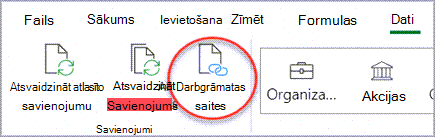
Atlasiet Datu > savienojumu > darbgrāmatas saites , lai atvērtu rūti Darbgrāmatas saites.
Rūtī Darbgrāmatas saites varat veikt šādas darbības:
Darbgrāmatas saišu iestatījumi — uzticamības iestatījums: - Rūtī Darbgrāmatas saites atlasiet Iestatījumi Pārslēdziet saites Vienmēr uzticēties darbgrāmatai , lai iestatītu uzticību darbgrāmatai.
Saišu uzticēšanās darbgrāmatai ir priekšnoteikums, lai atsvaidzinātu datus no saitēm.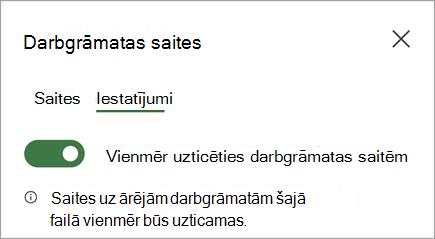
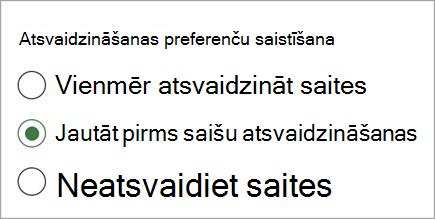
Darbgrāmatu saišu preferenču iestatīšana - Vienmēr atsvaidzināt saites Atverot darbgrāmatu, automātiski atsvaidzina visas saites.
- Jautāt pirms saišu atsvaidzināšanas: Lūdz lietotājam atsvaidzināt vai neatsvaidzināt darbgrāmatu, atverot darbgrāmatu.
- Neatsvaidzināt saites: Atverot netiek atsvaidzināts, un lietotājam netiek prasīts uzdevums. Lai manuāli atsvaidzinātu, izmantojiet pogu Atsvaidzināt darbgrāmatas saišu rūtī.
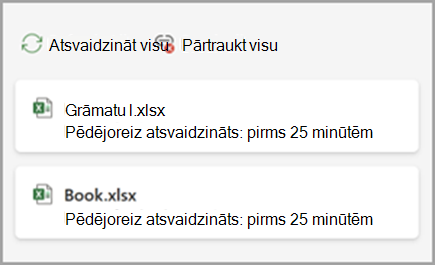
Atsvaidziniet visas saites vienreiz: - Cilnes Saites augšdaļā atlasiet Atsvaidzināt visu.
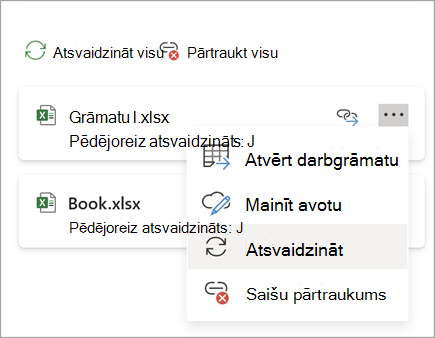
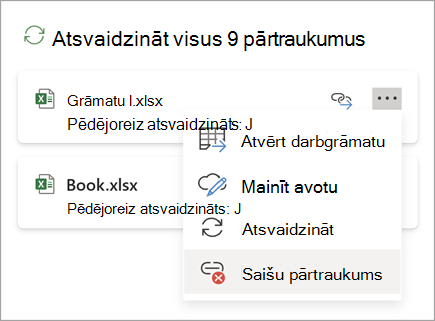
Atsvaidziniet tikai saites no vienas datu darbgrāmatas. - Atlasiet datu darbgrāmatu ar saitēm, kuras vēlaties atsvaidzināt, un pēc tam atlasiet parādīto komandu Atsvaidzināt .
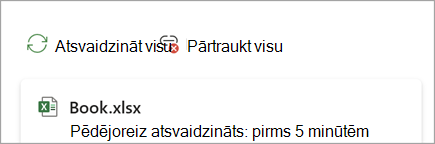
Saraujiet visas darbgrāmatas saites: - Atlasiet Sadalīt visu saišu rūts augšdaļā.
Sadaliet saites no viena avota: - Atlasiet Papildu opcijas blakus datu darbgrāmatai ar saitēm, kuras vēlaties saraut, un pēc tam atlasiet Saraut saites.
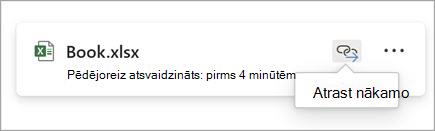
Atrodiet nākamo šūnu, kurā ir saite uz konkrētu datu darbgrāmatu: - Atlasiet Atrast nākamo pēc datu darbgrāmatas ar saitēm, ko vēlaties atrast.