
Programma Microsoft Excel var aplauzt tekstu, lai tas šūnā tiktu rādīts vairākās rindiņās. Varat formatēt šūnu, lai teksts tiktu aplauzts automātiski, vai ievadīt manuālu rindiņas pārtraukumu.
Teksta automātiska aplaušana
Darblapā atlasiet formatējamās šūnas.
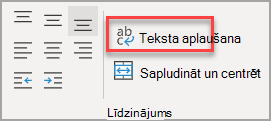
Cilnes Sākums grupā Līdzinājums atlasiet Aplauzt tekstu.
Piezīme
- Dati šūnā tiek aplauzti atbilstoši kolonnas platumam, lai, mainot kolonnas platumu, datu aplaušana tiktu automātiski pielāgota.
- Ja viss aplauztais teksts nav redzams, rindai, iespējams, iestatīts noteikts augstums, vai arī teksts ir sapludinātā šūnu diapazonā.
Rindas augstuma pielāgošana, lai padarītu redzamu visu aplauzto tekstu
Atlasiet šūnu vai diapazonu, kuram vēlaties pielāgot rindas augstumu.
Cilnes Sākums grupā Šūnas atlasiet Formatēt.
Sadaļā Šūnas lielums veiciet vienu no šīm darbībām:
Lai automātiski pielāgotu rindas augstumu, atlasiet AutoFit Row Height.
Lai norādītu rindas augstumu, atlasiet Rindas augstums un pēc tam lodziņā Rindas augstums ierakstiet vajadzīgo rindas augstumu.
Padoms
Varat arī vilkt rindas apakšējo apmali līdz tādam augstumam, kurā tiek rādīts viss aplauztais teksts.
Rindiņas pārtraukuma ievadīšana
Lai sāktu jaunu teksta rindiņu jebkurā konkrētā šūnas punktā
Veiciet dubultklikšķi uz šūnas, kurā vēlaties ievadīt rindiņas pārtraukumu.
Padoms
Varat arī atlasīt šūnu un pēc tam nospiest taustiņu F2.
Šūnā atlasiet vietu, kur rindiņa ir jāpārtrauc, un nospiediet taustiņu kombināciju Alt + Enter.
Vai nepieciešama papildu palīdzība?
Vienmēr varat pajautāt speciālistam Excel tehnoloģiju kopienā vai saņemt atbalstu kopienās.