
Padoms
Uzziniet vairāk par Microsoft Forms vai sāciet darbu tūlīt un izveidojiet aptauju, kontroldarbu vai aptauju. Vai vēlaties uzlabotu zīmolradi, jautājumu veidus un datu analīzi? Izmēģiniet Dynamics 365 Customer Voice.
Kā sapulces rīkotājs vai prezentētājs varat izmantot Microsoft Forms, lai izveidotu aptaujas pirms Microsoft Teams sapulces, pēc tam tās palaist tās laikā, lai dalībnieki no jebkura galapunkta (mobilās, tīmekļa, datora) varētu skatīt un atbildēt. Varat pat pirms sapulces aptaujāt dalībniekus un pirms sapulces vākt informāciju.
Kad sāksit aptauju, tā uznirst kā paziņojums sapulces ekrānā un tiek rādīta arī sapulces tērzēšanas logā. Dalībnieki sapulces laikā var arī izveidot ekspromta aptaujas, lai ātri saņemtu atsauksmes uz vietas.
Izveidojiet aptauju un pēc tam palaidiet to pirms sapulces, tās laikā vai pēc tās
Pakalpojumā Teams atlasiet Calendar.
Atrodiet savu ieplānoto sapulci, kurai vēlaties pievienot aptaujas, un noklikšķiniet uz tās vai pieskarieties tai.
Atlasiet Chat with participants.
Atlasiet
 cilni Pievienot, meklējiet un atlasiet Aptaujas un pēc tam noklikšķiniet vai pieskarieties pie Pievienot.
Atlasiet Saglabāt. Sapulcei tiks pievienota jauna cilne Aptaujas .
Atlasiet
Izveidot jaunu aptauju un pēc tam izvēlieties vienu no šīm opcijām:Aptauja ar vairākiem atbilžu variantiem — izveidojiet savu jautājumu vai paziņojumu un pēc tam norādiet atbilžu variantus (līdz 12), no kuriem auditorija var izvēlēties.
Atbilžu variantu viktorīna - atzīmējiet pareizu atbildi uz savu atbilžu variantu viktorīnu. Jums var būt viena opcija kā pareizā atbilde vai vairākas atbildes, ja atlasāt Vairākas atbildes.
Piezīme
Vairāku atbilžu variantu aptaujas un vairāku atbilžu variantu viktorīnas opcijas vēl nav pieejamas GCC High un DoD vidēm.
Word Cloud aptauja — uzdodiet atklātu jautājumu un skatiet atbildes atspoguļotas vārdu mākonī.
Piezīme
Word Cloud aptaujas opcija tiek lēnām ieviesta un drīzumā būs pieejama Microsoft 365 abonentiem. Tas vēl nebūs pieejams GCC High un DoD vidēm.
Reitinga aptauja - ļaujiet respondentiem novērtēt paziņojumu. Varat pielāgot vērtējumu skalu līdz pat 5 un rādīt šos vērtējumus ar zvaigznītēm vai cipariem.
Vērtēšanas aptauja - ļaujiet respondentiem sarindot vienumus no pirmās līdz piektajai vietai, velkot vienumu līdz tā ranga pozīcijai vai izmantojot bultiņas uz augšu/uz leju ikonas.
Piezīme
Izmantojot jaukšanas opciju iestatījumus, varat arī norādīt, vai opcijas tiek sakārtotas nejauši, kad tās sākotnēji tiek rādītas respondentiem.
Pievienojiet savu jautājumu un atbilžu iespējas.
Ja sapulce vēl nav sākusies, varat izvēlēties
 :
:- Ieraksta respondentu vārdus (redzams tikai sapulces rīkotājam un prezentētājiem programmā).
- Kopīgot apkopotos rezultātus ar respondentiem.
- Ļaujiet citiem prezentētājiem rediģēt aptauju, kamēr tā ir melnraksts.
Atlasiet Saglabāt kā melnrakstu. Tādējādi aptauja tiks saglabāta kā melnraksts, līdz būsit gatavs to palaist sapulces laikā. Lai apkopotu atbildes pirms sapulces sākuma, atlasiet Palaist tūlīt .

Piezīme
Aptaujas augšējā kreisajā stūrī tiks parādīts zaļā krāsā atzīmēts MELNRAKSTS , lai norādītu, ka tā vēl nav palaista.
Lai izveidotu papildu aptaujas savai sapulcei, atlasiet
Izveidot jaunu.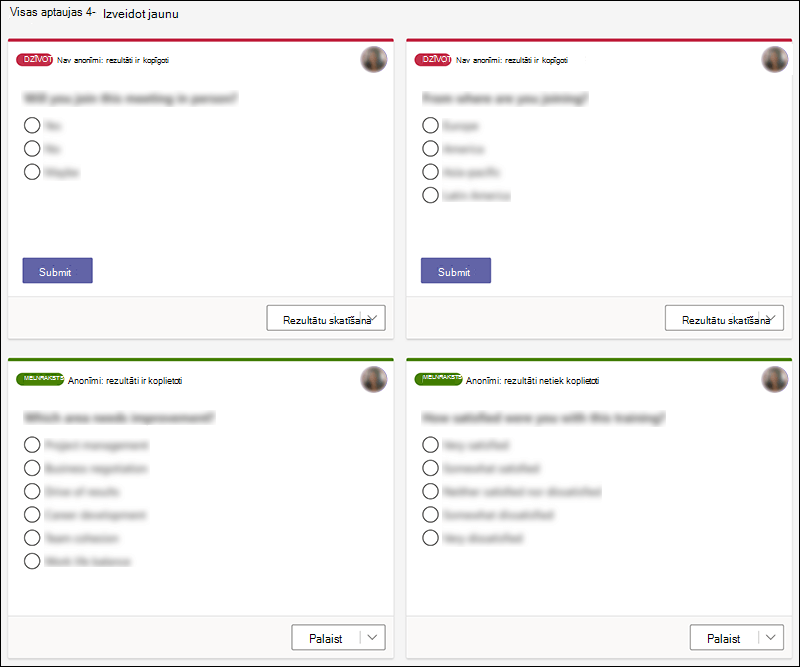
Piezīme
Lai mainītu aptauju secību, noklikšķiniet uz aptauju vai pieskarieties tai, turiet to un pēc tam velciet to uz vēlamo pozīciju.
Varat sākt aptauju, izmantojot kādu no šīm metodēm:
Cilnē Aptaujas atlasiet Palaist aptauju, uz kuru vēlaties sniegt atbildes. To varat izdarīt pirms sapulces, tās laikā vai pēc tās.
Sapulces logā atlasiet aptauju ikonu, kas atvērs aptauju rūti. Atlasiet Palaist aptaujā, uz kuru vēlaties saņemt atbildes.
Sapulces dalībnieki redzēs jūsu jautājumu un atbilžu opcijas aptaujas paziņojumā, kas tiks parādīts viņu sapulces ekrāna vidū.
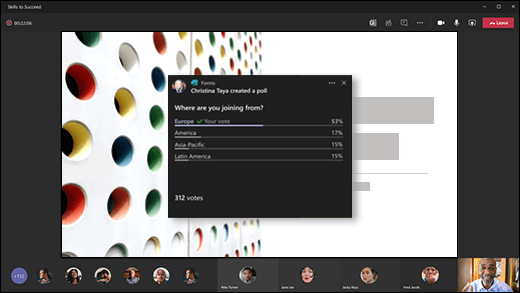
Kad dalībnieki izvēlēsies atbildi, viņi atlasīs Iesniegt, un nekavējoties varēsit redzēt viņu atbildes. Sapulces dalībniekiem ir arī iespēja nepiedalīties aptaujā, aizverot aptaujas paziņojumu, kas tiek parādīts viņu sapulces ekrāna vidū, neizvēloties atbildi un neatlasot Iesniegt.
Piezīme
Tikai sapulču īpašnieki un prezentētāji var izveidot, pārvaldīt un palaist aptaujas. Sapulces dalībnieki var atbildēt uz aptaujām, bet nevar tās rediģēt.
Piezīme
Ikviens (jūsu organizācijas iekšienē vai ārpus organizācijas), kurš ir pārsūtījis jūsu sapulces uzaicinājumu un ir pieteicies pakalpojumā Teams tīmeklī, var balsot, izmantojot aptaujas paziņojumu, kas uznirst sapulces laikā, vai Chat logā.
Mēs lēnām ieviešam uznirstošo aptaujas paziņojumu visiem sapulces viesiem. Aptaujām sapulces laikā vienmēr var piekļūt Chat logā.
Piezīme
Kad tiek uzsākta aptauja, tā nebūs pieejama vairāku nomnieku organizāciju dalībniekiem no citām organizācijām. Viņi sapulces vai pasākuma laikā nevarēs skatīt vai atbildēt uz tiešraides aptaujām.
Dodieties uz cilni Aptaujas vai rūti Aptaujas , lai skatītu reāllaika rezultātus aptaujām, kurās tiek apkopotas atbildes.
Padoms
- Aptaujas, kas ir uzsāktas un pieņem atbildes, tiks atzīmētas sarkanā krāsā ar LIVE aptaujas augšējā kreisajā stūrī.
- Aptaujas, kas ir slēgtas un vairs nepieņem atbildes, tiks atzīmētas tumši pelēkā krāsā ar AIZVĒRTA aptaujas augšējā kreisajā stūrī.
- Ja vēlaties atkārtoti atvērt aptauju, atlasiet nolaižamo sarakstu blakus vienumam Eksportēt rezultātus un izvēlieties Vēlreiz atvērt aptauju.
Ja vēlaties aizvērt aptauju, eksportēt aptaujas rezultātus vai dzēst aptauju, atlasiet nolaižamo sarakstu pie Skatīt rezultātus un attiecīgi atlasiet Aizvērt aptauju, Eksportēt rezultātus vai Dzēst aptauju.
Atsauksmes par Microsoft Forms
Mēs labprāt jūs uzklausīsim! Lai nosūtītu atsauksmes par Microsoft Forms, dodieties uz veidlapas augšējo labo stūri un atlasiet Citi veidlapu iestatījumi >Atsauksmes.
Skatiet arī
Aptaujas pievienošana Teams kanālam vai tērzēšanai
Pakalpojumā Teams izveidotas grupas veidlapas dzēšana
Aptaujājiet savu darba grupu, lai pieteiktos un uzturētu sakarus