
Padoms
Uzziniet vairāk par Microsoft Forms vai sāciet darbu tūlīt un izveidojiet aptauju, kontroldarbu vai aptauju. Vai vēlaties uzlabotu zīmolradi, jautājumu veidus un datu analīzi? Izmēģiniet Dynamics 365 Customer Voice.
Pievienojot modernu lapu vietnei, jūs pievienojat un pielāgojat tīmekļa daļas, piemēram, Microsoft Forms, kas ir jūsu lapas veidošanas bloki. Izmantojot Microsoft Forms tīmekļa daļu, varat pievienot veidlapu vai veidlapas rezultātus savā SharePoint programmā Microsoft 365 lapā.
Piezīme
Microsoft Forms tīmekļa daļa nav pieejama SharePoint Server 2019, SharePoint mobilajā programmā, GCC, GCC High vai DoD vidēs.
- Ja vēl neesat rediģēšanas režīmā, lapas augšējā labajā stūrī atlasiet Rediģēt .
Atlasiet rīklodziņa
 labajā pusē.
 - Atlasiet Skatīt visas tīmekļa daļas, pēc tam atlasiet vai velciet un nometiet Microsoft Forms no tīmekļa daļu saraksta.
Piezīme
Papildinformāciju par lapu izveidi un publicēšanu skatiet rakstā Modernu lapu izveide un izmantošana SharePoint vietnē.
Vai vēlaties pievienot jaunu vai esošu veidlapu, lai apkopot atbildes?
Jaunas veidlapas pievienošana SharePoint vietnei
Atlasiet Pievienot jaunu veidlapu.
Panelī labajā pusē norādiet jaunās veidlapas nosaukumu.
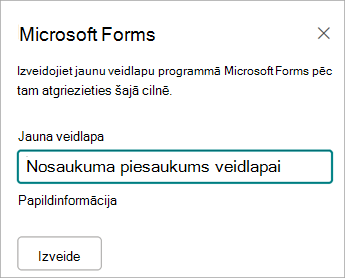
Atlasiet Izveidot.
Microsoft Forms tiks atvērts jaunā cilnē. Papildinformāciju par veidlapu izveidi skatiet rakstā Veidlapas izveide, izmantojot Microsoft Forms.
Kad esat pabeidzis veidlapas izveidi, pārejiet atpakaļ uz savu SharePoint pakalpojumā Microsoft 365 lapu. Pārliecinieties, vai ir atlasīta opcija Apkopot atbildes , pēc tam atlasiet Labi , lai atsvaidzinātu un skatītu visjaunāko saturu.
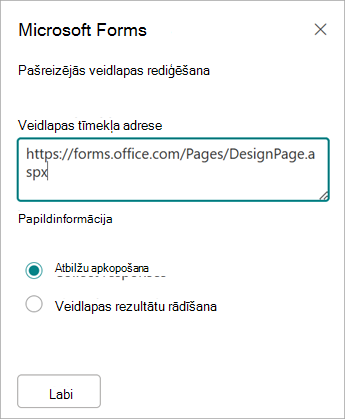
Piezīme
Veidlapas, kuru tikko izveidojāt, tīmekļa adrese jau būs ievietota laukā Veidlapas tīmekļa adrese.
Esošas veidlapas pievienošana SharePoint vietnei
Atlasiet Pievienot esošu veidlapu.
Ja vēlaties kopīgot kādu no savām veidlapām, dodieties uz forms.office.com un atveriet veidlapu, kuru vēlaties kopīgot savā SharePoint programmā Microsoft 365 lapā.
Nokopējiet tīmekļa adresi no pārlūkprogrammas adreses joslas.
Piezīme
Programmā Microsoft Forms atlasiet Apkopot atbildes, lai atrastu veidlapas tīmekļa adresi. Sadaļā Sūtīt un apkopot atbildes atlasiet Kopēt saiti, lai nokopētu veidlapas tīmekļa adresi.
Atgriezieties savā SharePoint pakalpojumā Microsoft 365 lapā. Laukā Veidlapas tīmekļa adrese ielīmējiet jūsu veidlapas tīmekļa adresi.
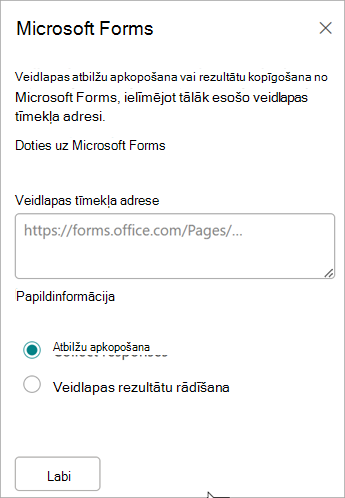
Padoms
Lai ielīmētu tīmekļa adresi, nospiediet tastatūru taustiņu kombināciju CTRL+V .
Piezīme
Varat arī ielīmēt tīmekļa adresi, ko ar jums ir kopīgojis kāds lietotājs, laukā Veidlapas tīmekļa adrese.
Pārliecinieties, vai ir atlasīta opcija Apkopot atbildes , un pēc tam atlasiet Labi , lai atsvaidzinātu lapu un skatītu jūsu veidlapu.
Veidlapas rediģēšana SharePoint vietnē
Savā SharePoint pakalpojumā Microsoft 365 lapā atlasiet savu veidlapu tīmekļa daļu un pēc tam atlasiet
 .
.Labajā panelī atlasiet Rediģēt pašreizējo veidlapu , lai veiktu izmaiņas jūsu veidlapā.
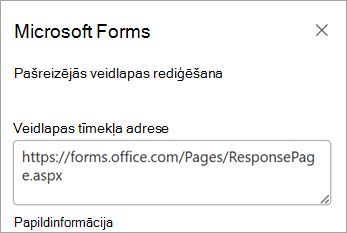
Veidlapas rezultātu rādīšana SharePoint vietnē
Kad esat apkopojis atbildes, varat skatīt rezultātus.
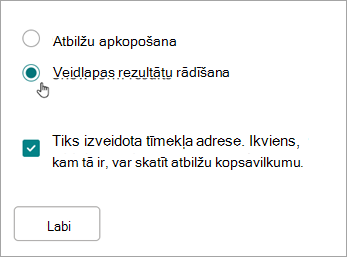
Panelī labajā pusē atlasiet Rādīt veidlapas rezultātus.
Piezīme
Sadaļā Veidlapas tīmekļa adrese pēc noklusējuma ir atzīmēts šāds ziņojums: Tiks izveidota tīmekļa adrese. Ikviens, kam tā ir pieejama, var skatīt atbilžu kopsavilkumu. Microsoft Forms ģenerēs tīmekļa adresi šīs aptaujas rezultātu koplietošanai. Tīmekļa adresi varat kopīgot ar ikvienu, lai skatītu šīs aptaujas atbilžu kopsavilkumu.
Piezīme
Tikai veidlapas īpašnieki un/vai līdzīpašniekus var ģenerēt tīmekļa adresi, ko kopīgot.
Atlasiet Labi. Tagad varat skatīt atbilžu kopsavilkumu tieši SharePoint programmā pakalpojumā Microsoft 365.
Atsauksmes par Microsoft Forms
Mēs labprāt jūs uzklausīsim! Lai nosūtītu atsauksmes par Microsoft Forms, dodieties uz veidlapas augšējo labo stūri un atlasiet Citi veidlapu iestatījumi >Atsauksmes.
Skatiet arī
Lapas pievienošana SharePoint Online vietnei