

Instalējot Office Standard vai Office Professional Plus lielapjoma licences versiju jaunā datorā, ikreiz, kad startējat Office, var tikt parādīts ekrāns Sāksim darbu. Tā var notikt, ja pirms Office lielapjoma licences versijas instalēšanas jaunajā datorā neesat atinstalējis Office pirminstalēto versiju.
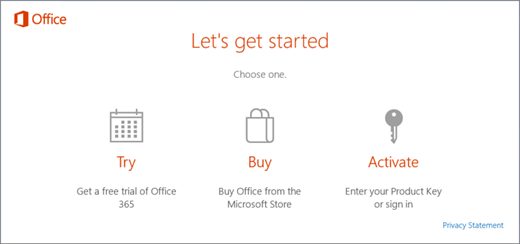
Lai pārtrauktu aktivizēšanas uzvedņu rādīšanu, pārliecinieties, vai jūsu Office versija izmanto lielapjoma licencēšanu, un pēc tam atjauniniet reģistru.
Kā pārbaudīt, vai Office versija izmanto lielapjoma licencēšanu
Office lielapjoma licenču versijas parasti izmanto lielās organizācijās. Tālāk aprakstīts, kā pārbaudīt, vai jūsu Office versija izmanto lielapjoma licencēšanu.
- Atveriet dokumentu programmā Word.
- Atveriet faila > kontu.
- Salīdziniet parādīto ekrānu ar tālāk sniegto ekrānuzņēmumu un meklējiet tālāk norādīto informāciju.
- Lielapjoma licenču versiju nosaukumi ir Office Standard vai Office Professional Plus
- Lielapjoma licenču versijās ir ietverta saite Mainīt produkta atslēgu.
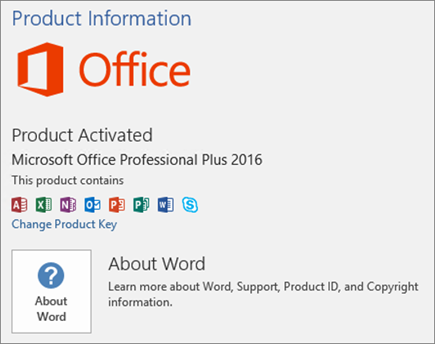
Ja redzat pogu ar nosaukumu Pārvaldīt kontu vai Atjaunināšanas opcijas, jūs neizmantojat Office lielapjoma licenču versiju. Lai saņemtu palīdzību citu Office versiju aktivizēšanai, skatiet rakstu Aktivizēt Office.
Reģistra atjaunināšana, lai noņemtu Microsoft 365 aktivizēšanas uzvedni
Svarīgi!
Šajā uzdevumā ir ietvertas darbības, kas jāveic, lai modificētu reģistru. Tomēr, nepareizi modificējot reģistru, iespējamas nopietnas problēmas. Tādēļ tālāk norādītās darbības jāveic uzmanīgi. Lai palielinātu drošību, dublējiet reģistru , pirms to modificējat. Pēc tam varēsit atjaunot reģistru, ja radīsies problēma.
- Aizveriet aktivizēšanas logu un visas Office programmas.
- Ar peles labo pogu noklikšķiniet uz pogas Sākums
 ekrāna apakšējā kreisajā stūrī un atlasiet Palaist.
 - Ierakstiet regedit un pēc tam nospiediet taustiņu Enter. Kad saņemat aicinājumu atvērt reģistra redaktoru, atlasiet Jā.
- Reģistra redaktora kreisajā pusē sadaļā Dators naviģējiet uz tālāk norādīto reģistra atslēgu:
HKEY_LOCAL_MACHINE\SOFTWARE\Wow6432Node\Microsoft\Office\16.0\Common\OEM - Ar peles labo pogu noklikšķiniet uz OEM vērtības un atlasiet Faila>eksportēšana.
- Saglabājiet atslēgu.
- Kad atslēga ir dublēta, atlasiet Rediģēt>Dzēst.
- Atkārtojiet 3.–6. darbību tālāk norādītajai atslēgai:
HKEY_LOCAL_MACHINE\SOFTWARE\Microsoft\Office\16.0\Common\OEM - Aizveriet reģistra redaktoru un vēlreiz startējiet sistēmu Office.