
Microsoft 365 palīgprogrammas ir uzdevumjoslā integrētu programmu komplekts — People, Files, andCalendar —, kas izstrādāts, lai racionalizētu ikdienas darbplūsmas, palīdzot lietotājiem koncentrēties uz darbu, samazināt konteksta pārslēgšanu un ātrāk izpildīt uzdevumus.
Drīzumā:
Izmantojot Copilot integrāciju, lietotāji var iesniegt savus norādījumus pareizajā kontekstā — vai tas būtu koplietojams fails, sapulce vai līdzstrādnieks. Šī integrācija ļauj lietotājiem apkopot, apkopot un rīkoties.
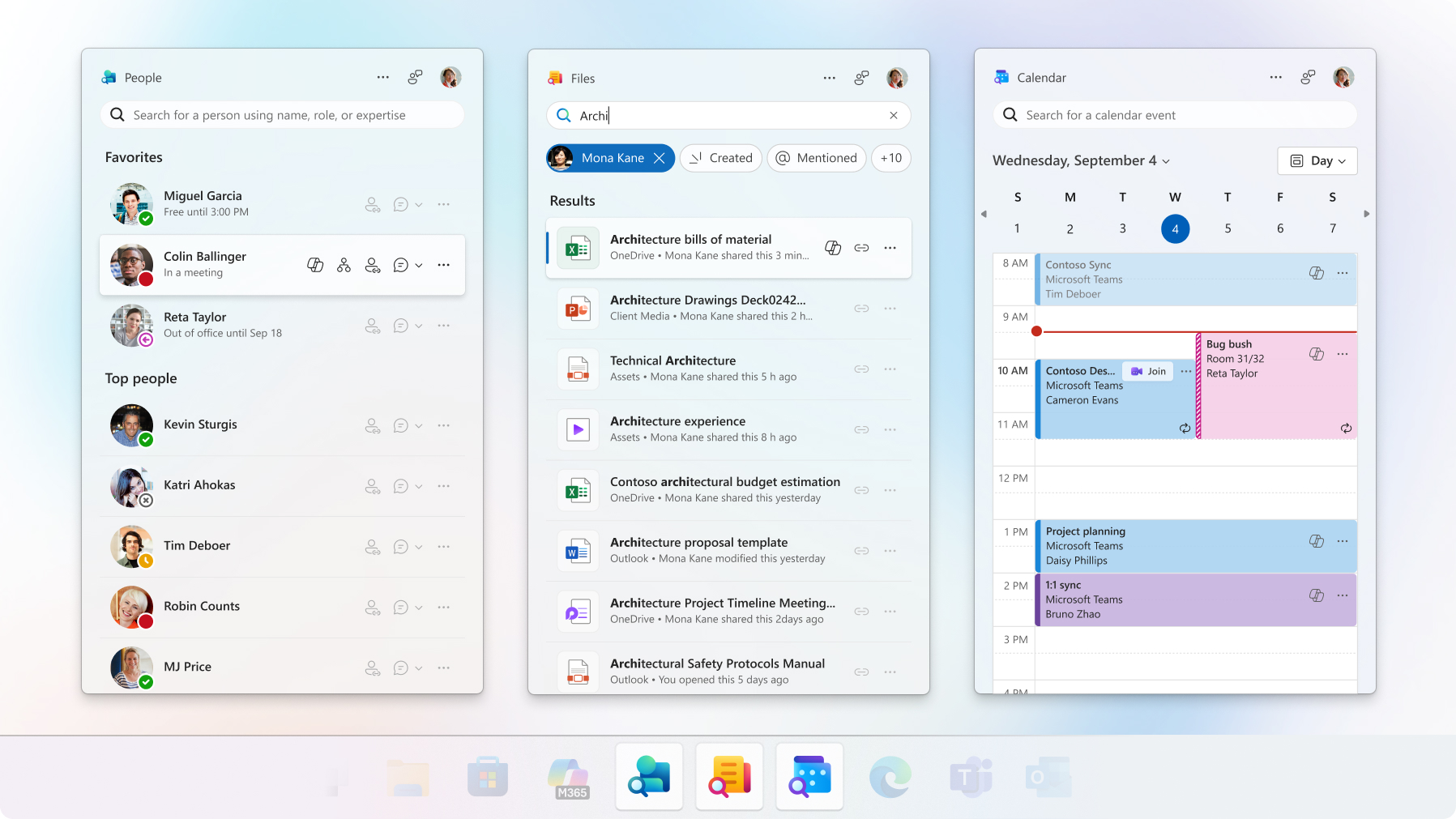
Pārskats par palīgprogrammu Personas
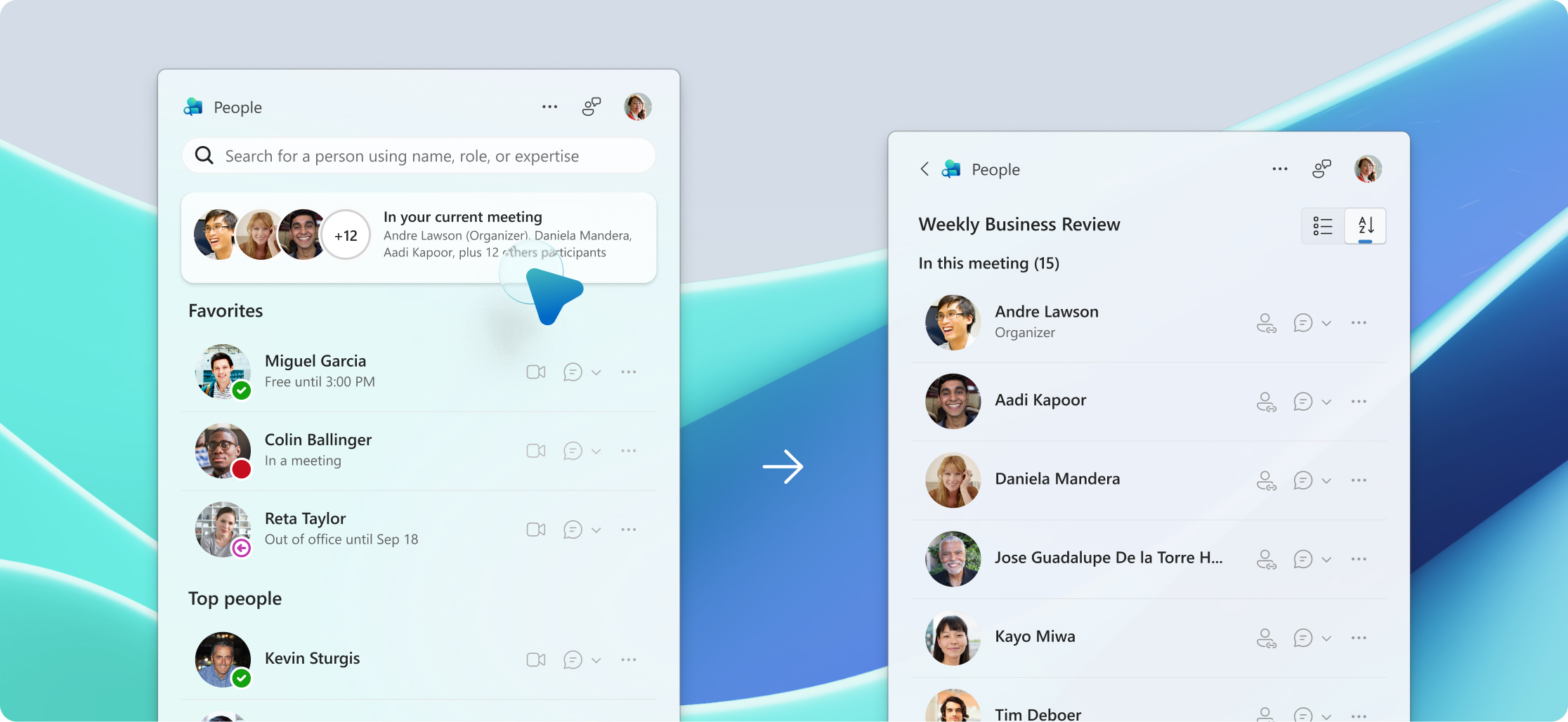
Izmantojot palīgprogrammu Personas, varat atrast personas savā organizācijā (un citus, ar kuriem esat sazinājies), piespraust tuvākos līdzstrādniekus, lai paātrinātu darbplūsmas, un ātri uzzināt par cilvēkiem pašreizējās sapulcēs, nepārtraucot savu darbplūsmu. Galvenie līdzekļi ietver:
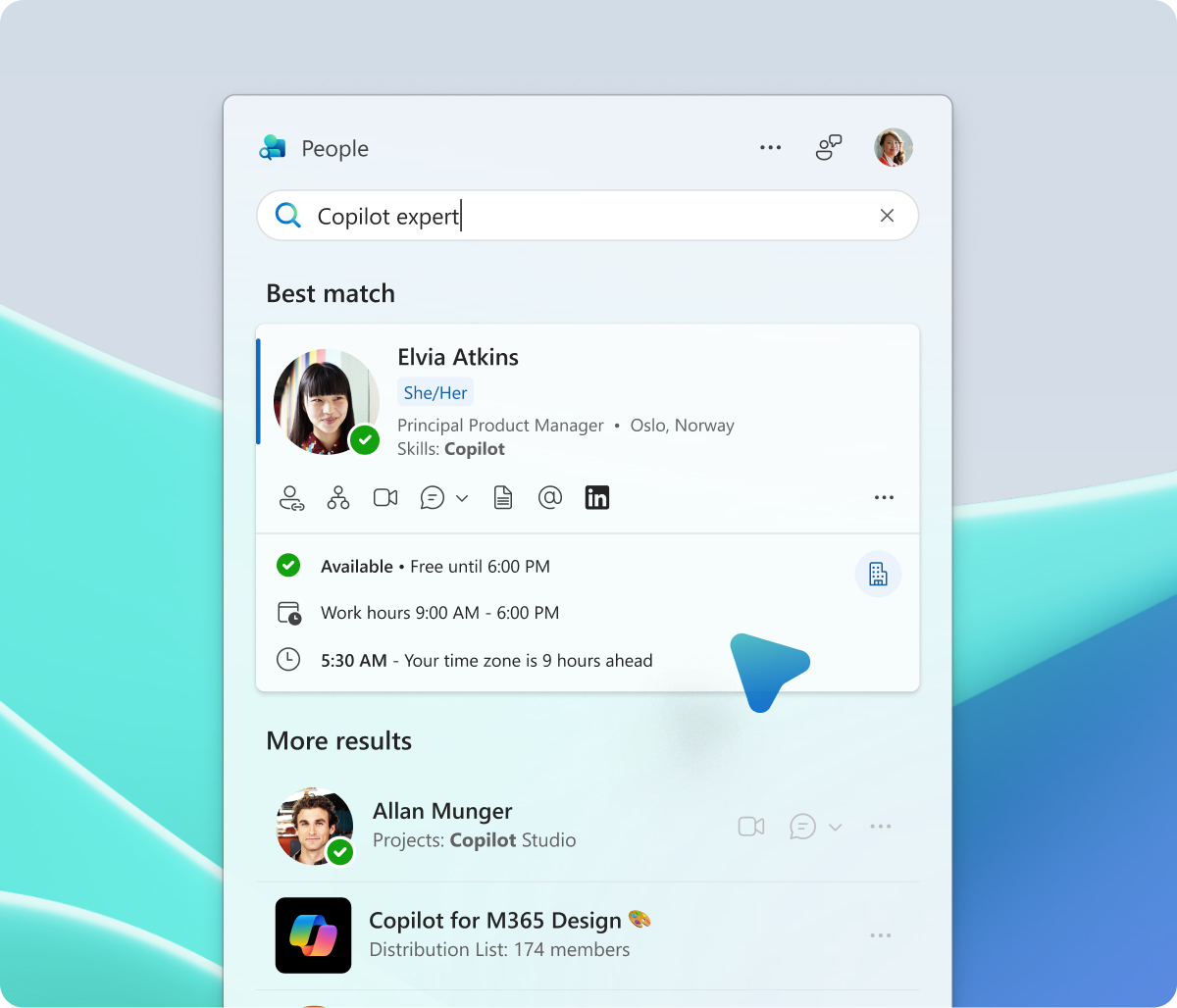
- Ātri atrodiet cilvēkus — meklējiet pēc vārda, amata, atrašanās vietas, nodaļas, projekta vai prasmes. Varat pat apvienot meklēšanas kritērijus, piemēram, “vārds atrašanās vieta”, lai ātri sašaurinātu rezultātus.
- Pārejiet uz organizācijas diagrammu — pieskarieties personas organizācijas diagrammai, lai saprastu, kam viņš ziņo un kas ir viņa komandā.
- Kopīgojiet kontaktpersonu — ērti kopējiet un kopīgojiet personas vārdu, amatu, e-pasta adresi un profila saiti kā interaktīvu kartīti.
Drīzumā:
- Izmantojiet Copilot, lai uzdotu jautājumus par cilvēkiem , piemēram, “Ar ko šī persona nodarbojas?” vai “Sagatavot ziņojuma melnrakstu, lai atjauninātos”.
- Ierakstiet brīvformas norādījumus jebkuram kolēģim tieši lietotnē.
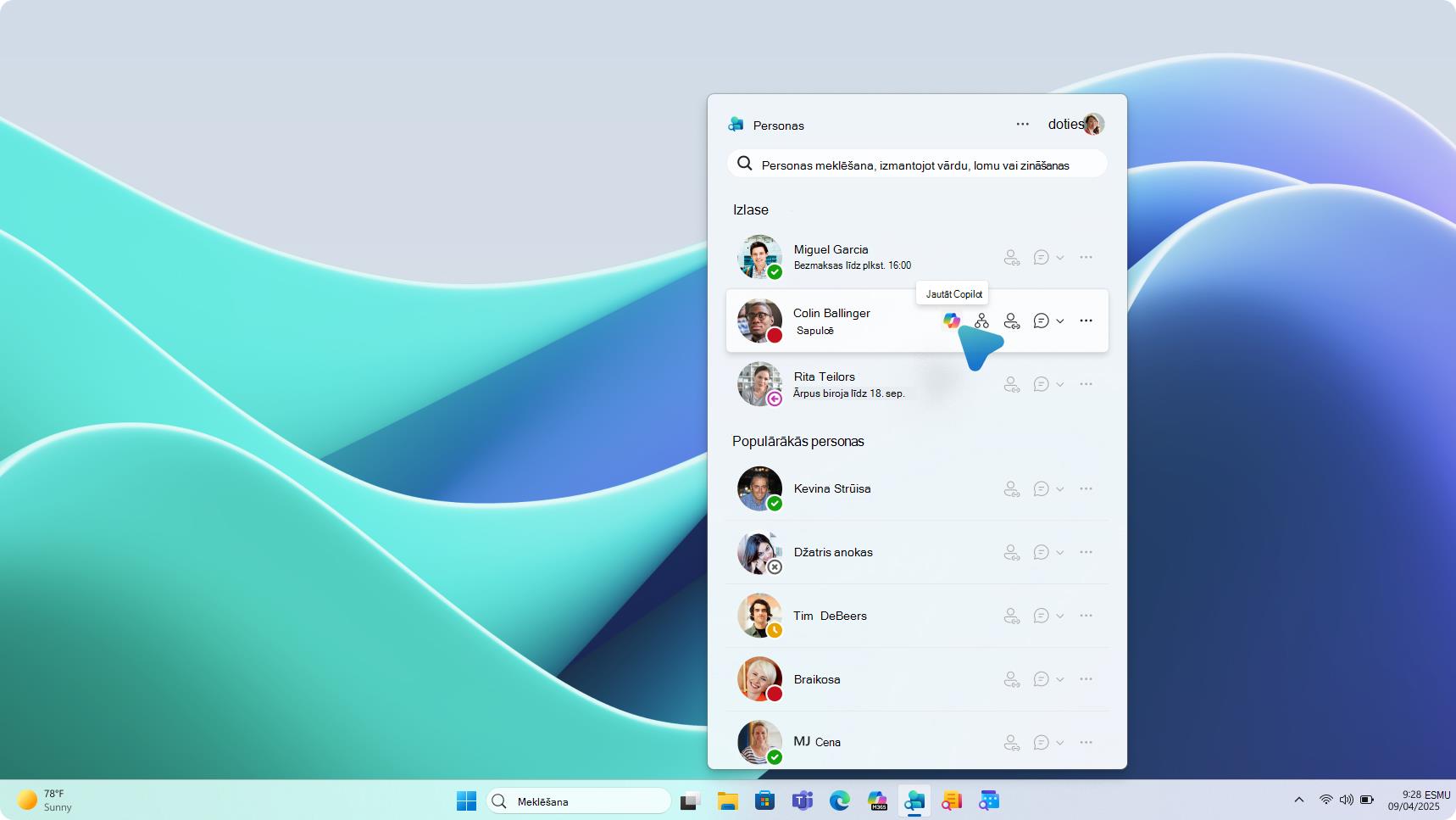
Vēl vairāk veidu, kā paveikt darbu ar šo lietotni:
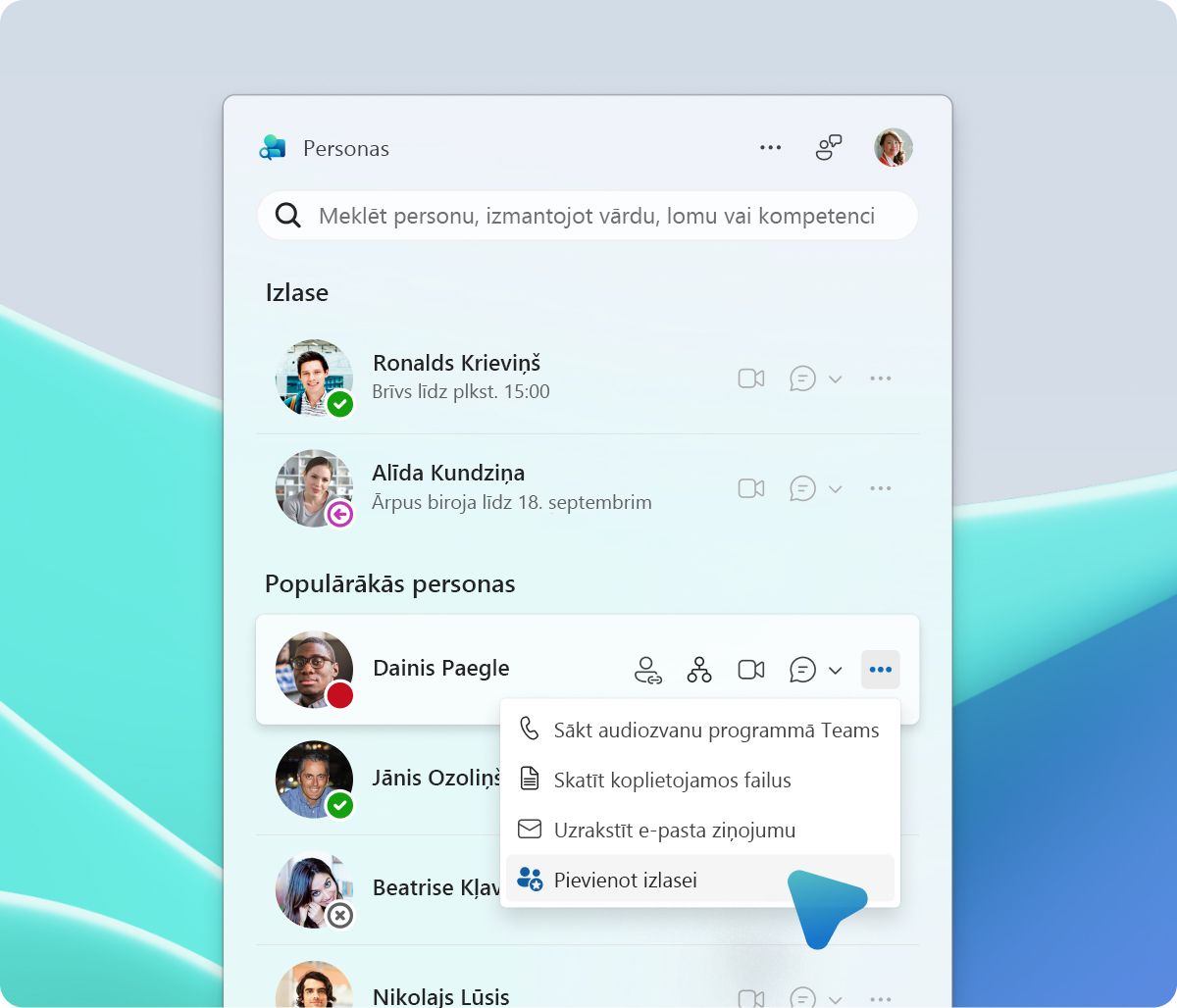
- Pievienot un noņemt no izlases — piespraust kontaktpersonu ātrai piekļuvei; Atspraust, lai noņemtu no saraksta.
- Skatiet koplietotos failus — vienuviet skatiet failus, ko esat kopīgojis jūs un kontaktpersona.
- Sazinieties — ātri izveidojiet e-pasta ziņojumu vai uzsāciet Teams audiozvanu.
- Kontaktpersonu koplietošana — ērti kopējiet un kopīgojiet personas vārdu, amatu, e-pasta adresi un profila saiti kā interaktīvu kartīti.
- Kas ir šajā zvanā — skatiet reāllaika sarakstu ar visiem zvana dalībniekiem, tostarp viņu vārdiem un lomām. Saraksts tiek nekavējoties atjaunināts, kad cilvēki pievienojas vai atstāj zvanu, tāpēc vienmēr zināt, kas atrodas telpā.
- Pārbaudiet pieejamību — meklējiet emblēmu uz kāda profila fotoattēla, lai redzētu, vai viņš pašlaik ir pieejams.
- Skatīt profilu — atveriet pilnu profilu, lai izpētītu prasmes, projektus un kontaktinformāciju.
Uzziniet vairāk par People prasmēm šeit: Pārskats par People prasmēm
Pārskats par Files palīgu
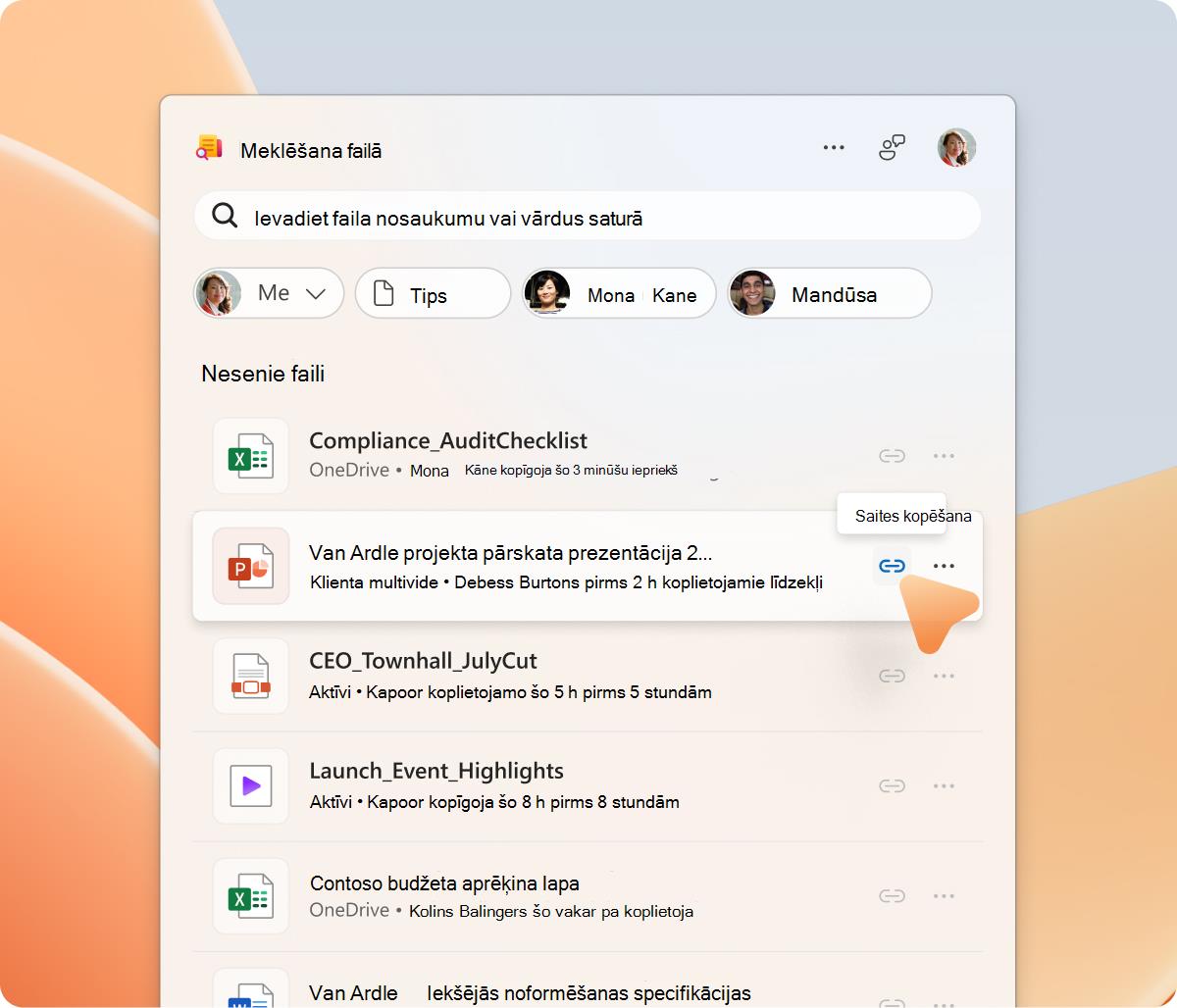
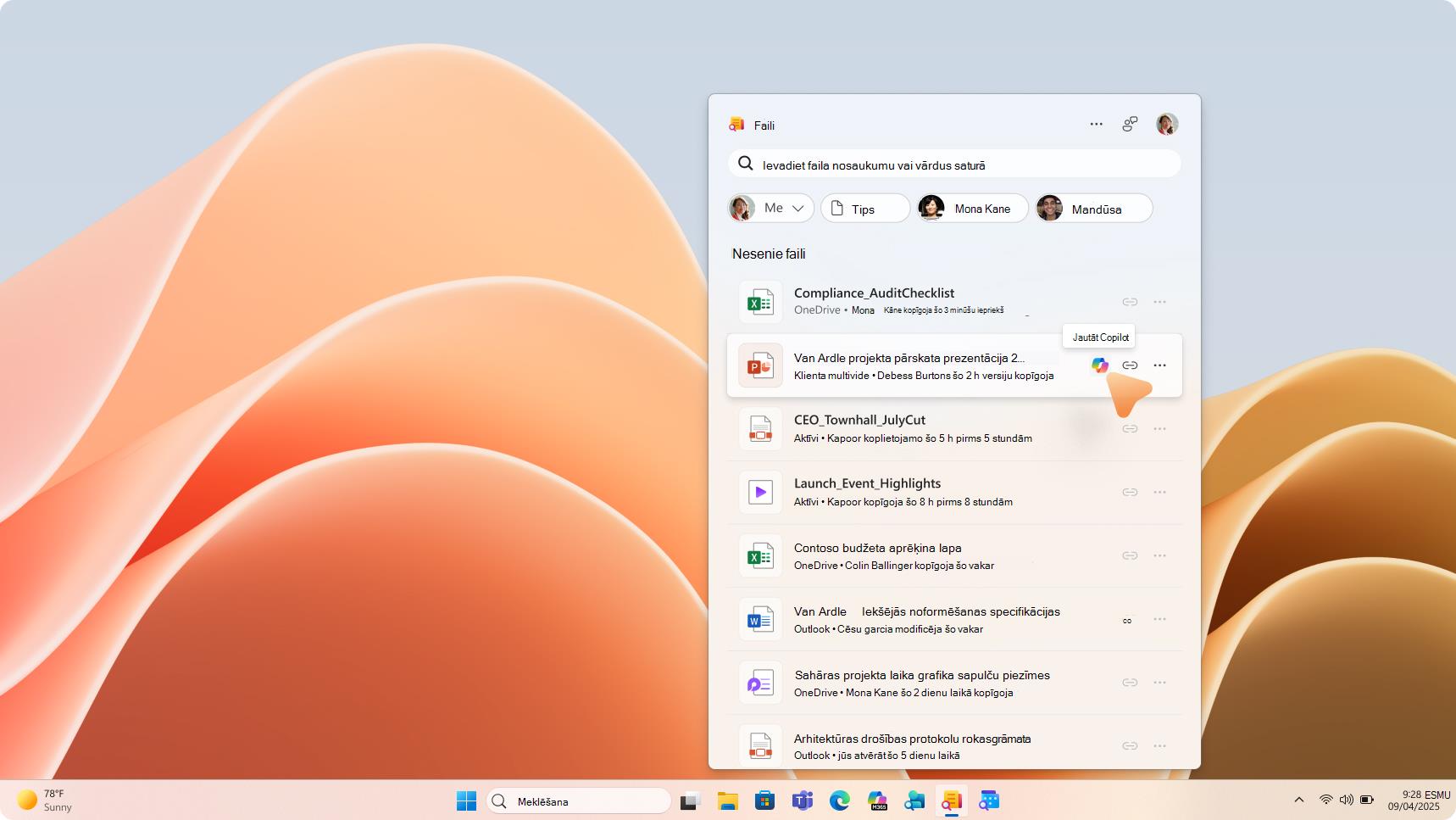
Izmantojot Failu meklēšanas palīgu, varat ātri atrast, atvērt un kopīgot failus, kas saglabāti jūsu Microsoft 365 lietotnēs, mākoņkrātuvē un lejupielāžu mapē, nepārtraucot darba plūsmu. Galvenie līdzekļi ietver:
- Ātri atveriet nesen lietotos failus — jūsu nesen izmantotie faili ir pieejami lietotnes sākumlapā.
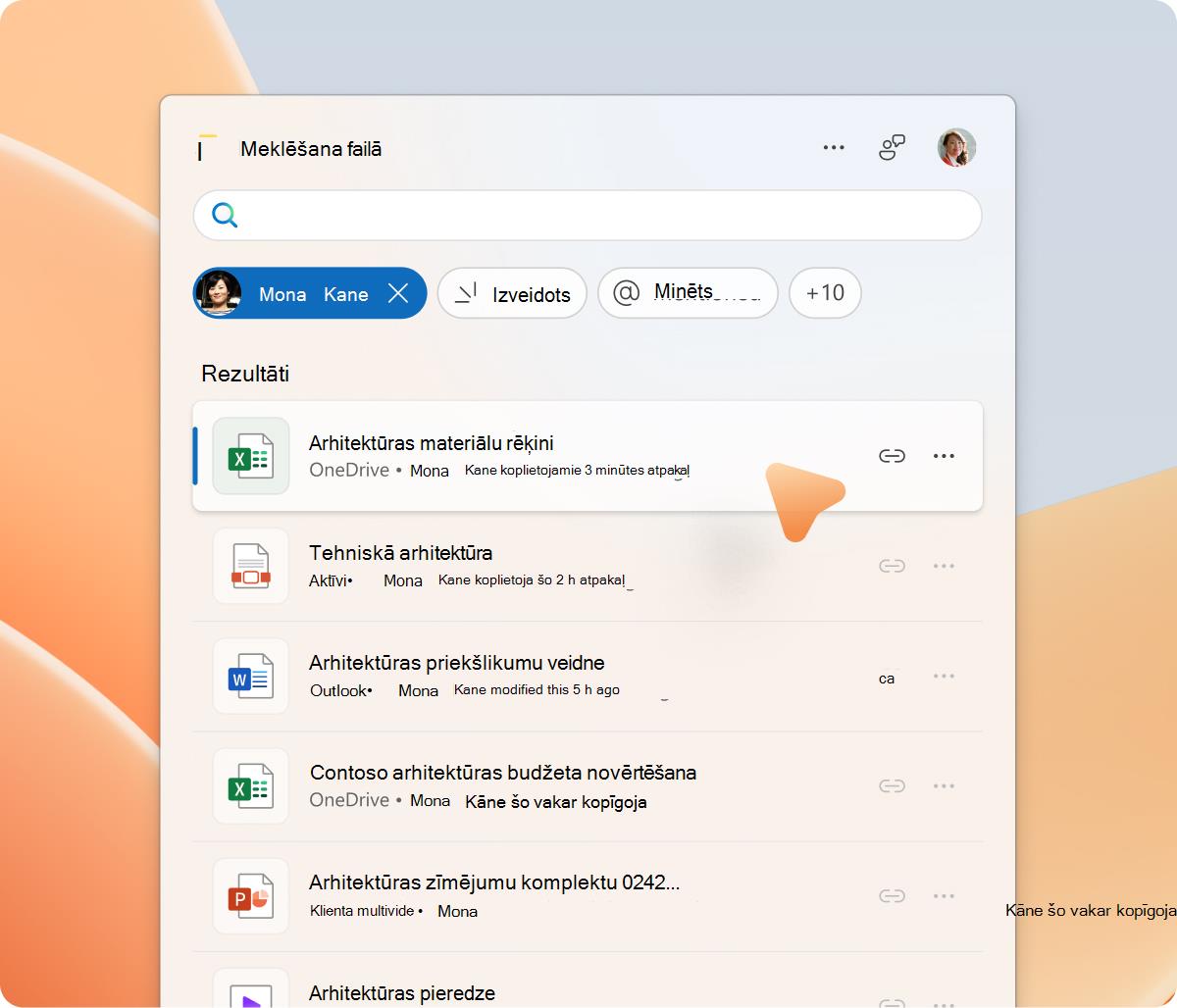
- Ātri atrodiet jebkuru failu — meklējiet pēc faila nosaukuma vai atslēgvārdiem saturā.
-
Filtrējiet rezultātus — sašauriniet meklēšanu pēc personas vai faila tipa. Izvēlieties personu, lai redzētu viņas failus, un pēc tam precizējiet meklēšanu pēc darbības: Izveidots, Kopīgots, Rediģēts vai @Mentioned.
Drīzumā:
- Izmantojiet Copilot , lai apkopotu, atjauninātos un veiktu darbības ar failiem.
Vēl vairāk veidu, kā paveikt darbu ar šo lietotni:
- Kopīgojiet ar vienu klikšķi — atlasiet Kopīgot, lai nosūtītu failu tieši, vai izvēlieties Kopēt saiti, lai ģenerētu koplietojamu saiti.
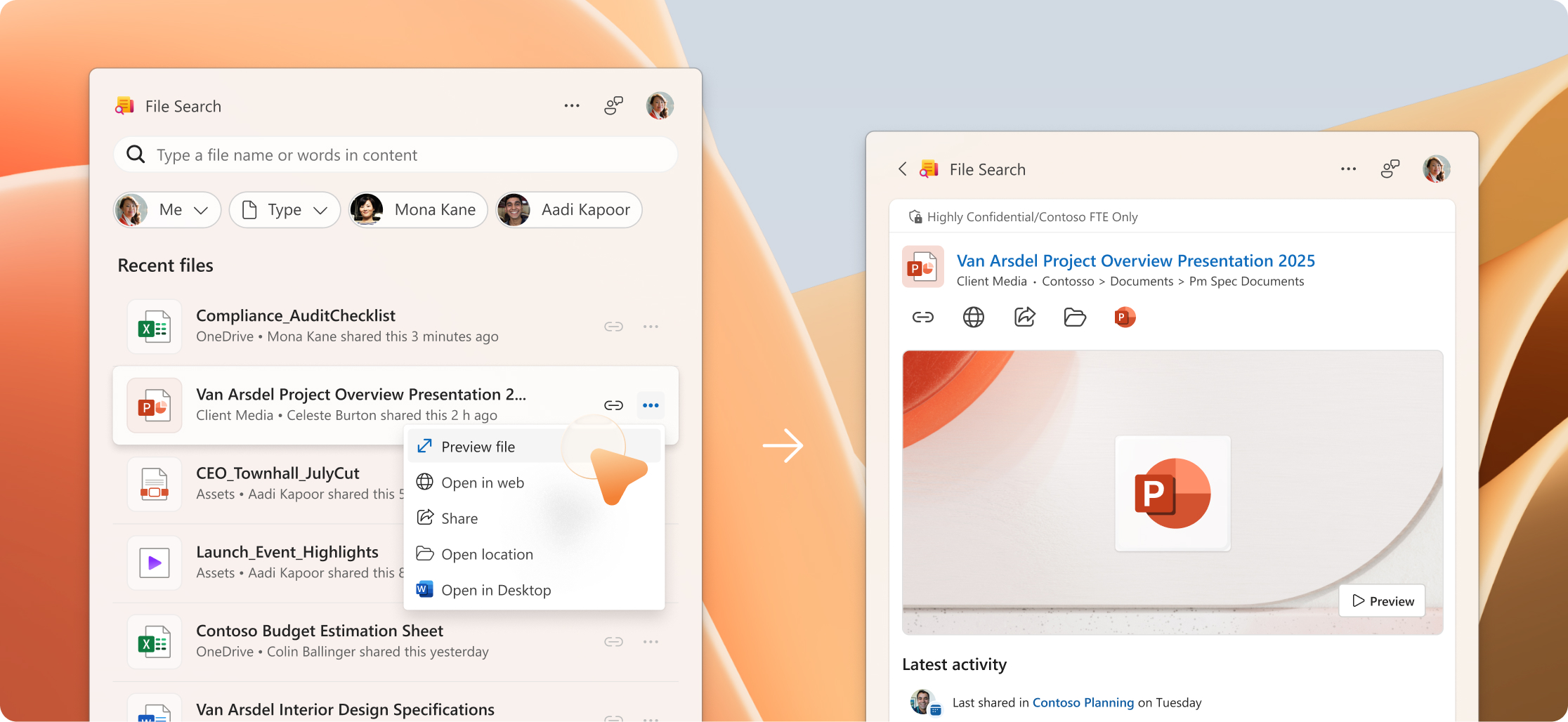
- Priekšskatiet pirms atvēršanas — atlasiet Priekšskatījums, lai pārbaudītu faila saturu, to neatverot.
- Atvērta atrašanās vieta — pārejiet tieši uz vietu, kur fails ir saglabāts, neatkarīgi no tā, vai tas ir OneDrive, SharePoint vai lokālajā lejupielāžu mapē. Noderīgi, lai redzētu saistītos failus vai pārvaldītu saturu kontekstā.
- Izvēlieties, kā atvērt failus — iestatiet preferenci failu atvēršanai pārlūkprogrammā vai datora lietotnē. Lietotnes augšējā labajā stūrī dodieties uz Citas lietotnes opcijas > Iestatījumi > Failu atvēršana
Pārskats par palīgprogrammu Kalendārs
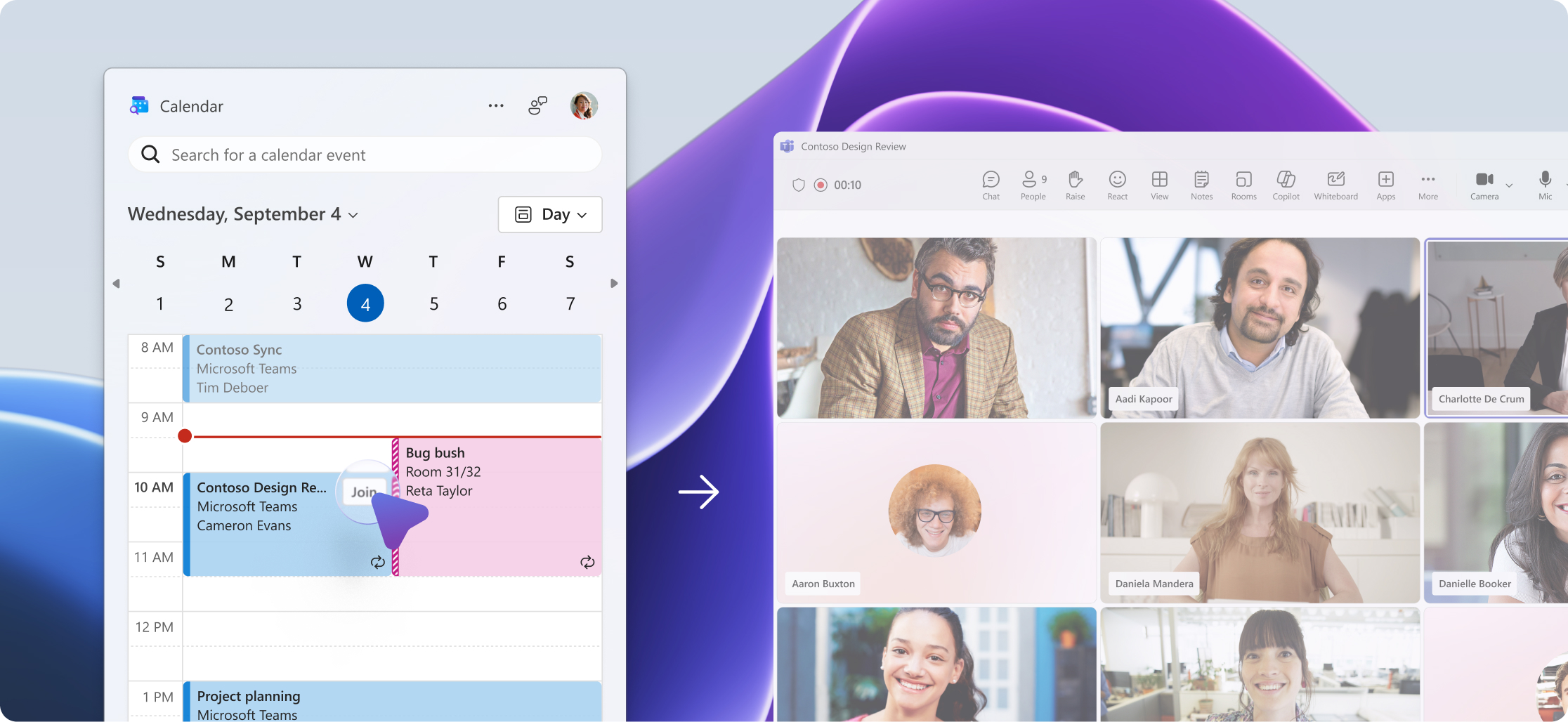
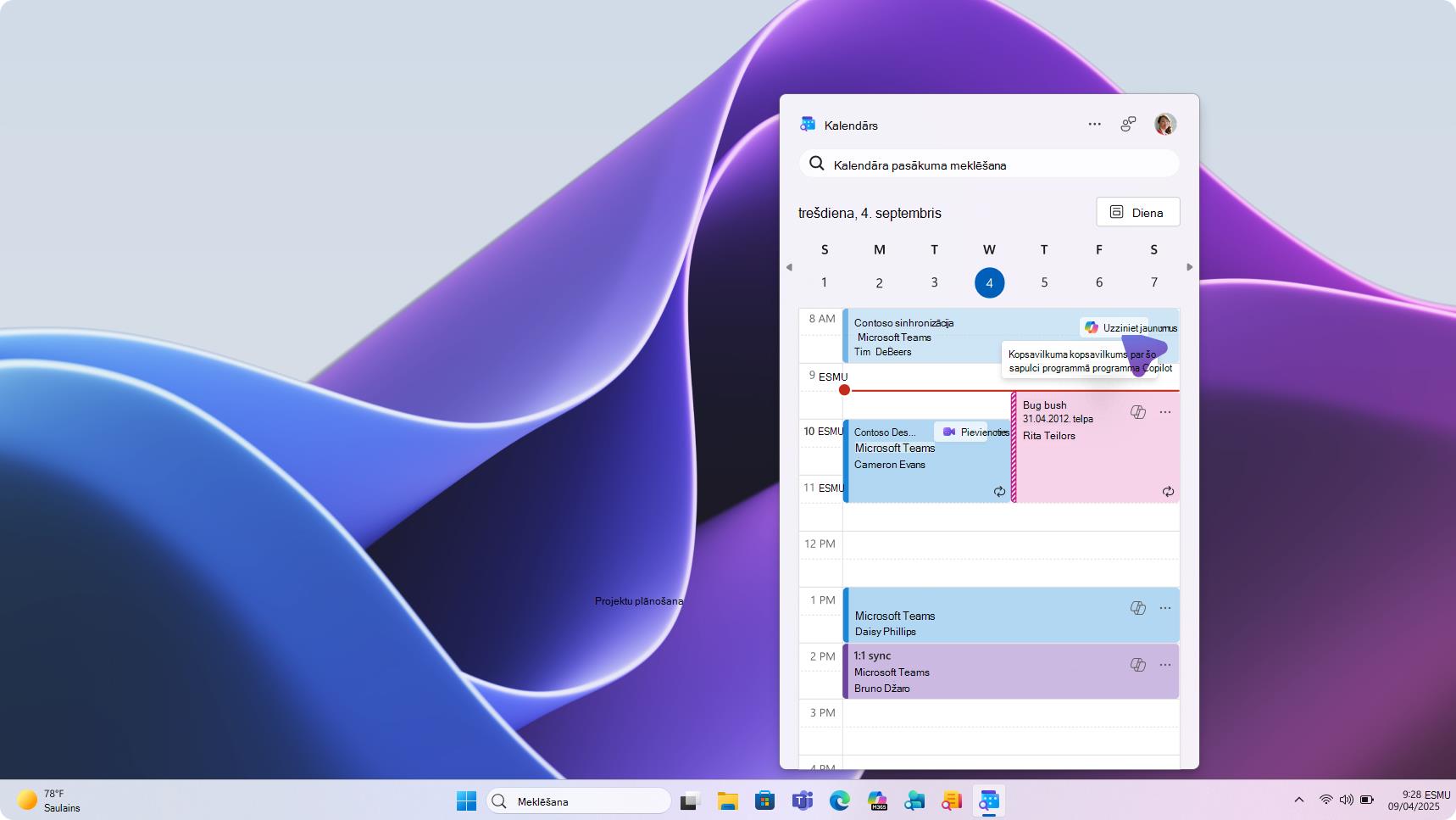
Izmantojot palīgprogrammu Kalendārs, varat sekot līdzi savam grafikam, nepārslēdzoties no vienas programmas uz citu. Skatiet savu Microsoft 365 kalendāru tieši no Windows uzdevumjoslas, redziet nākamos notikumus, pievienojieties sapulcēm un veiciet ātras darbības, nezaudējot koncentrēšanos. Galvenie līdzekļi ietver:
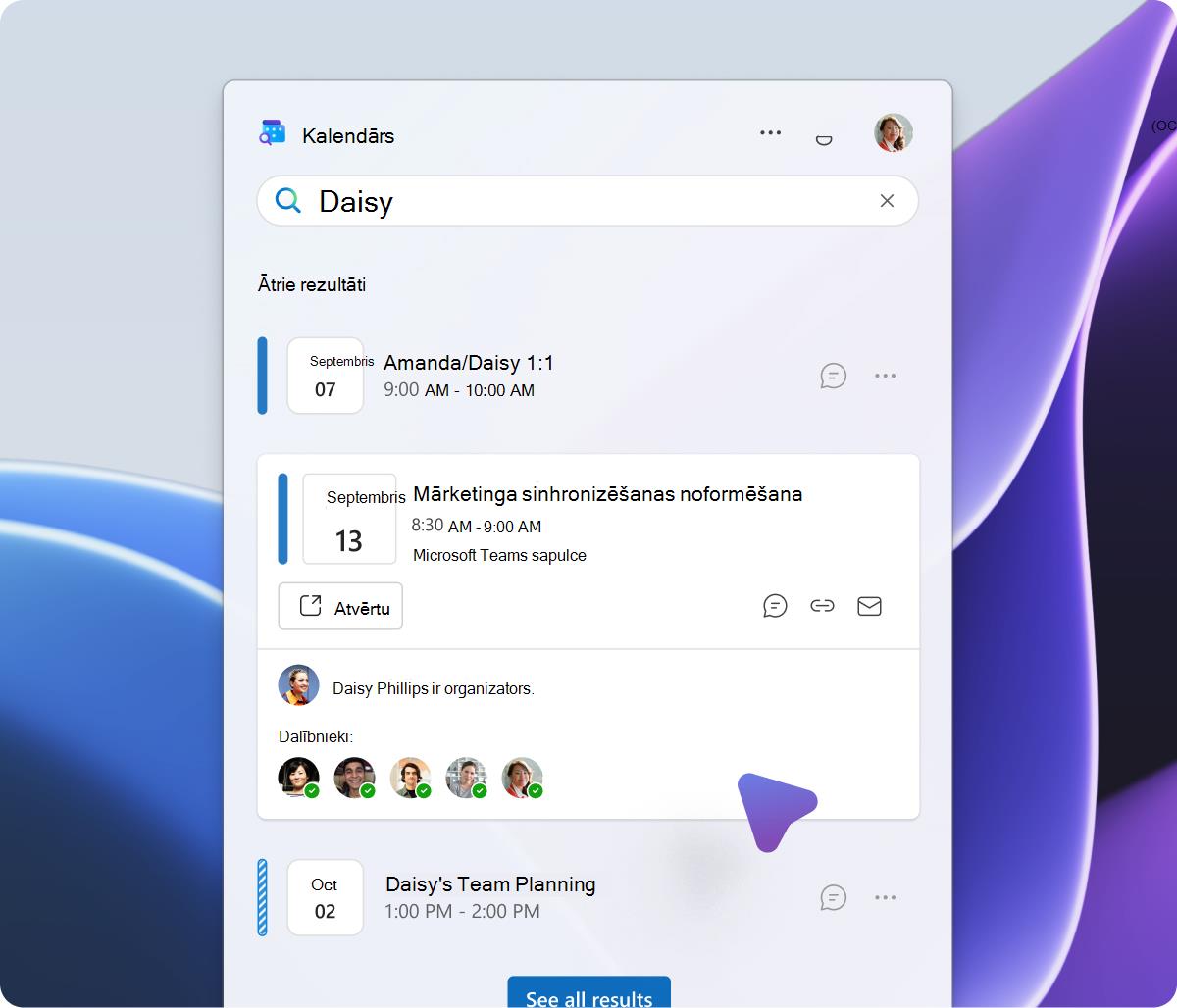
- Ātri atrodiet notikumus — meklējiet pēc sapulces rīkotāja, dalībniekiem vai virsraksta.
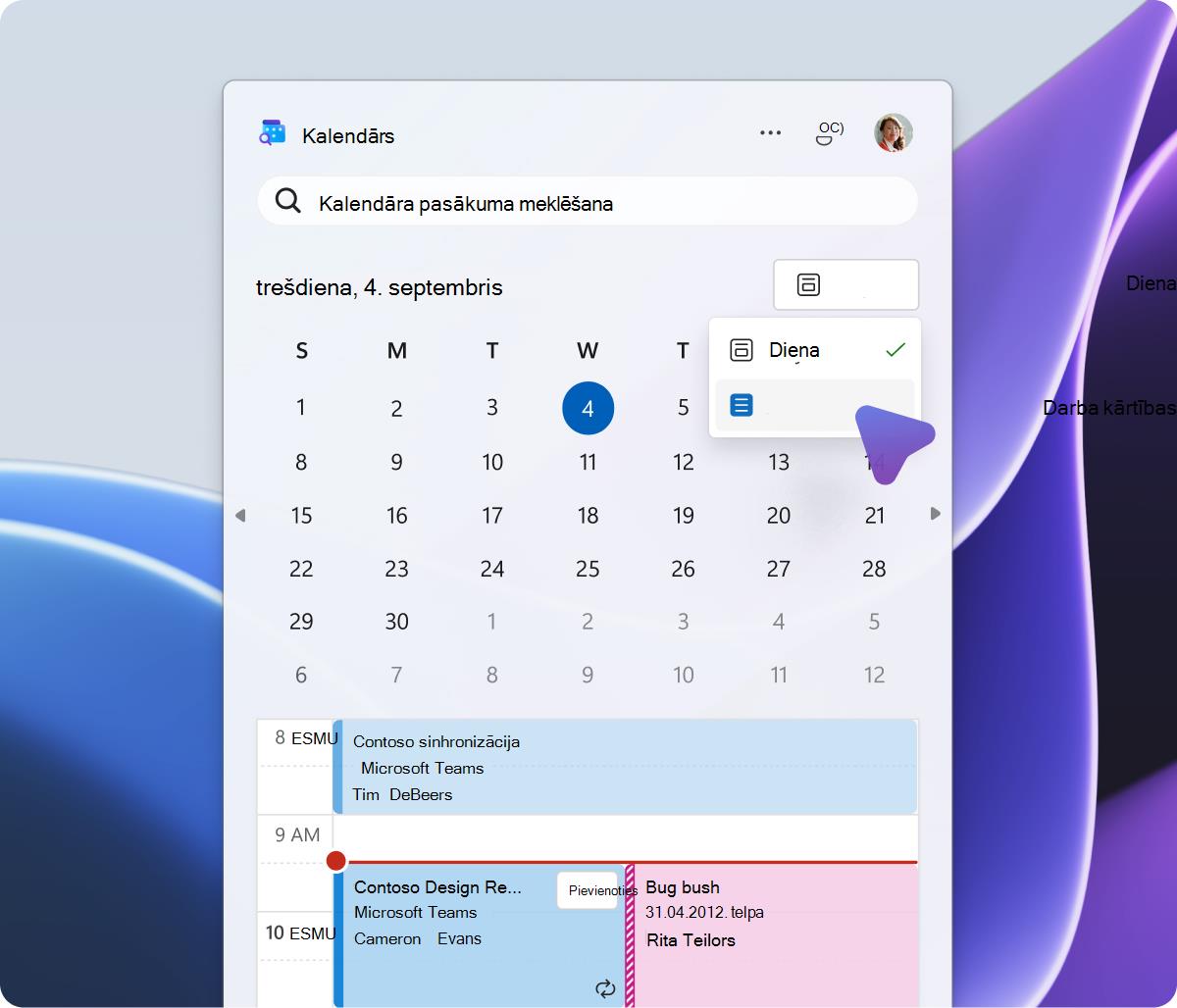
- Uzziniet, kas gaidāms — ātri apskatiet savu dienu vai darba kārtību.
- Pievienojieties ar vienu klikšķi — atveriet sapulces detaļas un pievienojieties tieši no kalendāra skata.
- Veiciet ātras darbības — rediģējiet sapulces, tērzējiet ar dalībniekiem vai kopējiet sapulces saiti tieši no meklēšanas rezultātiem.
Drīzumā:
- Izmantojiet Copilot, lai sagatavotos gaidāmajām sapulcēm vai atjauninātos par nokavētajām.
Lietotnes palīga pieredzes pielāgošana
Jūsu Windows 11 datora uzdevumjoslā, iespējams, jau ir redzamas palīgprogrammas; jūsu administrators, iespējams, tās ir izvietojis jūsu vietā. Ja tās nav redzamas, vienkārši noklikšķiniet uz lejupielādes saites lapas augšdaļā. Šie rīki ir paredzēti automātiskai palaišanai, startējot ierīci, tādējādi rīki ir gatavi lietošanai brīdī, kad esat gatavs. Tas palīdz ātri atrast kontaktus, failus un nekavējoties pārbaudīt grafiku.
- Piespraudiet lietotnes uzdevumjoslai , lai nodrošinātu vienmērīgu piekļuvi ar vienu klikšķi no vienas vietas katru reizi.
- Jebkurā laikā varat atspraust vai noņemt lietotnes no uzdevumjoslas.
- Lai atspējotu automātisko palaišanu, katrā lietotnē atveriet Iestatījumus un izslēdziet opciju Sākt lietotni minimizētu, piesakoties.
- Jebkurā laikā kopīgojiet atsauksmes vai ieteikumus, izmantojot pogu Sniegt atsauksmes jebkuras programmas augšējā labajā stūrī.
- Ja rodas problēmas saistībā ar programmu atvēršanu, ieteicams pārbaudīt licencēšanas prasības Microsoft 365 palīgprogrammu mācību lapā.
Paziņojums par datu glabāšanu
Lai nodrošinātu vienmērīgu darbību un uzlabotu veiktspēju, Microsoft 365 palīgprogrammas saglabā noteiktus uzņēmuma datus jūsu Windows 11 datorā, ko pārvalda jūsu organizācija. Tas ietver:
- Jūsu vārds un e-pasta adrese
- Kontaktpersonu profila attēli
Jūsu vārds un e-pasta adrese tiek saglabāti konfigurācijas failā, kas tiek kešots pēc lietotnes palaišanas un jūsu pierakstīšanās. Kešatmiņā saglabātais fails tiek izdzēsts 15 minūtes pēc programmas aizvēršanas.
Profila attēli tiek glabāti kešatmiņā, lai uzlabotu attēlu ielādes ātrumu. Ja programmas netiek izmantotas vairāk nekā 1 stundu, tās tiek noņemtas no kešatmiņas.
Saglabāto failu dzēšana
Atinstalējot M365 palīgprogrammas, tiks dzēsti saistītie saglabātie faili. Varat manuāli izdzēst šos failus, vispirms aizverot programmas un pēc tam izdzēšot šo direktoriju:
%localappdata%\Packages\Microsoft.M365Companions_8wekyb3d8bbwe\LocalState\