

Pareiza kāda vietniekvārda lietošana ir viens no vienkāršākajiem veidiem, kā parādīt, ka mēs novērtējam iekļaujošu un cieņpilnu. Ja uz mums atsaucas nepareizs vietniekvārds, tas var likt mums justies necienītiem, nederīgiem un atsvešinātiem. Hibrīdajā multikulturālā darbavietā vienkārša pareizo vietniekvārdu lietošana vienam otram var palīdzēt veidot uzticēšanos un uzlabot saziņu starp kolēģiem. Ja administrators jūsu organizācijā ir ieslēdzis vietniekvārdus, varat tos iekļaut savā profila kartītē. Ja jūsu organizācijā ir lietotāji ar Microsoft Copilot licenci, Copilot piekļūs vietniekvārdiem jūsu profilā un izmantos vietniekvārdus, kas ir pieejami rakstīšanas laikā, ģenerējot tekstu, kas attiecas uz jums. Vietniekvārdi jūsu profilā ir redzami personām jūsu darbā vai mācību iestādē, tostarp viesu kontiem. Microsoft Copilot ģenerēto tekstu var izmantot sapulču kopsavilkumos, Outlook e-pasta ziņojumos, Teams tērzēšanas sarunās un citos artefaktos.
Kas ir vietniekvārdi?
Vietniekvārdi ir vārdi, kurus mēs lietojam, lai aizstātu personas vārdu teikumā, piemēram, angļu valodā "he", "she" vai "they".
Piemēri:
- Viņi lūdza norādījumus
- Es viņiem teicu, ka tikšanās ir pulksten 9 no rīta
- Šis birojs pieder viņai
- Viņš piedalīsies
Padoms
Tas, vai kopīgot vai publiski parādīt vietniekvārdus, vienmēr ir katras personas ziņā. Vietniekvārdus nekad nedrīkst piešķirt vienai personai. Personai, kas tās lieto, ir jāizlemj, kad, kur un kādi vietniekvārdi tiek izmantoti, tostarp par to, vai izmantot šo līdzekli. Zinot kāda vietniekvārdus, ne vienmēr tas nozīmē, ka zināt viņu dzimuma identitāti. Svarīgi ir tas, ka izvēlei izmantot vietniekvārdu funkciju kā atsevišķam lietotājam vajadzētu būt fakultatīvai, nevis obligātai.
Ir svarīgi ņemt vērā, ka transpersonām un nebināriem cilvēkiem prasību aptveršana darba vietā, skolā vai citos kontekstos var padarīt ērtāku nedalīties ar viņu vietniekvārdiem. Lūdzu, ņemiet vērā visus piemērojamos vietējos likumus, noteikumus vai kultūras normas, kas var radīt papildu riskus transpersonām vai nebinārām personām, kad apsverat, vai izmantot vietniekvārdu funkciju.
Vietniekvārdu pievienošana, mainīšana vai dzēšana savā Microsoft 365 profilā
Teams
Atlasiet savu profila attēlu Teams augšējā labajā stūrī, pēc tam atlasiet savu vārdu/e-pasta adresi.
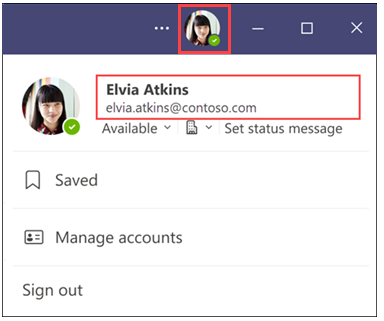
Savā profila kartītē atlasiet + Vietniekvārdi vai vietniekvārdi, kas norādīti zem jūsu vārda.
Lai pievienotu vai mainītu vietniekvārdus, atlasiet kādu no piemēriem (pieejams tikai angļu valodā) vai ievadiet savu. Lai izdzēstu, noņemiet vietniekvārdus.
Piezīme
Vietniekvārdos jābūt 60 vai mazāk rakstzīmēm, ieskaitot atstarpes.
Atlasiet Saglabāt , lai atjauninātu savu profilu. Ja nevēlaties saglabāt izmaiņas, atlasiet Atcelt . Zemāk redzamajā piemērā Elvija Atkinsa ir izvēlējusies Viņa/Viņa par saviem vietniekvārdiem. Izmaiņas tiek atjauninātas un atspoguļotas jūsu profila kartītē uzreiz pēc tam, kad atlasāt opciju Saglabāt.
Atlasiet Saņēmu , lai izietu no apstiprinājuma dialoglodziņa.
Teams mobilajām ierīcēm
Atveriet programmu Teams mobilajā ierīcē un atlasiet savu profila attēlu. Tiek parādīta jūsu profila karte.
Savā profila kartītē atlasiet + Vietniekvārdi vai vietniekvārdi, kas norādīti zem jūsu vārda.
Lai pievienotu vai mainītu vietniekvārdus, atlasiet kādu no piemēriem (pieejams tikai angļu valodā) vai ievadiet savu. Lai izdzēstu, noņemiet vietniekvārdus.
Piezīme
Vietniekvārdos jābūt 60 vai mazāk rakstzīmēm, ieskaitot atstarpes.
Atlasiet Saglabāt , lai atjauninātu savu profilu. Ja nevēlaties saglabāt izmaiņas, atlasiet Atcelt . Izmaiņas tiek nekavējoties atjauninātas un atspoguļotas jūsu profila kartītē.
Outlook tīmeklī
Atveriet programmu Outlook tīmeklī un atlasiet savu vārdu vai profila attēlu programmā Outlook pasts vai Calendar.
Piezīme
Vietniekvārdu līdzeklis nav pieejams Outlook portālā Mans konts.
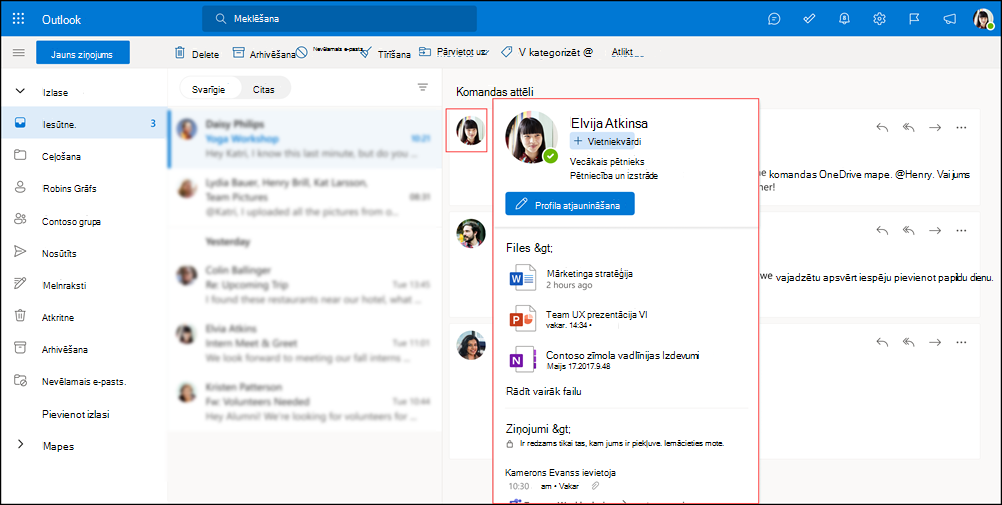
Savā profila kartītē atlasiet + Vietniekvārdi vai vietniekvārdi, kas norādīti zem jūsu vārda.
Lai pievienotu vai mainītu vietniekvārdus, atlasiet kādu no piemēriem (pieejams tikai angļu valodā) vai ievadiet savu. Lai izdzēstu, noņemiet vietniekvārdus.
Piezīme
Vietniekvārdos jābūt 60 vai mazāk rakstzīmēm, ieskaitot atstarpes.
Atlasiet Saglabāt , lai atjauninātu savu profilu. Ja nevēlaties saglabāt izmaiņas, atlasiet Atcelt . Zemāk redzamajā piemērā Elvija Atkinsa ir izvēlējusies Viņa/Viņa par saviem vietniekvārdiem. Izmaiņas tiek atjauninātas un atspoguļotas jūsu profila kartītē uzreiz pēc tam, kad atlasāt opciju Saglabāt.
Atlasiet Saņēmu , lai izietu no apstiprinājuma dialoglodziņa.
Skatiet arī
Bieži uzdotie jautājumi par vietniekvārdiem
Profila kartītes pakalpojumā Microsoft 365
Administratoriem: Vietniekvārdi pakalpojumā Microsoft 365
Bieži uzdotie jautājumi par Copilot programmā Microsoft Teams