
Automātiskā atkopšana — dažās Office lietojumprogrammās pieejams līdzeklis — mēģina automātiski atkopt failus lietojumprogrammas vai sistēmas avārijas gadījumā. Tas tiek izdarīts, periodiski saglabājot faila kopiju fonā. Pēc noklusējuma automātiskā atkopšana saglabā atkopšanas failu ik pēc 10 minūtēm.
Svarīgi!
Neizmantojiet automātisko atkopšanu, lai aizstātu failu regulāru saglabāšanu, izmantojot automātisko saglabāšanu (skatīt tālāk) vai atlasot  Saglabāt. Bieža failu saglabāšana ir labākais veids, kā saglabāt savu darbu.
Dažos gadījumos varat iestatīt, cik bieži šie automātiskās atkopšanas faili tiek saglabāti. Piemēram, ja automātiskajai atkopšanai iestatāt saglabāšanu ik pēc 5 minūtēm, neparedzētas izslēgšanas gadījumā, piemēram, strāvas padeves pārtraukuma gadījumā, var atkopt vairāk informācijas nekā tad, ja tā ir iestatīta saglabāšanai ik pēc 10 vai 15 minūtēm.
Ja failu saglabājat manuāli, iepriekšējie automātiskās atkopšanas faili tiek noņemti, jo tikko esat saglabājis izmaiņas.
Automātiskā saglabāšana ir cits līdzeklis, kas automātiski saglabā jūsu failu darba laikā, tāpat kā saglabājot failu manuāli, lai jums nebūtu jāuztraucas par saglabāšanu, atrodoties ceļā. Sistēmā Mac automātiskā saglabāšana ir pieejama programmā Excel, Word un PowerPoint darbam ar Mac pakalpojumam Microsoft 365 abonentiem. Kad automātiskā saglabāšana ir ieslēgta, automātiskās atkopšanas faili ir nepieciešami reti.
Papildinformāciju skatiet rakstā: Kas ir automātiskā saglabāšana?
Ar automātiskās atkopšanas palīdzību saglabāta faila atkopšana
Parasti programma automātiski atkopj jūsu darbu nākamreiz, kad atverat programmu pēc strāvas padeves pārtraukuma vai citas negaidītas izslēgšanas, nosakot, ka pastāv automātiskās atkopšanas fails, un automātiski to atverot. Ja vēlaties paturēt atkopto failu, saglabājiet to nekavējoties pirms aizvēršanas vai rediģēšanas.
Lai atrastu datorā automātiski atkoptos failus, veiciet tālāk norādītās darbības.
- Atvērt meklētāju
- Augšējā rīkjoslā atlasiet Aiziet un izvēlieties Doties uz mapi (vai nospiediet taustiņu kombināciju SHIFT + ⌘ + G).
- Ievadiet atbilstošo mapes ceļu tālāk esošajā tabulā. Aizstājiet <lietotājvārdu> ar savu lietotājvārdu:
| Excel | /users/<lietotājvārds>/Library/Containers/com.microsoft.Excel/Data/Library/Application Support/Microsoft |
|---|---|
| PowerPoint | /Users/<lietotājvārds>/Library/Containers/com. Microsoft.Powerpoint/Data/Library/Preferences/AutoRecovery |
| Word | /Users/<lietotājvārds>/Library/Containers/com. Microsoft. Word/Dati/Bibliotēka/Preferences/Automātiskā atkopšana |
Piezīme
- Automātiskās atkopšanas mape ir slēpta mape, tāpēc, iespējams, to neredzēsit, ja vienkārši mēģināsit uz to naviģēt meklētājā. Izmantojiet rīku Doties uz mapi un ievadiet pilnu ceļu, lai to apietu.
- Ja aizvērsit failu un atlasīsit Nesaglabāt, automātiskās atkopšanas fails tiks izdzēsts, jo Office pieņem, ka viss ir kārtībā un automātiskās atkopšanas fails nav vajadzīgs.
Automātiskās atkopšanas failu automātiskās saglabāšanas biežuma maiņa programmā Word vai PowerPoint
Piezīme
Programmā Excel automātiskās atkopšanas saglabāšanas intervālu nevar iestatīt tikai neatkarīgi no tā, vai tas ir ieslēgts vai izslēgts. Programma Excel automātiski optimizē intervālu, lai nodrošinātu vislabākās iespējas atkopt failus, nesaglabājot failus tik bieži, ka tas traucē jūsu darbam.
- Word vai PowerPoint izvēlnē atlasiet Preferences.
- Atlasiet Saglabāt.
- Sadaļā Automātiskās atkopšanas informācijas saglabāšana ievadiet, cik bieži programmai ir jāsaglabā dokumenti.
Automātiskās atkopšanas failu saglabāšanas vietas maiņa programmā Word
Piezīme
Automātiskās atkopšanas faila atrašanās vietu nevar mainīt programmā Excel vai PowerPoint. Šīm lietojumprogrammām automātiskās atkopšanas faili tiek glabāti iepriekš uzskaitītajās mapēs.
- Word izvēlnē atlasiet Preferences.
- Sadaļā Personiskie iestatījumi atlasiet
 .
. - Sadaļā Failu atrašanās vietas atlasiet Automātiski atkopt failus un pēc tam izvēlieties Modificēt.
- Atrodiet atrašanās vietu, kur automātiski vēlaties saglabāt failus, un pēc tam atlasiet Atvērt.
Teksta atkopšana no bojāta faila programmā Word
Word izvēlnē atlasiet Preferences.
Autorēšanas un korektūras rīkos atlasiet
 Vispārīgi.
Pārliecinieties, vai ir atzīmēta opcija Atvērt apstiprināt failu formāta konvertēšanu , un pēc tam aizveriet dialoglodziņu Vispārīgi .
Atlasiet Fails un izvēlieties Atvērt.
Izvēlnē Atvērt apakšējā labajā stūrī atlasiet Atkopt tekstu.
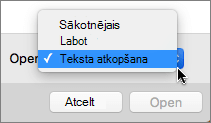
Atveriet dokumentu.