

Ja programma Microsoft 365 tiek neparedzēti aizvērta, pirms saglabājat pēdējās izmaiņas, nākamajā programmas atvēršanas reizē automātiski tiek atvērta dokumentu atkopšana , lai palīdzētu jums atgūt failu. Dokumentu atkopšana uzskaita visus atvērtos failus, kas tika atkopti no pēdējās saglabāšanas reizes, pēdējās reizes, kad tie tika saglabāti automātiski (ja fails atrodas pakalpojumā OneDrive vai SharePoint un jūs esat Microsoft 365 abonents), vai pēdējā reizē, kad faili tika automātiski atgūti.
Lai skatītu visu dokumentu atkopšanas rūti, novietojiet kursoru virs rūts labās malas, līdz tiek parādīta bultiņa, kas vērsta pa kreisi un pa labi. Pēc tam noklikšķiniet uz bultiņas un velciet to pa labi, lai padarītu platāku rūti Dokumentu atkopšana.
Padoms
Ja esat Microsoft 365 abonents, drošākais veids, kā strādāt, ir saglabāt failus pakalpojumā OneDrive vai SharePoint un izmantot automātisko saglabāšanu.
Kā izlemt, kurus failus saglabāt?
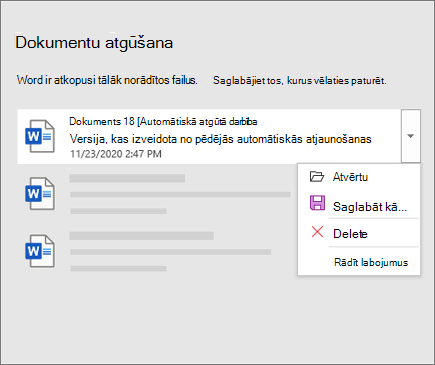
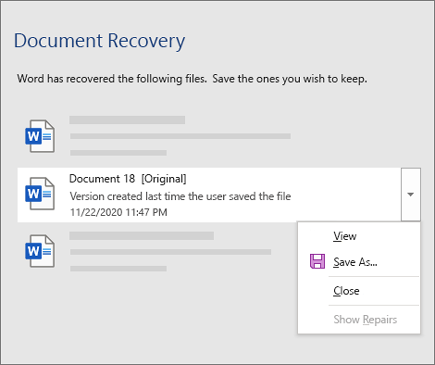
Ja rūtī Dokumentu atkopšana tiek rādīti vairāki faili un nezināt, kurus failus saglabāt, meklējiet katra faila datumu un izveides laiku, kas tiek rādīts zem faila nosaukuma. Ja redzat vairākas viena un tā paša faila versijas, iespējams, vēlēsities atvērt failu ar jaunāko laiku, jo tajā būs jaunākās izmaiņas. Varat noklikšķināt uz katra faila, lai atvērtu dokumentu un to pārskatītu, vai noklikšķināt uz lejupvērstās bultiņas pa labi no jebkura faila dokumentu atkopšanas rūtī un pēc tam atlasīt kādu no šīm opcijām atkarībā no redzamajām opcijām:
- Atveriet vai skatiet , lai pārskatītu failu
- Lai saglabātu failu, saglabājiet kā
- Dzēst , lai izdzēstu failu
- Aizvērt, lai aizvērtu failu
- Rādīt labojumus, lai redzētu, vai ir konstatētas un izlabotas failu kļūdas
Pēc jebkura saraksta faila atvēršanas varat turpināt ar to strādāt vai to saglabāt. Kad esat atkopis visus dokumentus, kurus vēlaties saglabāt, atlasiet Aizvērt un pēc tam atlasiet kādu no šīm opcijām:
- Jā, vēlos šos failus skatīt vēlāk (drošākā opcija) — atlasiet šo opciju, ja neesat pārliecināts, vai jums ir nepieciešami dati failu atkoptajās versijās.
- Nē, noņemiet failus. Esmu saglabājis nepieciešamos failusAtlasiet šo opciju, ja esat pārliecināts, ka dati failu atkoptajās versijās nebūs nepieciešami.
Ja atlasāt Aizvērt, nepārskatot visus atkoptos failus, tiek parādīta opcija vēlāk skatīt šos failus vēlreiz. Nākamajā reizē, kad atvērsit programmu, jums būs iespēja saglabāt vai izmest šos automātiski atkoptos failus.
Papildinformācija
Kas ir automātiskā saglabāšana?
Kā ieslēgt Automātisko saglabāšanu?
Vai nepieciešama palīdzība?
- Publicējiet jautājumu Microsoft atbilžu kopienā
- Sazināšanās ar tehniskā atbalsta darbiniekiem.