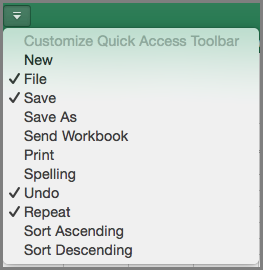
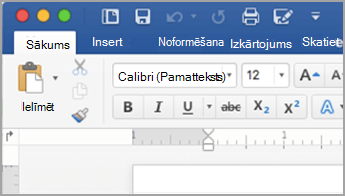
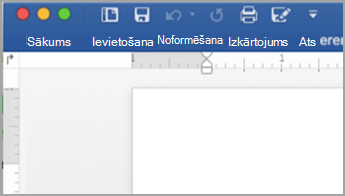
Pielāgojamās iespējas Varat personalizēt lenti, lai sakārtotu cilnes un komandas vēlamajā secībā, paslēptu vai parādītu slēpto lenti un paslēptu retāk lietotās komandas. Varat arī eksportēt vai importēt pielāgotu lenti.
Ko nevar pielāgot: Nevarat samazināt ne lenti, ne lentē esošā teksta vai ikonu lielumu. Vienīgais veids, kā to izdarīt, ir mainīt displeja izšķirtspēju, kas mainītu visu lapā esošo saturu lielumu.
Kad pielāgojat lenti: Jūsu pielāgojumi attiecas tikai uz to Office programmu, kurā pašlaik strādājat. Piemēram, ja personalizējat lenti programmā PowerPoint, šīs izmaiņas nebūs redzamas programmā Excel. Ja vēlaties veikt līdzīgus pielāgojumus citās Office programmās, atveriet katru no šīm programmām, lai veiktu tās pašas izmaiņas. Lai gan nevarat koplietot pielāgojumus starp programmām, varat eksportēt pielāgojumus, lai kopīgotu ar citiem vai izmantotu citās ierīcēs.
Padoms
Jūs nevarat mainīt lentes vai tās ikonu krāsu, bet varat mainīt krāsu shēmu, kas tiek izmantota sistēmā Office. Papildinformāciju skatiet sadaļā Office dizaina maiņa.
Atlasiet jebkuru apakšvirsrakstu, lai to izvērstu un skatītu norādījumus:
Lentes paslēpšana vai rādīšana
Varat pārslēgties starp lentes izvēršanu vai sakļaušanu vairākos veidos.
Ja lente ir sakļauta, izvērsiet to, veicot kādu no šīm darbībām:
Veiciet dubultklikšķi uz jebkuras lentes cilnes.
Ar peles labo pogu noklikšķiniet uz jebkuras lentes cilnes un pēc tam atlasiet Sakļaut lenti.
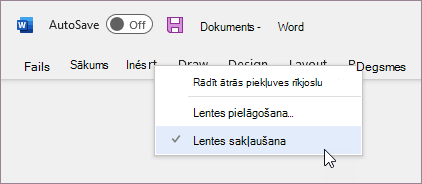
Nospiediet taustiņu kombināciju Ctrl+F1.
Ja lente ir izvērsta, sakļaujiet to, veicot kādu no šīm darbībām:
Veiciet dubultklikšķi uz jebkuras lentes cilnes.
Ar peles labo pogu noklikšķiniet uz jebkuras lentes cilnes un pēc tam atlasiet Sakļaut lenti.
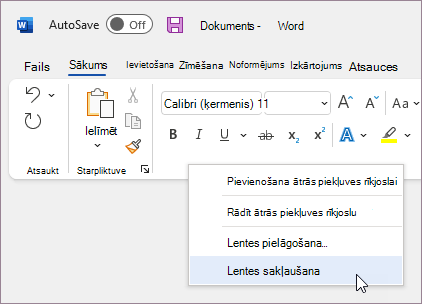
Ar peles labo pogu noklikšķiniet uz lentes attēlojuma opcijas lentes apakšējā labajā stūrī un pēc tam atlasiet Sakļaut lenti.
Nospiediet taustiņu kombināciju Ctrl+F1.
Kā rīkoties, ja lente nemaz nav redzama
Ja lente nemaz nav redzama (nav redzama neviena cilne), tad, visticamāk, stāvoklis ir iestatīts uz pilnekrāna režīmu. Ekrāna augšējā labajā stūrī atlasiet Vēl . Pēc šīs darbības lente tiks īslaicīgi atjaunota.
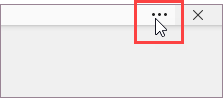
Kad atgriezīsities dokumentā, lente atkal tiks paslēpta. Lai lente joprojām tiktu rādīta, izvēlnē Lentes attēlojuma opcijas atlasiet citu stāvokli.
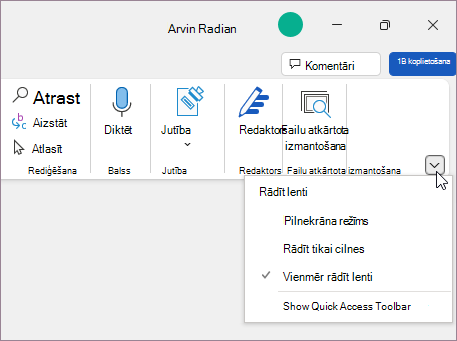
Pielāgojiet lentes cilnes: mainiet secību, pievienojiet, paslēpiet, noņemiet
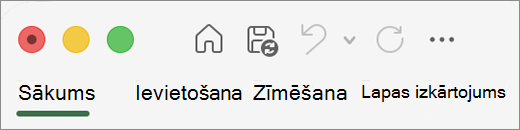
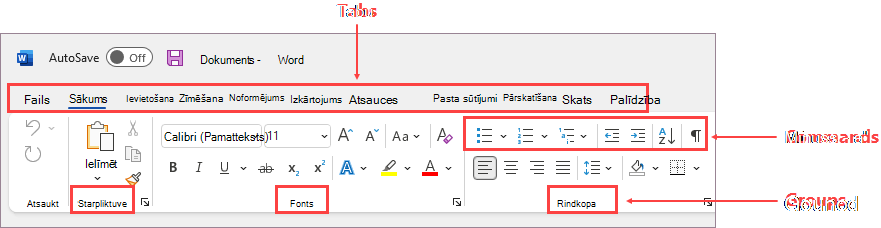
Lentes cilnes ir Sākums, Ievietošana, Noformējums utt. Piemēram, tālāk redzamajā attēlā ir redzamas cilnes programmā Word.

Varat pievienot pielāgotas cilnes vai pārdēvēt un mainīt sistēmā Office iebūvēto noklusējuma ciļņu secību. Pielāgotajām cilnēm sarakstā Lentes pielāgošana pēc nosaukuma ir vārds (Pielāgots), taču vārds (Pielāgots) nav redzams lentē.
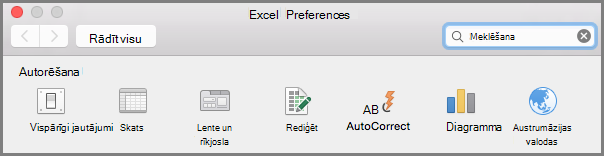
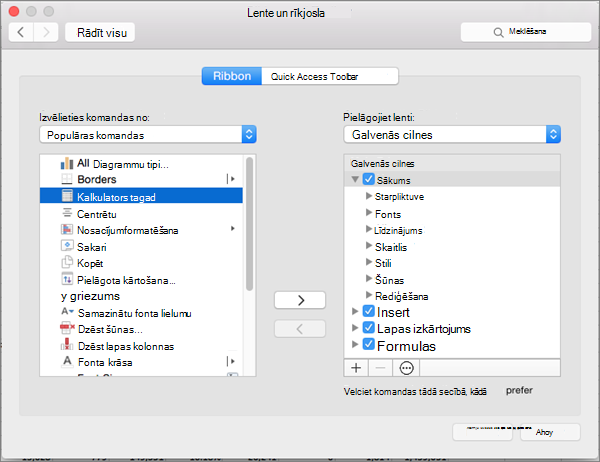
Atvērt logu Lentes pielāgošana
Lai strādātu ar lenti, ir jāatver logs Lentes pielāgošana. Lūk, kā to paveikt.
- Atveriet programmu, kurā vēlaties pielāgot lenti, piemēram, PowerPoint vai Excel.
- Novietojiet peli jebkurā tukšā vietā lentē un pēc tam noklikšķiniet ar peles labo pogu.
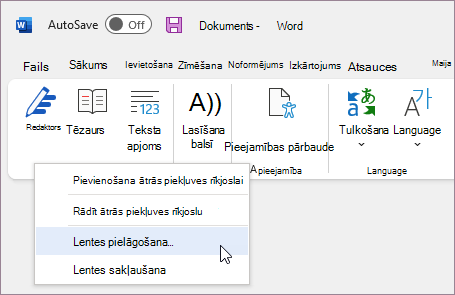
- Atlasiet Pielāgot lenti.
Tagad esat gatavs veikt tālāk norādītās darbības, lai pielāgotu lenti.
Noklusējuma vai pielāgotu ciļņu secības maiņa
Varat mainīt ciļņu Sākums, Ievietošana, Zīmēšana, Noformējums un citu ciļņu secību. Cilnes Fails novietojumu mainīt nevar.
-
Logā Lentes pielāgošana zem saraksta Lentes pielāgošana atlasiet cilni, kuru vēlaties pārvietot.
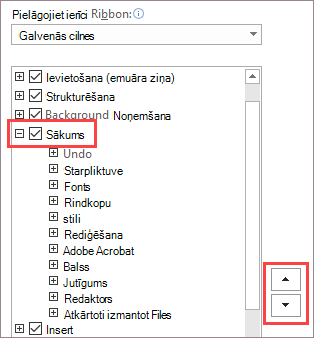
- Atlasiet bultiņu Pārvietot augšup vai Pārvietot lejup, līdz esat ieguvis vēlamo secību.
- Lai skatītu un saglabātu veiktās izmaiņas, atlasiet Labi.
Pielāgotas cilnes pievienošana
Noklikšķinot uz Jauna cilne, pievienojat pielāgotu cilni un pielāgotu grupu. Varat pievienot komandas tikai pielāgotām grupām.
- Logā Lentes pielāgošana zem saraksta Lentes pielāgošana atlasiet Jauna cilne.
- Lai skatītu un saglabātu veiktās izmaiņas, atlasiet Labi.
Noklusējuma vai pielāgotas cilnes pārdēvēšana
- Logā Lentes pielāgošana zem saraksta Lentes pielāgošana atlasiet cilni, kuru vēlaties pārdēvēt.
- Atlasiet Pārdēvēt un pēc tam ierakstiet jauno nosaukumu.
- Lai skatītu un saglabātu veiktās izmaiņas, atlasiet Labi.
Noklusējuma vai pielāgotas cilnes paslēpšana
Varat paslēpt pielāgotas un noklusējuma cilnes. Bet varat noņemt tikai pielāgotas cilnes. Cilni Fails nevar paslēpt.
- Logā Lentes pielāgošana sarakstā Lentes pielāgošana notīriet izvēles rūtiņu blakus noklusējuma cilnei vai pielāgotai cilnei, kuru vēlaties paslēpt.
- Lai skatītu un saglabātu veiktās izmaiņas, atlasiet Labi.
Pielāgotas cilnes noņemšana
Varat paslēpt pielāgotas un noklusējuma cilnes, taču varat noņemt tikai pielāgotas cilnes. Pielāgotajām cilnēm un grupām pēc nosaukuma ir vārds (Pielāgots), taču vārds (Pielāgots) nav redzams lentē.
- Logā Lentes pielāgošana zem saraksta Lentes pielāgošana atlasiet cilni, kuru vēlaties noņemt.
- Atlasiet Noņemt.
- Lai skatītu un saglabātu veiktās izmaiņas, atlasiet Labi.
Pielāgojiet grupas: mainiet secību, pievienojiet, pārdēvējiet, noņemiet
Varat pievienot pielāgotas grupas vai pārdēvēt un mainīt sistēmā Office iebūvēto noklusējuma grupu secību. Pielāgotajām grupām sarakstā Lentes pielāgošana pēc nosaukuma ir vārds (Pielāgots), taču vārds (Pielāgots) nav redzams lentē.
Noklusējuma un pielāgotu grupu secības maiņa
- Logā Lentes pielāgošana zem saraksta Lentes pielāgošana atlasiet grupu, kuru vēlaties pārvietot.
- Atlasiet bultiņu Pārvietot augšup vai Pārvietot lejup, līdz esat ieguvis vēlamo secību.
- Lai skatītu un saglabātu veiktās izmaiņas, atlasiet Labi.
Pielāgotas grupas pievienošana cilnei
Varat pievienot pielāgotu grupu pielāgotai cilnei vai noklusējuma cilnei.
Logā Lentes pielāgošana zem saraksta Lentes pielāgošana atlasiet cilni, kurai vēlaties pievienot grupu.
Atlasiet Jauna grupa.
Lai pārdēvētu grupu Jauna grupa (Pielāgots), ar peles labo pogu noklikšķiniet uz grupas, atlasiet Pārdēvēt un pēc tam ierakstiet jaunu nosaukumu.
Piezīme
Varat arī pievienot ikonu, lai attēlotu pielāgoto grupu, noklikšķinot uz pielāgotās grupas un pēc tam uz Pārdēvēt. Kad tiek atvērts dialoglodziņš Simbols, izvēlieties ikonu, kas attēlo grupu.
Lai paslēptu pielāgotajai grupai pievienoto komandu etiķetes, ar peles labo pogu noklikšķiniet uz grupas un pēc tam uz Paslēpt komandu etiķetes. Atkārtojiet darbību, lai tās parādītu.
Lai skatītu un saglabātu veiktās izmaiņas, noklikšķiniet uz Labi.
Noklusējuma vai pielāgotas grupas pārdēvēšana
- Logā Lentes pielāgošana zem saraksta Lentes pielāgošana atlasiet cilni vai grupu, kuru vēlaties pārdēvēt.
- Atlasiet Pārdēvēt un pēc tam ierakstiet jauno nosaukumu.
- Lai skatītu un saglabātu veiktās izmaiņas, atlasiet Labi.
Noklusējuma vai pielāgotas grupas noņemšana
- Logā Lentes pielāgošana zem saraksta Lentes pielāgošana atlasiet grupu, kuru vēlaties noņemt.
- Atlasiet Noņemt.
- Lai skatītu un saglabātu veiktās izmaiņas, atlasiet Labi.
Noklusējuma grupas aizstāšana ar pielāgotu grupu
Nevarat noņemt komandu no sistēmā Microsoft Office iebūvētas grupas. Taču varat izveidot pielāgotu grupu ar komandām, kuras aizstāj noklusējuma grupu.
- Logā Lentes pielāgošana zem saraksta Lentes pielāgošana atlasiet noklusējuma cilni, kurai vēlaties pievienot pielāgoto grupu.
- Atlasiet Jauna grupa.
- Ar peles labo pogu noklikšķiniet uz jaunas grupas un pēc tam atlasiet Pārdēvēt.
- Ierakstiet jaunās grupas nosaukumu un atlasiet ikonu, lai attēlotu jauno grupu, kad lentes izmēri ir mainīti.
- Sarakstā Izvēlēties komandas no atlasiet galvenās cilnes.
- Atlasiet pluszīmi (+) blakus noklusējuma cilnei, kurā ietilpst grupa, kuru vēlaties pielāgot.
- Atlasiet pluszīmi (+) blakus noklusējuma grupai, kuru vēlaties pielāgot.
- Atlasiet komandu, kuru vēlaties pievienot pielāgotajai grupai, un pēc tam atlasiet Pievienot.
- Ar peles labo pogu noklikšķiniet uz noklusējuma grupas un atlasiet Noņemt.
Komandu pielāgošana: mainīt secību, pievienot, pārdēvēt, noņemt
Lai grupai pievienotu komandas, vispirms pievienojiet pielāgotu grupu noklusējuma cilnei vai jaunai pielāgotai cilnei. Iespējams pārdēvēt tikai pielāgotai grupai pievienotas komandas.
Noklusējuma komandas ir redzamas ar pelēku tekstu. Tās nevar pārdēvēt, mainīt to ikonas vai secību.
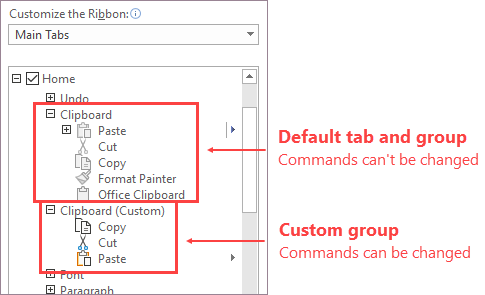
Komandu secības maiņa pielāgotās grupās
- Logā Lentes pielāgošana zem saraksta Lentes pielāgošana atlasiet komandu, kuru vēlaties pārvietot.
- Atlasiet bultiņu Pārvietot augšup vai Pārvietot lejup, līdz esat ieguvis vēlamo secību.
- Lai skatītu un saglabātu veiktās izmaiņas, atlasiet Labi.
Komandu pievienošana pielāgotai grupai
- Logā Lentes pielāgošana zem saraksta Lentes pielāgošana atlasiet pielāgoto grupu, kurai vēlaties pievienot komandu.
- Sarakstā Izvēlieties komandas no atlasiet sarakstu, no kura vēlaties pievienot komandas, piemēram, Populāras komandas vai Visas komandas.
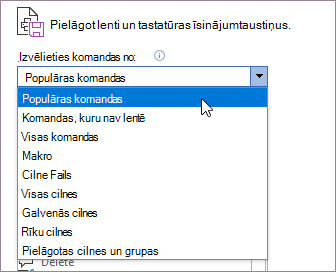
- Atlasiet komandu izvēlētajā sarakstā.
- Atlasiet Pievienot.
- Lai skatītu un saglabātu veiktās izmaiņas, atlasiet Labi.
Komandas noņemšana no pielāgotas grupas
Varat noņemt komandas tikai no pielāgotas grupas.
- Logā Lentes pielāgošana zem saraksta Lentes pielāgošana atlasiet komandu, kuru vēlaties noņemt.
- Atlasiet Noņemt.
- Lai skatītu un saglabātu veiktās izmaiņas, atlasiet Labi.
Komandas pārdēvēšana, kuru pievienojāt pielāgotai grupai
- Logā Lentes pielāgošana zem saraksta Lentes pielāgošana atlasiet komandu, kuru vēlaties pārdēvēt.
- Atlasiet Pārdēvēt un pēc tam ierakstiet jauno nosaukumu.
- Lai skatītu un saglabātu veiktās izmaiņas, atlasiet Labi.
Lentes atiestatīšana uz noklusējuma iestatījumiem
Varat atiestatīt visas cilnes to sākotnējā stāvoklī vai arī atlasītās cilnes varat atiestatīt to sākotnējā stāvoklī. Atiestatot visas cilnes lentē, tiek atiestatīta arī ātrās piekļuves rīkjosla, lai parādītu tikai noklusējuma komandas.
Lai atiestatītu lenti, rīkojieties šādi:
- Logā Lentes pielāgošana atlasiet Atiestatīt.
- Atlasiet Atiestatīt visus pielāgojumus.
Tikai atlasītās cilnes atiestatīšana uz noklusējuma iestatījumu
Noklusējuma cilnes varat atiestatīt tikai uz noklusējuma iestatījumiem.
- Logā Lentes pielāgošana atlasiet noklusējuma cilni, kuru vēlaties atiestatīt uz noklusējuma iestatījumiem.
- Atlasiet Atiestatīt un pēc tam izvēlieties Atiestatīt tikai atlasīto lentes cilni.
Pielāgotas lentes koplietošana ar citu lietotāju vai citu datoru
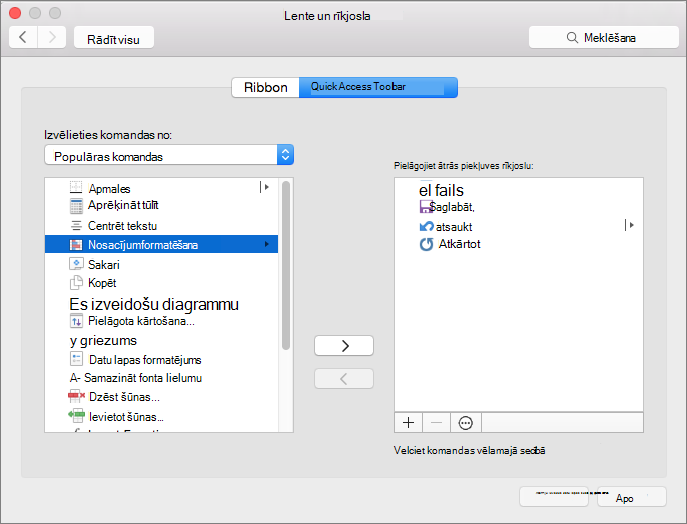
Varat kopīgot lenti un ātrās piekļuves rīkjoslas pielāgojumus failā, kuru var importēt un izmantot jūsu kolēģis vai citā datorā.
1. darbība. Pielāgotās lentes eksportēšana:
- Logā Lentes pielāgošana atlasiet Importēt/eksportēt.
- Atlasiet Eksportēt visus pielāgojumus.
2. darbība. Pielāgotās lentes un ātrās piekļuves rīkjoslas importēšana citā datorā
Svarīgi!
Importējot lentes pielāgošanas stilu, zaudējat visus iepriekšējos lentes un ātrās piekļuves rīkjoslas pielāgojumus. Ja domājat, ka, iespējams, vēlēsities atjaunot pašreizējos pielāgojumus, eksportējiet tos pirms jaunu pielāgojumu importēšanas.
- Logā Lentes pielāgošana atlasiet Importēt/eksportēt.
- Atlasiet Importēt pielāgošanas failu.