

Microsoft 365 programmu operētājsistēmā Windows augšdaļā atradīsit lodziņu Microsoft Search. Šis jaudīgais rīks palīdz ātri atrast meklēto — no teksta līdz komandām, kas palīdz, kā arī daudz ko citu. Apskatīsim, ko tas var izdarīt jūsu labā.
Padoms
Ja esat maza uzņēmuma īpašnieks, kas meklē papildinformāciju par to, kā iestatīt Microsoft 365, apmeklējiet mazo uzņēmumu palīdzību & apmācību.
Ātra darba sākšana tīmeklī
Atlasiet lodziņu Microsoft Search vai nospiediet taustiņu kombināciju ALT+Q. Pirms kaut ko rakstāt,  Meklēšana atgādina nesen izmantotās komandas un iesaka citas darbības, ko jūs varētu vēlēties veikt, ņemot vērā jūsu šķietamo darbību. Ir redzamas arī personas, ar kurām bieži sadarbojaties, un faili, ar kuriem pēdējā laikā esat strādājis.
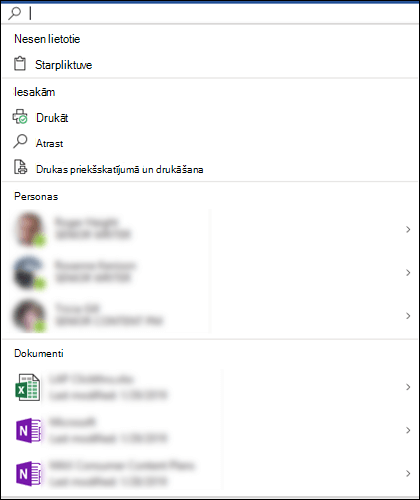
Atrodiet palīdzības rakstus
Ja jums ir nepieciešama palīdzība saistībā ar uzdevumu, vienkārši ierakstiet savu jautājumu meklēšanas . Rezultātu sarakstā izvēlieties opciju Saņemt palīdzību , un Microsoft Search ieteiks saistītos atbalsta rakstus.
Sadarbība ar kolēģiem
Vai strādājat ar failu, un tas gaida komentāru no kāda komandas biedra? Ierakstiet personas vārdu Microsoft Search lodziņā, lai skatītu sarakstu ar atbilstošiem nosaukumiem jūsu organizācijā. Atlasiet personu, ar kuru vēlaties sadarboties. Pēc tam varat vienkārši kopīgot failu ar šiem lietotājiem vai vienkārši atvērt kontaktpersonas vizītkarti, lai iegūtu papildinformāciju.
Piekļuve saistītiem failiem
Vai vēlaties skatīt vai atkārtoti izmantot saistītā dokumenta, prezentācijas vai darbgrāmatas saturu? Sāciet rakstīt faila nosaukumu meklēšanas lodziņā, un tiks parādīts saraksts ar failiem, kas varētu visatbilstošāk. Meklēšanas rezultātos tiks parādīti tikai tie faili, kurus jums ir atļauts skatīt. Atlasiet jebkuru failu, lai skatītu vai kopētu tā saturu izmantošanai pašreizējā darbā.
Turklāt, ja nevarat atrast meklēto failu, atlasiet Citi meklēšanas rezultāti un skatiet atbilstošos papildu failus meklēšanas rūts cilnē Files.
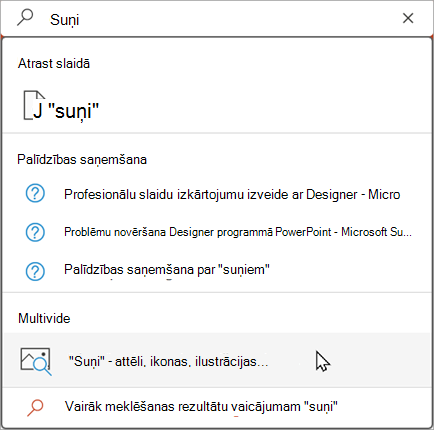
Tāpat kā ātrās meklēšanas gadījumā, šajos rezultātos tiks parādīti tikai tie faili, kurus jums ir atļauts skatīt.
Padoms
Ja meklētais fails patiesībā ir attēls no tīmekļa, izvēlieties cilni Multivide , lai skatītu vaicājumam atbilstošu attēlu galeriju. Pēc noklusējuma rezultāti tiek filtrēti, lai atrastu tikai attēlus ar Creative Commons licencēm.
Tūlītējas vārdu definīcijas
Vai meklējat ātru definīciju? Ierakstiet vārdu Microsoft meklēšanas lodziņā, atlasiet to definīcijas rezultātos, un Bing atvērs meklēšanas paneli, lai uzzinātu, ko tas nozīmē.
Meklēšanas lodziņa izmēru maiņa
Ja lodziņš Microsoft Search aizņem pārāk daudz vietas, varat to sakļaut tikai līdz palielināmā stikla ikonai. Pēc noklusējuma atlasiet Opcijas un izvēlieties Sakļaut Microsoft Search lodziņu.
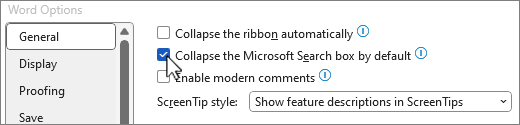
Ja meklēšanas lodziņš ir sakļauts, joprojām varat tam piekļūt, atlasot Meklēt virsrakstjoslas labajā pusē vai nospiežot taustiņu kombināciju ALT+Q.