
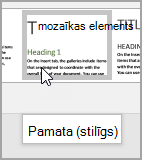
Ekrāna padomi ir mazi lodziņi, kas rāda aprakstošu tekstu, kad rādītājs tiek novietots uz komandas vai vadīklas.
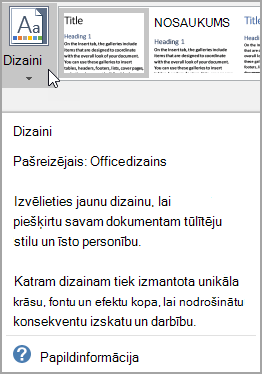
Uzlabotie ekrāna padomi ir lielāki logi, kuros tiek rādīts vairāk aprakstoša teksta nekā ekrāna padoms un kuros var būt saite uz palīdzības rakstu.
Varat iestatīt opciju rādīt vai paslēpt ekrāna padomus.
Ekrāna padomu rādīšana vai slēpšana
Noklikšķiniet uz cilnes Fails.
Noklikšķiniet uz Opcijas.
Noklikšķiniet uz Vispārīgi.
Sadaļas Lietotāja interfeisa opcijasekrāna padomu stilu sarakstā noklikšķiniet uz vajadzīgās opcijas:
- Līdzekļu aprakstu rādīšana ekrāna padomos Šī opcija ieslēdz ekrāna padomus un uzlabotos ekrāna padomus, lai jūs redzētu papildinformāciju par komandu, tostarp komandas nosaukumu, īsinājumtaustiņus, mākslinieciskos elementus un saites uz palīdzības rakstiem. Šis ir noklusējuma iestatījums.
- Nerādīt līdzekļu aprakstus ekrāna padomos Šī opcija izslēdz uzlabotos ekrāna padomus, lai redzētu tikai komandas nosaukumu un, iespējams, īsinājumtaustiņus.
- Nerādīt ekrāna padomus Šī opcija izslēdz ekrāna padomus un uzlabotos ekrāna padomus, lai tiktu rādīts tikai komandas nosaukums.
Noskatieties video, lai uzzinātu vairāk par ekrāna padomiem
Piezīme
Videoklipā redzama vecāka Office interfeisa (UI) versija, bet tas joprojām sniedz priekšstatu par to, kā šis līdzeklis joprojām darbojas jaunākās versijās.