
Katra SmartArt grafika sniedz atšķirīgu veidu, kā izpaust saturu un uzlabot ziņojumu. Daži izkārtojumi vienkārši pievieno vizuālo slīpējumu aizzīmētam sarakstam, un citi izkārtojumi (piemēram, organizācijas diagrammas un Venna shēmas) ir paredzēti specifisku informācijas veidu attēlošanai.
Padoms
Noklikšķiniet uz tālāk minētajiem virsrakstiem, lai iegūtu papildinformāciju par katru tēmu.
Jautājumi, kas jāapsver, izvēloties SmartArt grafikas izkārtojumu
Pirms izvēlaties SmartArt grafikas izkārtojumu, apsveriet, ko vēlaties izteikt un vai vēlaties, lai informācija tiktu parādīta noteiktā veidā. Tā kā varat ātri un viegli pārslēgt izkārtojumus, izmēģiniet dažādus izkārtojumus (dažādos tipos), līdz atrodat to, kurš vislabāk ilustrē ziņojumu. Tips ir līdzīgs kategorijai, kas var palīdzēt ātri izvēlēties informācijai atbilstošo izkārtojumu. Eksperimentējiet ar dažādiem tipiem. Tālāk dotā tabula nav visaptverošs saraksts, taču var noderēt kā sākuma punkts.
| Lai veiktu šādu darbību | Izmantojiet šo tipu |
|---|---|
| Rādīt nesecīgu informāciju. | Saraksts |
| Rādīt darbības procesā vai laika grafikā; izveidot blokshēmu. | Process |
| Rādīt vienlaidu procesu. | Cikls |
| Izveidot organizācijas diagrammu. | Hierarhija |
| Rādīt lēmumu koku. | Hierarhija |
| Ilustrēt savienojumus. | Relācija |
| Rādīt daļu saistību ar kopumu. | Matrica |
| Rādīt proporcionālās relācijas ar vislielāko komponentu sākumā vai beigās. | Piramīda |
| Izkārtojiet attēlus citu uz cita, lai paustu saturu vai izceltu to. | Attēls |
Apsveriet arī sava teksta apjomu, jo teksta apjoms ietekmē izskatu un izkārtojumā nepieciešamo formu skaitu. Vai tekstā ir vairāki galvenie punkti ar saviem apakšpunktiem? Vai detaļas ir svarīgākas nekā kopsavilkuma punkti vai arī pretēji? Kopumā SmartArt grafikas ir visefektīvākās, ja formu skaitu un teksta apjomu ierobežo galvenie punkti. Lielāks teksta apjoms var deformēt SmartArt grafikas vizuālo pievilcību un apgrūtināt ziņojuma vizuālo izteiksmi. Tomēr daži izkārtojumi, piemēram, tipa Saraksts izkārtojums Trapeces saraksts, labi darbojas lielāka apjoma tekstā.
Katram SmartArt grafikas tipam ir pieejami daudzi unikāli izkārtojumi. Dažiem ir attēlu vietturi. Daži izkārtojumi ir izveidoti no atsevišķām katra informācijas vienuma formām, iekļaujot apakšpunktus. Citi izkārtojumi kombinē apakšpunktus ar kopsavilkuma punktiem. Aplūkojot kopsavilkuma informācijas novietojumu saistībā ar detaļām, var labāk saprast, kuras informācijas vienības visvairāk piesaistīs auditorijas uzmanību. Pārliecinieties, vai vissvarīgākie dati atrodas pozīcijā, kura piesaista visvairāk uzmanības.
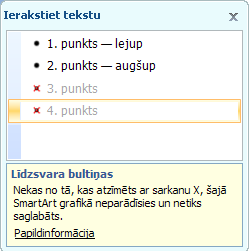
Daži SmartArt grafiku izkārtojumi satur ierobežotu formu skaitu. Piemēram, tipa Relācija izkārtojums Līdzsvara bultiņas ir izveidots, lai rādītu divas pretējas idejas vai jēdzienus. Tikai divas formas var ietvert tekstu, un izkārtojumu nevar mainīt, lai rādītu papildu idejas vai jēdzienus. Izvēloties izkārtojumu ar ierobežotu formu skaitu, var noteikt, kurš saturs netiks parādīts SmartArt grafikā, jo sarkans X (nevis aizzīmes punkts) tiks parādīts blakus šiem vienumiem teksta rūtī.
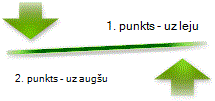
Ja jāizsaka vairāk nekā divas idejas, pārslēdzieties uz citu SmartArt grafikas izkārtojumu, kurā ir vairāk nekā divas teksta formas, piemēram, uz tipa Piramīda izkārtojumu Pamata piramīda. Atcerieties, ka, mainot izkārtojumus vai tipus, var mainīties informācijas nozīme. Piemēram, izkārtojumam ar bultiņām, kas norāda pa labi (tipa Process izkārtojums Pamata process), ir atšķirīga nozīme no SmartArt grafikas ar bultiņām, kuras virzās pa apli, piemēram, tipa Cikls izkārtojumā Vienlaidu cikls .
Ja pārslēdzat citu SmartArt grafikas izkārtojumu, vairums teksta un cita satura, krāsu, stilu, efektu un teksta formatējuma tiek automātiski pārcelts uz jauno izkārtojumu.
Vai arī varat vēlreiz novērtēt saturu, lai skatītu, vai kāda informācijas daļa ziņojumā ir mazāk svarīga. SmartArt grafikas ar mazāku jēdzienu un vārdu skaitu parasti ir visefektīvākās.
Ja nevarat atrast vajadzīgo izkārtojumu, SmartArt grafikā varat pievienot un noņemt formas, lai pielāgotu izkārtojuma struktūru. Piemēram, tipa Process izkārtojums Pamata process tiek rādīts ar trim formām, bet jūsu procesam, iespējams, ir vajadzīgas tikai divas vai arī piecas formas. Ja pievienojat vai noņemat formas un rediģējat tekstu, formu izkārtojums un teksta apjoms šajās formās tiek atjaunināts automātiski, uzturot SmartArt grafikas izkārtojuma sākotnējo noformējumu un apmali.
Atlasot jaunu izkārtojumu, tiek parādīts viettura teksts (piemēram, [Teksts]). Viettura teksts netiek drukāts un parādīts PowerPoint prezentācijā. Viettura tekstu var aizstāt ar savu saturu. Pārslēdzot izkārtojumus ar parādītu viettura tekstu, redzēsit viettura tekstu jaunajā izkārtojumā. Ņemiet vērā, ka formas vienmēr tiek parādītas un drukātas, ja netiek izdzēstas.
Apsveriet arī tās vietas lielumu, kur ievietosit SmartArt grafiku. Piemēram, ja jums ir augsta, šaura vieta, izvēlieties vertikālu izkārtojumu, teiksim, tipa Process izkārtojumu Mainīgs process, nevis horizontālu izkārtojumu, teiksim, tipa Process izkārtojumu Process.
Dažiem izkārtojumiem ir fiksētas proporcijas, tāpēc tie nevar aizņemt visu vietu. Proporcijas attiecas uz platuma un augstuma koeficientu. Piemēram, novietojot tipa Matrica izkārtojumu Režģa matrica vietā, kas ir platāka par tās augstumu, SmartArt grafika neizmantos visu tukšās vietas platumu. Lai mainītu proporcijas, var mainīt slaida vai dokumenta izkārtojumu, mainīt vietas lielumu, kur novietojat SmartArt grafiku (tādējādi mainot SmartArt grafikas izskatu), vai pārslēgt uz citu SmartArt grafikas izkārtojumu ar atšķirīgām proporcijām.
Izkārtojuma tipi
Galerijā "Izvēlēties SmartArt grafiku" tiek parādīti visi pieejamie izkārtojumi, kas sadalīti vienpadsmit atšķirīgos tipos — Visi, Saraksts, Process, Cikls, Hierarhija, Relācija, Matrica, Piramīda, AttēlsOffice.com un Citi. (Tips Office.com rāda papildu izkārtojumus, kas pieejami operētājsistēmā Office.com. Tips Cits tiek rādīts tikai tad, ja pievienojat pielāgotas SmartArt grafikas, bet nepievienojat tās citiem tipiem.) Apraksti, kas norāda, kāda veida informācija ir piemērota konkrētajam izkārtojumam, redzami zem lielāka attēla vienā komandas Izvēlēties SmartArt grafiku galerijas pusē.
Izkārtojuma izvēle
Kuru izkārtojumu vēlaties izmantot?
Visi
Visi SmartArt grafikām pieejamie izkārtojumi tiek parādīti tipā Visi.
Izvēloties izkārtojumu, atcerieties:
- Izkārtojumi, kas satur bultiņas, ietver plūdumu vai virzību noteiktā virzienā.
- Izkārtojumi, kas satur savienotājlīnijas, nevis bultiņas, norāda savienojumus, bet nenorāda plūdumu vai virzību.
- Izkārtojumi, kas nesatur savienojotājlīnijas vai bultiņas, parāda objektu vai ideju apkopojumu bez stingras savstarpējas relācijas.
Saraksts
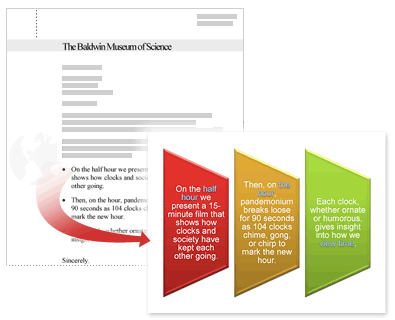
Ja vēlaties, lai aizzīmētais teksts izceltos, varat viegli pārsūtīt tekstu uz formām, kuras var krāsot, piešķirt tām dimensijas un izcelt vizuālos efektus vai animāciju. Izmantojot izkārtojumu tipā Saraksts, galvenie punkti kļūst redzami un ietekmē krāsainās formas, kas izceļ to nozīmi. Izkārtojumi Saraksts grupē informāciju, kura neveic pakāpenisku vai secīgu procesu. Atšķirībā no izkārtojumiem Process izkārtojumiem Saraksts parasti nav bultiņu vai virziena plūsmas.
Kā parādīts turpmākajā piemērā, aizzīmēts saraksts var būt daudz dramatiskāks, ja tiek pārvērsts par SmartArt grafiku.
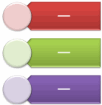
Daži tipa Saraksts izkārtojumi iekļauj attēlu formas, kuras var izcelt tekstu ar nelielu attēlu vai zīmējumu. Lai gan attēlu vietturu formas ir izveidotas attēlu rādīšanai, varat pievienot attēlu kā aizpildījumu jebkurai formai.
Padoms
Tā vietā, lai ievietotu lielu teksta apjomu SmartArt grafikā, ievietojiet SmartArt grafikā tikai galvenos punktus un pēc tam ņemiet citu slaidu vai dokumentu, kas izskaidro galvenos punktus.
Process
Atšķirībā no izkārtojumiem Saraksts tipa Process izkārtojumiem parasti ir virziena plūdums, un tie tiek izmantoti, lai ilustrētu procesa vai darbplūsmas soļus vai posmus, piemēram, secīgus soļus uzdevuma pabeigšanai, vispārējus posmus produkta attīstībā vai arī laika grafiku vai grafiku. Izmantojiet izkārtojumus Process, ja vēlaties rādīt, kā soļi vai posmi seko cits citam, lai radītu rezultātu. Izkārtojumi Process ir pieejami, rādot procesu vertikālās darbībās, horizontālās darbībās vai izliektā kombinācijā.
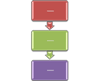
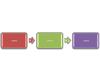
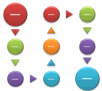
Var izmantot arī izkārtojumus Process, lai rādītu galvenos datumus produkcijas grafikā vai laika grafikā ar pavērsiena marķieriem.
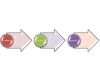
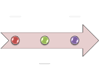 Datumu vai numurēto soļu rādīšanai labi noder arī izkārtojums Procesa bultiņas . Skaitļus vai datumus var ievietot primārajās formās (apļos) un darbību tekstu attiecīgajās bultiņu formās.
Piezīme
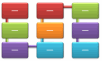
Lai izveidotu blokshēmu, izmantojiet izkārtojumu, piemēram, Vertikāls izliekts process, un pēc tam blokshēmas formās aizstājiet dažādas formas.
Cikls
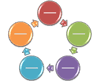
Kaut arī izkārtojumu Process var izmantot, lai informāciju izteiktu pakāpeniski, izkārtojums tipā Cikls parasti attēlo riņķveida vai atkārtotu procesu. Izkārtojumu Cikls var izmantot, lai rādītu produkta vai dzīvnieka dzīves ciklus, mācīšanas ciklus, atkārtotus vai notiekošus procesus (piemēram, vienlaidu rakstīšanas un publicēšanas ciklu vietnē), vai darbinieka ikgadējo mērķa iestatīšanu un veiktspējas apskata ciklu.
 Papildinformācija:Cikla tipa SmartArt grafikas apraksti
Hierarhija
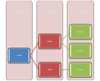
Iespējams, ka visizplatītākais izkārtojumu izmantojums tipā Hierarhija ir uzņēmuma organizācijas diagramma. Bet tipa Hierarhija izkārtojumus var arī izmantot, lai rādītu lēmumu kokus, dzimtas kokus vai produktu saimi.
Piezīme
Ja vēlaties izveidot organizācijas diagrammu, izmantojiet izkārtojumu Organizācijas diagramma vai Organizācijas diagrammas nosaukums un virsraksts vai Attēlu organizācijas diagramma. Izmantojot šos izkārtojumus, ir pieejama papildu funkcionalitāte, piemēram, palīgforma un pārkares izkārtojumi. Papildinformāciju par organizācijas diagrammu izveidi skatiet rakstā Organizācijas diagrammas izveide.
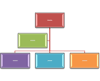
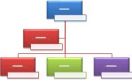
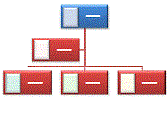
Papildinformācija:Hierarhijas tipa SmartArt grafikas apraksts
Relācija
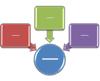
Izkārtojumi tipā Relācija rāda neprogresējošas, nehierarhiskas relācijas starp daļām (piemēram, jēdzienus, kas ir savstarpēji saistīti vai pārklājas) un parasti parāda konceptuālas relācijas starp divām vai vairākām lietu kopām. Labi izkārtojumu Relācija piemēri ir Venna shēmas, kuras parāda, kā apgabali vai jēdzieni pārklājas un saplūst centra krustpunktā; mērķa izkārtojumi, kuri rāda ietvērumu, un radiāli izkārtojumi, kuri rāda relācijas ar centrālo pamatu vai jēdzienu. Papildinformāciju par Venna shēmu izveidi skatiet rakstā Venna shēmas izveide.
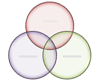
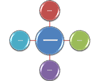
Radiālos izkārtojumus var arī izmantot, lai rādītu daļas, kas kopā izveido vienu galveno vai centrālo ideju.
 Papildinformācija:Relācijas tipa SmartArt grafikas apraksti
Matrica
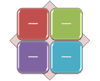
Izkārtojumi tipā Matrica parasti klasificē informāciju un atrodas plaknē. Tie tiek izmantoti, lai rādītu daļu relāciju ar kopumu vai centrālo jēdzienu. Matricas izkārtojumi ir laba izvēle, ja jums ir četri vai mazāk galvenie punkti un liels teksta apjoms.
 Papildinformācija:Matricas tipa SmartArt grafikas apraksti
Piramīda
Piramīdas tipa izkārtojumi rāda proporcionālas vai hierarhiskas attiecības, kas tipiski tiek būvētas uz augšu. Tās vislabāk darbojas ar informāciju, kuru vēlaties parādīt no augšas uz leju vai no lejas uz augšu. Ja vēlaties parādīt horizontālu hierarhiju, jāizvēlas izkārtojums Hierarhija.
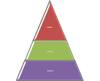 Varat arī izmantot piramīdas izkārtojumus, lai izteiktu konceptuālu informāciju, piemēram, Piramīdas saraksta izkārtojumu, kas atļauj ierakstīt tekstu formās ārpus piramīdas.
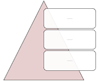 Papildinformācija:Piramīdas tipa SmartArt grafikas apraksti
Attēls
Tipa Attēls izkārtojumi tiek lietoti, lai viedokli paustu ar attēlu un ar vai bez paskaidrojoša teksta vai arī lai attēls papildinātu sarakstu vai procesu.
Papildinformācija:Attēla tipa SmartArt grafikas apraksti
Office.com
Papildu izkārtojumi, kas pieejami vietnē Office.com, ir parādīti tipā Office.com. Šis tips tiks periodiski atjaunināts ar jauniem izkārtojumiem.
Papildinformācija Office.comtipa SmartArt grafikas apraksti
Citi
Šo tipu var izmantot pielāgotām SmartArt grafikām, kuras neietilpst nevienā no iepriekš aprakstītajiem tipiem.
Darbs ar SmartArt grafiku
Kad esat izvēlējies vajadzīgo SmartArt grafiku, varat to rediģēt un pielāgot atbilstoši savām vajadzībām. Papildinformāciju par darbu ar izveidotām SmartArt grafikām skatiet tālāk norādītajos rakstos.