

Ja vēlaties ilustrēt vertikāli vai horizontāli virzītas relācijas hierarhijā, varat izveidot SmartArt grafiku, kas izmanto hierarhijas izkārtojumu, piemēram, Hierarhiju ar apzīmējumu. Hierarhija grafiski attēlo sakārtotu personu vai lietu grupējumu sēriju sistēmā. Izmantojot SmartArt grafiku programmā Excel, Outlook, PowerPoint vai Word, varat izveidot hierarhiju un iekļaut darblapā, e-pasta ziņojumā, prezentācijā vai dokumentā.
Svarīgi!
Ja vēlaties izveidot organizācijas diagrammu, izveidojiet SmartArt grafiku, izmantojot organizācijas diagrammas izkārtojumu.
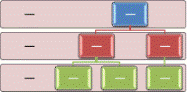
Create a hierarchy
Cilnes Ievietošana grupā Ilustrācijas noklikšķiniet uz SmartArt.
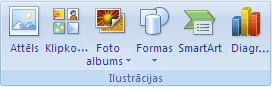
Galerijā Izvēlēties SmartArt grafiku noklikšķiniet uz Hierarhija un pēc tam veiciet dubultklikšķi uz hierarhijas izkārtojuma (piemēram, Horizontālā hierarhija).
Lai ievadītu tekstu, veiciet vienu no šīm darbībām:
Teksta rūtī noklikšķiniet uz [Teksts] un pēc tam ievadiet tekstu.
Kopējiet tekstu no citas atrašanās vietas vai programmas, teksta rūtī noklikšķiniet uz [Teksts] un pēc tam ielīmējiet tekstu.
Piezīme
Ja teksta rūts nav redzama, noklikšķiniet uz vadīklas.
Noklikšķiniet uz lodziņa SmartArt grafikā un pēc tam ierakstiet tekstu.
Piezīme
Lai iegūtu vislabākos rezultātus, izmantojiet šo opciju pēc tam, kad esat pievienojis visus lodziņus.
Lodziņu pievienošana vai dzēšana hierarhijā
Lodziņa pievienošana
Noklikšķiniet uz SmartArt grafikas, kurā vēlaties pievienot lodziņu.
Noklikšķiniet uz esošā lodziņa, kas novietots vistuvāk vietai, kur jāpievieno jaunais lodziņš.
Cilnes Noformējums sadaļas SmartArt rīki grupā Izveidot grafiku noklikšķiniet uz bultiņas zem opcijas Pievienot formu.
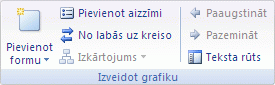
Ja neredzat cilni SmartArt rīki vai Noformējums, pārliecinieties, vai esat atlasījis SmartArt grafiku.Veiciet vienu no šīm darbībām:
- Lai ievietotu lodziņu vienā līmenī ar atlasīto lodziņu, bet aiz tā, noklikšķiniet uz Pievienot formu pēc.
- Lai ievietotu lodziņu vienā līmenī ar atlasīto lodziņu, bet pirms tā, noklikšķiniet uz Pievienot formu pirms.
- Lai ievietotu lodziņu vienu līmeni virs atlasītā lodziņa, noklikšķiniet uz Pievienot formu virs.
Jaunais lodziņš ieņem atlasītā lodziņa vietu, bet atlasītais lodziņš kopā ar visiem tieši zem tā esošajiem lodziņiem tiek pazemināts par vienu līmeni. - Lai ievietotu lodziņu vienu līmeni zem atlasītā lodziņa, noklikšķiniet uz Pievienot formu zem.
Jaunais lodziņš tiek pievienots aiz otra lodziņa tajā pašā līmenī.
Lodziņa dzēšana
Lai izdzēstu lodziņu, noklikšķiniet uz dzēšamā lodziņa apmales un nospiediet taustiņu DELETE.
Piezīme
- Ja hierarhijai ir jāpievieno lodziņš, eksperimentējiet ar lodziņa pievienošanu pirms, pēc, virs vai zem atlasītā lodziņa, lai panāktu vēlamo jaunā lodziņa novietojumu.
- Kaut arī divus augstākā līmeņa lodziņus ar līniju automātiski nevar savienot hierarhijas izkārtojumos, piemēram, Horizontālā hierarhija, varat imitēt šo izskatu, pievienojot lodziņu SmartArt grafikai un pēc tam velkot līniju , lai savienotu lodziņus.
- Lai pievienotu lodziņu no rūts Teksts:
- Novietojiet kursoru tā teksta sākumā, kur vēlaties pievienot lodziņu.
- Jaunajā lodziņā ierakstiet vēlamo tekstu, nospiediet taustiņu ENTER un pēc tam, lai izveidotu jaunā lodziņa atkāpi, nospiediet taustiņu TAB vai, lai panāktu negatīvu atkāpi, nospiediet taustiņu kombināciju SHIFT+TAB.
Lodziņa pārvietošana hierarhijā
- Lai pārvietotu lodziņu, noklikšķiniet uz tā un pēc tam velciet to uz jauno atrašanās vietu.
- Lai pārvietotu lodziņu ar ļoti mazu soli, turiet nospiestu taustiņu CTRL, vienlaikus spiežot tastatūras bulttaustiņus.
Hierarhijas izkārtojuma mainīšana
Ar peles labo pogu noklikšķiniet uz hierarhijas, kuru vēlaties mainīt, un pēc tam noklikšķiniet uz Mainīt izkārtojumu.
Noklikšķiniet uz Hierarhija un pēc tam veiciet kādu no šīm darbībām:
- Lai parādītu hierarhiskās relācijas, kas virzās no augšas uz leju un grupētas hierarhiski, noklikšķiniet uz Atzīmētā hierarhija.
- Lai rādītu informācijas grupas, kas izveidotas no augšas uz apakšu, un katras grupas hierarhijas, noklikšķiniet uz Tabulas hierarhija.
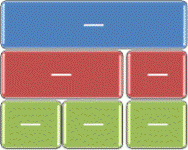
- Lai redzētu hierarhisko relāciju virzību grupās, noklikšķiniet uz Hierarhijas saraksts.
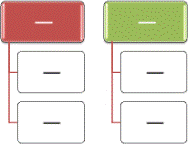
- Lai parādītu hierarhisko relāciju virzību horizontāli, noklikšķiniet uz Horizontālā hierarhija.
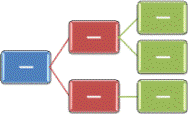
- Lai parādītu hierarhisko relāciju virzību horizontāli un apzīmējumu hierarhiski, noklikšķiniet uz Horizontālā apzīmētā hierarhija.
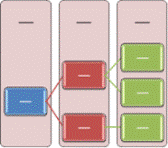
- Lai parādītu hierarhiskās relācijas, kas virzās no augšas uz leju un grupētas hierarhiski, noklikšķiniet uz Atzīmētā hierarhija.
Piezīme
SmartArt grafikas izkārtojumu var mainīt, sadaļas SmartArt rīki cilnes Noformējums grupā Izkārtojumi noklikšķinot uz izkārtojuma opcijas. Kad norādāt uz izkārtojuma opcijas, SmartArt grafika mainās, priekšskatījumā parādot, kā shēma izskatīsies ar šo izkārtojumu.
Hierarhijas krāsu mainīšana
Lai SmartArt grafikai ātri piešķirtu profesionālu izskatu un eleganci, varat mainīt krāsas vai hierarhijai lietot SmartArt stilu . Var arī pievienot efektus, piemēram, spīdumu, noapaļotus stūrus un telpiskus efektus.
SmartArt grafikas lodziņiem var lietot krāsu kombinācijas, kas iegūtas no dizaina krāsām.
- Noklikšķiniet uz SmartArt grafikas, kuras krāsu vēlaties mainīt.
- Sadaļas SmartArt rīki cilnes Noformējums grupā SmartArt stili noklikšķiniet uz Mainīt krāsas.

Ja cilne SmartArt rīki vai Noformējums nav redzama, pārliecinieties, vai esat atlasījis SmartArt grafiku. - Noklikšķiniet uz vajadzīgās krāsu kombinācijas.
Padoms
Novietojot rādītāju virs sīktēla, var skatīt, kā krāsas ietekmē SmartArt grafiku.
Līnijas krāsas vai stila mainīšana
- SmartArt grafikā ar peles labo pogu noklikšķiniet uz līnijas vai lodziņa apmales, kuru vēlaties mainīt, un pēc tam noklikšķiniet uz Formatēt formu.
- Lai mainītu lodziņa apmales krāsu, noklikšķiniet uz Līnijas krāsa, uz Krāsu
 un pēc tam uz vajadzīgās krāsas.
- Lai mainītu lodziņa apmales stilu, noklikšķiniet uz Līnijas stils un pēc tam izvēlieties vajadzīgo līnijas stilu.
Hierarhijas lodziņa fona krāsas mainīšana
- Ar peles labo pogu noklikšķiniet uz lodziņa apmales un pēc tam noklikšķiniet uz Formatēt formu.
- Noklikšķiniet aizpildījuma rūtī un pēc tam noklikšķiniet uz Tīrtoņa aizpildījums.
- Noklikšķiniet uz Krāsu un pēc tam uz vajadzīgās krāsas.
- Lai norādītu fona krāsas caurspīdīguma pakāpi, pārvietojiet slīdni Caurspīdīgums vai ievadiet skaitli lodziņā blakus slīdnim. Caurspīdīgumu procentos var mainīt no 0% (pilnīgi necaurredzams, noklusējuma iestatījums) līdz 100% (pilnīgi caurspīdīgs).
SmartArt stila lietošana hierarhijā
SmartArt stils ir dažādu efektu, piemēram, līnijas stila, slīpā griezuma vai telpiskuma, kombinācija, kuru var lietot SmartArt grafikas lodziņiem, lai izveidotu unikālu un profesionāli noformētu izskatu.
- Noklikšķiniet uz SmartArt grafikas, kuras SmartArt stilu vēlaties mainīt.
- Sadaļas SmartArt rīki cilnes Noformējums grupā SmartArt stili noklikšķiniet uz vajadzīgā SmartArt stila.
Lai skatītu citus SmartArt stilus, noklikšķiniet uz pogas Vēl ).
Ja neredzat cilni SmartArt rīki vai Noformējums, pārliecinieties, vai esat atlasījis SmartArt grafiku.
Piezīme
- Novietojot rādītāju virs sīktēla, var skatīt, kā SmartArt stils ietekmē SmartArt grafiku.
- Varat arī pielāgot SmartArt grafiku, pārvietojot lodziņus, mainot lodziņu izmērus, pievienojot aizpildījumu vai efektu un pievienojot attēlu.
Hierarhijas animēšana
Ja izmantojat PowerPoint, varat animēt savu hierarhiju, lai izceltu katru lodziņu, zaru vai hierarhijas līmeni.
- Noklikšķiniet uz SmartArt grafikas hierarhijas, kuru vēlaties animēt.
- Cilnes Animācijas grupā Animācijas noklikšķiniet uz Animēt un pēc tam uz Pēc zara pa vienam.

Piezīme
Ja hierarhiju, kurai ir lietota animācija, kopē citā slaidā, tiek kopēta arī animācija.