
Microsoft Word, PowerPoint, Outlook un Excel pakalpojumam Microsoft 365 operētājsistēmā Windows, Mac, Android un Windows Mobile atbalsta mērogojamu vektoru grafikas (. SVG) failiem dokumentos, prezentācijās, e-pasta ziņojumos un darbgrāmatās.
Operētājsistēmā iOS varat rediģēt SVG attēlus, kas jau ir ievietoti citā platformā.
Padoms
SVG ir atvērts standarts, kas izveidots 1999. gadā.
SVG attēla ievietošana
SVG failu var ievietot tāpat, kā ievietojat citu tipu attēlu failus:
- Atlasiet Ievietot>attēlus>šajā ierīcē.
- Naviģējiet uz .svg failu, kuru vēlaties ievietot, pēc tam atlasiet to un izvēlieties Ievietot.
Ikonas ievietošana
Microsoft 365 programmu ikonu bibliotēka sastāv no SVG attēliem, kurus varat ievietot Microsoft 365 dokumentā un pēc tam pielāgot:
- Atlasiet Ievietot>ikonas.
- Pārlūkojiet vai meklējiet attēlu, izmantojot atslēgvārdus. Pēc tam atlasiet to un izvēlieties Ievietot.
Papildinformāciju par SVG attēla pievienošanu failam skatiet sadaļā Ikonu ievietošana sistēmā Microsoft Office.
SVG attēla pielāgošana
Kad dokumentā ir ievietots SVG attēls, varat pielāgot tā izskatu.
- Mainiet attēla izmērus, nezaudējot attēla kvalitāti
- Aizpildījuma krāsas mainīšana
- Struktūras pievienošana vai mainīšana
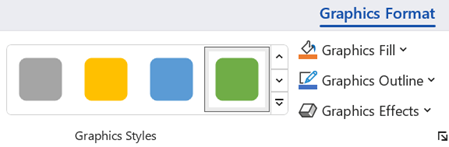
- Iepriekš iestatīta stila lietošana, kas ietver aizpildījuma krāsu un kontūru
- Īpašu efektu, piemēram, ēnas, atspulga vai spīduma, lietošana
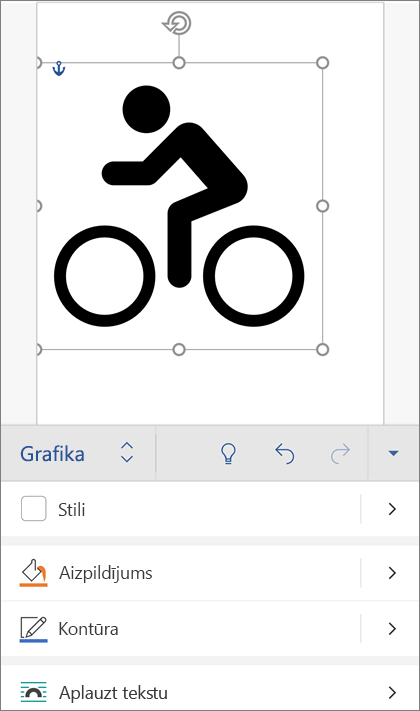
Visas iepriekš norādītās opcijas ir pieejamas lentes cilnē Grafikas formāts , ja kanvā ir atlasīts attēls:
Papildu attēlu pielāgojumi
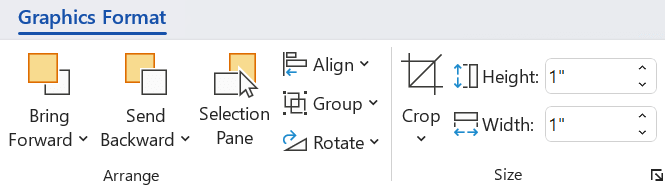
Tāpat kā jebkuru formu Microsoft 365 dokumentā, varat to pagriezt un izmantot līdzinājuma opcijas, lai iegūtu precīzāku novietojumu. Izmantojot izmēru opcijas lentes cilnē Grafikas formāts, varat apgriezt attēlu vai norādīt precīzus tā izmērus.
SVG attēla pārvēršana par Office formu
Daudzi SVG faili (ieskaitot Office ikonas) ir vienkrāsaini attēli. Taču varat izjaukt SVG failu un pielāgot atsevišķas tā daļas, izmantojot opciju Pārvērst par formu :
- Dokumenta pamatnē ar peles labo pogu noklikšķiniet uz attēla.
- Atlasiet atsevišķu attēla daļu un pēc tam izmantojiet opcijas lentes cilnē Formas formatēšana , lai modificētu attēlu pēc savām vēlmēm.
- Atkārtojiet 2. darbību katrai attēla daļai, kuru vēlaties modificēt.
- (Tikai PowerPoint un Excel) Kad esat pabeidzis pielāgot gabalus, izmantojiet taustiņu kombināciju Ctrl+klikšķis, lai atlasītu tos visus. Pēc tam lentes cilnē Formas formāts atlasiet Grupu>grupa. Šī darbība atkal savieno fragmentus kā vienu objektu gadījumam, ja pēc tam ir jāpārvieto viss attēls vai jāmaina tā izmēri.
Šeit ir pieejams īss video, kurā Dags parāda, kā to paveikt.

Vai jums ir jautājumi, ieteikumi vai komentāri par Microsoft Office?
Skatiet sadaļu Kā var sniegt atsauksmes par Microsoft Office?