

Office failā esošam attēlam fonu var noņemt, lai akcentētu objektu vai noņemtu kādu uzmanību novērsošu informāciju.
Kā aprakstīts tālāk, jāsāk ar automātisko fona noņemšanu. Pēc tam, ja nepieciešams, varat zīmēt līnijas, lai norādītu paturamos un noņemamos apgabalus.
Vektoru grafikas failiem, piemēram, mērogojamai vektoru grafikai (SVG), Adobe Illustrator grafikai (AI), Windows metafaila formātam (WMF) un vektoru grafikas failam (DRW), fona noņemšana nav iespējama, tāpēc šādos gadījumos opcija Noņemt fonu ir pelēkota.
Padoms. Vai video nav pieejams jūsu valodā? Mēģiniet atlasīt slēptie titri .
.
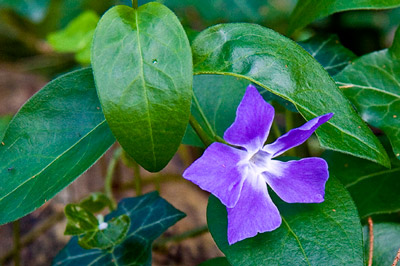 Sākotnējais attēls
 Tas pats attēls ar noņemtu fonu
Atlasiet attēlu, kuram vēlaties noņemt fonu.
Rīkjoslā atlasiet Attēla formāts, Noņemt>fonu vai Formatēt>Noņemt fonu.
Ja opcija Noņemt fonu netiek rādīta, pārliecinieties, vai ir atlasīts attēls. Lai atlasītu attēlu un atvērtu cilni Attēla formāts , iespējams, ir jāveic dubultklikšķis uz attēla.Noklusējuma fona apgabals būs iekrāsots madžentas krāsā, lai to atzīmētu noņemšanai, savukārt priekšplāna krāsa netiks mainīta.
Ja noklusējuma apgabals nav pareizs, dodieties uz fona noņemšanu un veiciet vienu vai abas no šīm darbībām:
Ja attēla daļas, kuras vēlaties paturēt, ir rausvas krāsas (atzīmētas noņemšanai), atlasiet Atzīmēt paturēšanai paredzētos apgabalus un izmantojiet brīvformas zīmēšanas zīmuli
 , lai atzīmētu paturamos attēla apgabalus.
Lai noņemtu papildu attēla daļas, atlasiet Atzīmēt noņemšanai paredzētos apgabalus un izmantojiet zīmēšanas
, lai atzīmētu šos apgabalus.
Kad esat beidzis, atlasiet Paturēt izmaiņas vai Atmest visas izmaiņas.
Lai saglabātu attēlu atsevišķā failā vēlākai lietošanai, ar peles labo pogu noklikšķiniet uz attēla un atlasiet Saglabāt kā attēlu.
Attēlam, kas paliek pēc fona noņemšanas, varat lietot māksliniecisku efektu vai pievienot attēla efektus .
Vēl viena fona noņemšanas iespēja
Ja jūsu attēls nav saglabāts Office failā, varat izmantot līdzīgu procesu ar Windows Molberts 3D vai Microsoft Designer. Papildinformāciju skatiet sadaļā Fotoattēla fona noņemšana, izmantojot programmu Molberts 3D vai attēla fona noņemšanas rīku.