

Izslēdzot attēlu saspiešanu, attēla kvalitāte tiek uzlabota, bet nesaspiesti attēli var radīt ļoti lielus failus.
Piezīme
Darbības, lai izslēgtu attēlu saspiešanu, programmā Outlook atšķiras. Lai izslēgtu ziņojumam pievienoto attēlu saspiešanu, skatiet tālāk minētos Outlook norādījumus.
Saspiešanas izslēgšana programmā Word, PowerPoint vai Excel
Noklikšķiniet uz Faila>opcijas.
Lodziņā Opcijas noklikšķiniet uz Papildu.
Sarakstā sadaļā Attēla lielums un kvalitāte veiciet kādu no šīm darbībām. (Šajā piemērā ir parādītas opcijas programmā Word.)
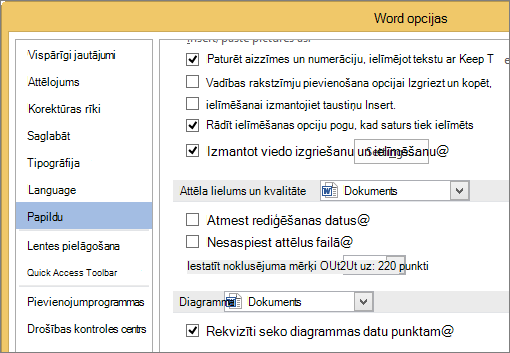
- Ignorēt nolaižamo sarakstu, lai atlasītu pašreizējo dokumentu pēc noklusējuma.
- Noklikšķiniet uz saraksta bultiņas un atlasiet failu, kuram vēlaties izslēgt attēlu saspiešanu.
- Izvēlieties Visi jaunie dokumenti (attiecas tikai uz programmu Word), lai izslēgtu attēlu saspiešanu visos turpmākajos dokumentos.
Sadaļā Attēla lielums un kvalitāte atzīmējiet izvēles rūtiņu Nesaspiest attēlus failā. Šis iestatījums attiecas tikai uz dokumentu, kas atlasīts sarakstā Attēla lielums un kvalitāte , ja vien neatlasāt arī Visi jaunie dokumenti.
Lai saspiestu atsevišķu attēlu vai iestatītu citas attēla kvalitātes vai izšķirtspējas opcijas, skatiet rakstu Attēla faila lieluma samazināšana.
Izslēdziet saspiešanu programmā Outlook
Opcija izslēgt attēlu saspiešanu programmā Outlook ir pieejama tikai pēc tam, kad esat pievienojis attēlu e-pasta ziņojumam kā pielikumu.
- E-pasta ziņojumā, kuram pievienojāt attēlu, noklikšķiniet uz Faila>informācija.
- Sadaļas Attēlu pielikumi augšdaļā atlasiet Nemainīt attēlu lielumu.