Ja Microsoft 365 lietojumprogramma, piemēram, Word vai Excel, nedarbojas pareizi, dažreiz problēmu novērš tās restartēšana. Ja tas nedarbojas, varat mēģināt to labot. Kad būsit pabeidzis, iespējams, būs jārestartē dators.
- Windows 10
- Windows 11
Darbības, lai piekļūtu labošanas rīkam, atšķiras atkarībā no operētājsistēmas.
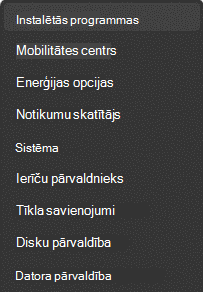
Ar peles labo pogu noklikšķiniet uz pogas Sākums
 (apakšējā kreisajā stūrī) un uznirstošajā izvēlnē atlasiet Programmas un līdzekļi.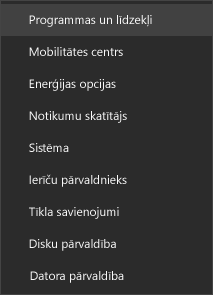
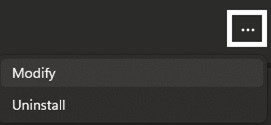
Atlasiet Microsoft 365 vai Office produktu, ko vēlaties labot, un atlasiet Modificēt.
Piezīme
Jums būs jālabo viss Office komplekts pat tad, ja vēlaties labot tikai konkrētu lietojumprogrammu, piemēram, Word vai Excel. Ja ierīcē ir instalēta savrupa programma, varat meklēt lietojumprogrammu pēc nosaukuma.
Atkarībā no Microsoft 365 vai Office instalācijas tipa (Click-to-run vai MSI) redzēsit tālāk norādītās opcijas, lai turpinātu labošanu.
Padoms
Click-to-Run ir izplatītākais instalācijas veids.
Veiciet savam instalācijas veidam atbilstošās darbības:
Click-to-Run
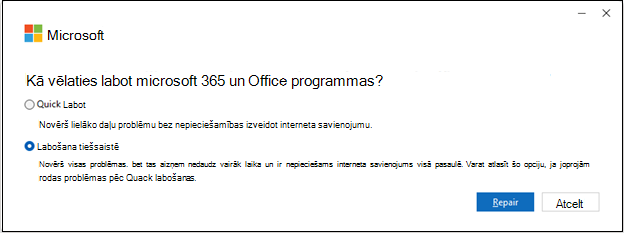
Logā Kā vēlaties labot Office programmas, atlasiet Tiešsaistes labošana>, lai viss tiktu izlabots. (Ir pieejama arī opcija Ātrā labošana, kas darbojas ātrāk, taču tā tikai nosaka un pēc tam aizstāj bojātos failus.)
MSI
Logā Instalācijas maiņa atlasiet Labot un pēc tam noklikšķiniet uz Turpināt.
Lai veiktu labošanu, izpildiet ekrānā redzamos norādījumus.