-
Cilnē Skats atlasiet Makro un > makro.
-
Ierakstiet makro nosaukumu un izvēlieties, kur to saglabāt.Lai to padarītu pieejamu visos dokumentos, sadaļas Makro saglabāšana sadaļā kur atlasiet Visi dokumenti (Normal.dotm).
-
Ja nepieciešams, piešķiriet pogu vai īsinājumtaustiņu, lai izpildītu makro.
-
Veiciet darbības, kuras vēlaties ierakstīt. Word pierakstīs jūsu klikšķus un taustiņsitienus.Padoms. Ierakstīšanas laikā teksta atlasei izmantojiet tastatūru. makro neieraksta peles atlasi.
-
Lai pārtrauktu ierakstīšanu, cilnē Skats atlasiet Makro, >Pārtraukt ierakstīšanu.
Uzziniet vairāk par to , kā izveidot vai izpildīt makro.
-
Cilnē Skats atlasiet lejupvērsto bultiņu sadaļā Makro un izvēlieties Ierakstīt makro.
-
Ierakstiet makro nosaukumu un izvēlieties, kur to saglabāt.Lai to padarītu pieejamu visos dokumentos, sadaļas Makro saglabāšana sadaļā kur atlasiet Visi dokumenti (Normal.dotm).
-
Lai makro palaišanai piešķirtu īsinājumtaustiņu, izvēlieties tastatūras ikonu sadaļā Nospiediet jaunos īsinājumtaustiņus, nospiediet taustiņu kombināciju, ko izmantot, atlasiet Piešķirt un pēc tam Labi.
-
Veiciet ierakstīšanas darbības. Šie klikšķi un taustiņsitieni tiek ierakstīti programmā Word.Padoms. Ierakstīšanas laikā teksta atlasei izmantojiet tastatūru. makro neieraksta peles atlasi.
-
Lai pārtrauktu ierakstīšanu, cilnē Skats atlasiet Makro un izvēlieties Pārtraukt ierakstīšanu.
Makro izveide pašlaik nav iespējama Word darbam tīmeklī. Taču varat to izveidot datora Word datorā.
-
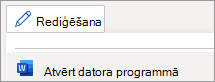
Lai atvērtu datora lietojumprogrammu, lentes augšdaļā atlasiet Rediģēšanas rīki > Atvērt datora programmā.
Vai jums nav programmas? Izmēģiniet vai iegādājieties Microsoft 365.