

Izpildiet šajā rakstā minētos norādījumus, ja izmēģinājāt parasto Office darbam ar Mac atinstalēšanas procesu, taču joprojām pastāv problēmas saistībā ar Office lietojumprogrammu atkārtotu instalēšanu vai palaišanu.
Lai pilnībā noņemtu Microsoft 365 darbam ar Mac, ir vairākas darbības, un šis raksts palīdz veikt katru no tām. Lūdzu, uzmanīgi izlasiet informāciju, un pierakstieties kā administrators vai norādiet administratora lietotājvārdu un paroli.
1. darbība: Microsoft 365 darbam ar Mac lietojumprogrammu noņemšana
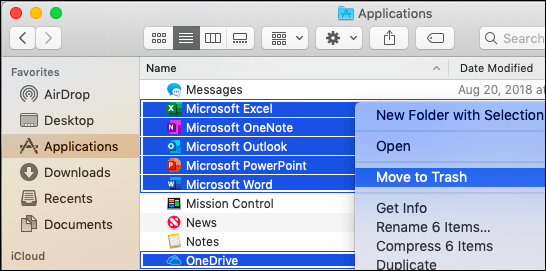
Atveriet meklētāju un atlasiet lietojumprogrammas.
Komanda
 + noklikšķiniet, lai atlasītu Microsoft 365 darbam ar Mac programmas.
Piezīme
Atkarībā no tā, kādu Office versiju lietojat, jums var nebūt instalēta programma Outlook vai pakalpojums OneDrive.
Ctrl+noklikšķiniet vai ar peles labo pogu noklikšķiniet uz atlasītajām programmām un atlasiet Pārvietot uz Atkritni.
2. darbība. Atbalsta failu noņemšana
Noņemamie atbalsta faili atrodas mapē Library un Users.
Failu noņemšana no mapes Library
Atveriet Finder , noklikšķiniet uz>Go Computer, and then click View>as Columns.
Dodieties uz Macintosh HD Atveriet mapi Bibliotēka .
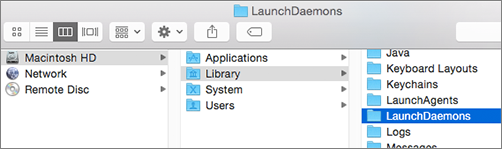
Atgriezieties atpakaļ un atveriet LaunchDaemons. Ctrl+noklikšķiniet uz šiem failiem vai noklikšķiniet uz tiem ar peles labo pogu, ja tādi ir, un pārvietojiet uz atkritni.
- com.microsoft.office.licensingV2.helper.plist)
- com.microsoft.autoupdate.helper.plist
- com.microsoft.onedriveupdaterdaemon.plist
Atveriet LaunchAgents un, ja tāda ir, ctrl+noklikšķiniet uz šī faila vai ar peles labo pogu noklikšķiniet uz tā un pārvietojiet uz atkritni.
- com.microsoft.update.agent.plist
Atgriezieties atpakaļ un atveriet PrivilegedHelperTools. Ctrl+noklikšķiniet uz šiem failiem vai noklikšķiniet uz tiem ar peles labo pogu, ja tādi ir, un pārvietojiet uz atkritni.
- com.microsoft.office.licensingV2.helper
- com.microsoft.autoupdate.helper
Atgriezieties atpakaļ un atveriet Preferences. Ctrl+noklikšķiniet uz šiem failiem vai noklikšķiniet uz tiem ar peles labo pogu, ja tādi ir, un pārvietojiet uz atkritni.
- com.microsoft.office.licensingV2.plist (ja pastāv)
Failu noņemšana no lietotāja mapes Library
Lai noņemtu failus no lietotāja mapes Library, vispirms ir jāiestata Finder View opcijas.
Meklētājā Finder nospiediet
+Shift+h.Finder izvēlnē noklikšķiniet uz View>as List un pēc tam noklikšķiniet uz>View Show View Options.
Dialoglodziņā View Options atlasiet Show Library Folder.
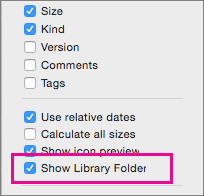
Pēc tam pārslēdzieties atpakaļ uz kolonnu skatu (
+3) un noklikšķiniet uz <YourUserName> Library.Jūsu lietotāja mapē Library noklikšķiniet uz Containers un ctrl+noklikšķiniet vai ar peles labo pogu noklikšķiniet uz katra no šiem failiem (ja tādi pastāv) un pēc tam noklikšķiniet uz Move to Bin.
- com.microsoft.errorreporting
- com.microsoft.Excel
- com.microsoft.netlib.shipassertprocess
- com.microsoft.Office365ServiceV2
- com.microsoft.onedrive.findersync
- com.microsoft.Outlook
- com.microsoft.Powerpoint
- com.microsoft.RMS-XPCService
- com.microsoft.Word
- com.microsoft.onenote.mac
Jūsu lietotāja mapē Library noklikšķiniet uz Cookies un ctrl+noklikšķiniet vai ar peles labo pogu noklikšķiniet uz katra no šiem failiem (ja tādi pastāv) un pēc tam noklikšķiniet uz Move to Bin.
Brīdinājums
Ja šīs mapes tiks pārvietotas uz nodalījumu, tiks noņemti Outlook dati. Pirms dzēšanas ieteicams dublēt šīs mapes.
- com.microsoft.onedrive.binarycookies
- com.microsoft.onedriveupdater.binarycookies
Jūsu lietotāja mapē Library noklikšķiniet uz Group Containers un ctrl+noklikšķiniet vai ar peles labo pogu noklikšķiniet uz katras no šīm mapēm (ja tādas pastāv) un pēc tam noklikšķiniet uz Move to Bin.
Brīdinājums
Ja šīs mapes tiks pārvietotas uz nodalījumu, tiks noņemti Outlook dati. Pirms dzēšanas ieteicams dublēt šīs mapes.
- UBF8T346G9.ms
- UBF8T346G9.Office
- UBF8T346G9.OfficeOneDriveSyncIntegration
- UBF8T346G9.OfficeOsfWebHost
- UBF8T346G9.OneDriveStandaloneSuite
3. darbība. Licenču noņemšanas rīka lejupielāde un palaišana
Lai izmantotu licenču noņemšanas rīku, izpildiet rakstā Kā Mac datorā noņemt Office licences failus sniegtos norādījumus. Šādi Mac datorā tiks pilnībā noņemti visi licenču faili.
Svarīgi!
Lai atkārtoti aktivizētu Office, nepieciešams pareizs e-pasta konts un parole, kas ir saistīta ar jūsu Office kopiju.
4. darbība: Microsoft 365 darbam ar Mac ikonu noņemšana no doka
Ja dokam pievienojāt Microsoft 365 ikonas, pēc Microsoft 365 darbam ar Mac atinstalēšanas tās var kļūt par jautājuma zīmēm. Lai noņemtu šīs ikonas, nospiediet taustiņu kombināciju control+noklikšķiniet vai noklikšķiniet ar peles labo pogu uz ikonas un noklikšķiniet uz Opcijas>Noņemt no doka.
5. darbība. Datora restartēšana
Kad esat noņēmis visus šajā sadaļā uzskaitītos failus, iztukšojiet nodalījumu un restartējiet datoru.
Skatiet arī
Office atkārtota instalēšana PC vai Mac datorā
Vai radušās problēmas ar Office darbam ar Mac instalēšanu vai aktivizēšanu?