
Pielāgojamā ātrās piekļuves rīkjosla satur komandu kopu, kas nav atkarīga no pašreiz redzamās lentes cilnes. Ātrās piekļuves rīkjoslu var pārvietot kādā no divām iespējamajām atrašanās vietām, kā arī pievienot pogas, kas atspoguļo ātrās piekļuves rīkjoslas komandas.
Piezīme
- Nevar palielināt tās pogas, kas attiecas uz Microsoft Office opciju komandām. Vienīgais veids, kā palielināt pogas, ir samazināt izmantoto ekrāna izšķirtspēju.
- Ātrās piekļuves rīkjoslu nevar attēlot vairākās rindiņās.
- Ātrās piekļuves rīkjoslai var pievienot tikai komandas. Lielākās daļas sarakstu saturu, piemēram, atkāpju un atstarpju vērtības un individuālos stilus, kas tiek rādīti arī lentē, nevar pievienot ātrās piekļuves rīkjoslai. Tomēr varat pielāgot lenti sistēmā Office , lai to personalizētu, kā vēlaties. Piemēram, varat izveidot pielāgotas cilnes un pielāgotas grupas, lai tajās būtu jūsu bieži lietotās komandas.
Iespējamās darbības
- Ātrās piekļuves rīkjoslas rādīšana vai paslēpšana
- Ātrās piekļuves rīkjoslas pārvietošana
- Komandu etiķešu rādīšana vai paslēpšana ātrās piekļuves rīkjoslā
- Komandu pievienošana ātrās piekļuves rīkjoslai
- Tādas komandas pievienošana ātrās piekļuves rīkjoslai, kas nav lentē
- Komandas noņemšana no ātrās piekļuves rīkjoslas
- Ātrās piekļuves rīkjoslas komandu secības maiņa
- Ātrās piekļuves rīkjoslas pielāgošana, izmantojot komandu Opcijas
- Pielāgotas ātrās piekļuves rīkjoslas eksportēšana
- Pielāgotas ātrās piekļuves rīkjoslas importēšana
- Ja pielāgotas grupas ātrās piekļuves rīkjoslā rāda zaļu vai zilu bumbu
Ātrās piekļuves rīkjoslas rādīšana vai paslēpšana
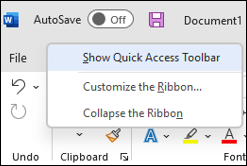
Ar peles labo pogu noklikšķiniet lentē un veiciet kādu no šīm darbībām:
Ja tiek rādīta ātrās piekļuves rīkjosla, atlasiet Paslēpt ātrās piekļuves rīkjoslu.
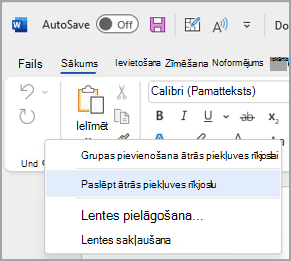
Ja ātrās piekļuves rīkjosla ir paslēpta, atlasiet Rādīt ātrās piekļuves rīkjoslu.
Piezīme
Ātrās piekļuves rīkjoslu var paslēpt arī izvēlnē Pielāgot ātrās piekļuves rīkjoslu, atlasot Paslēpt ātrās piekļuves rīkjoslu.
Ātrās piekļuves rīkjoslas pārvietošana
Atrašanās vieta
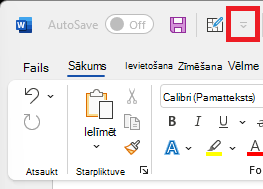
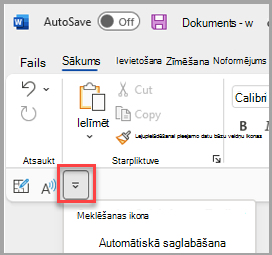
Ātrās piekļuves rīkjosla var atrasties kādā no šīm divām vietām:
Virs lentes, virsrakstjoslā (noklusējuma atrašanās vieta)
Zem lentes
Atrašanās vietas maiņa
Ātrās piekļuves rīkjoslas atrašanās vietu var pārvietot no vienas atrašanās vietas uz citu.
 Pielāgot ātrās piekļuves rīkjoslu.
Sarakstā atlasiet Rādīt zem lentes vai Rādīt virs lentes.
Piezīme
Atrašanās vietas komandas varat iestatīt sadaļā Opcijas. Failaopciju> atlasīšana >Ātrās piekļuves rīkjoslas>rīkjoslas pozīcija.
Komandu etiķešu rādīšana vai paslēpšana ātrās piekļuves rīkjoslā
Ja ātrās piekļuves rīkjosla ir iestatīta zem lentes, varat rādīt vai paslēpt komandu etiķetes.
-
Pielāgot ātrās piekļuves rīkjoslu.
- Sarakstā atlasiet Rādīt komandu etiķetes vai Paslēpt komandu etiķetes.
Komandu pievienošana ātrās piekļuves rīkjoslai
Lentē atlasiet atbilstošo cilni vai grupu, lai parādītu komandu, kuru vēlaties pievienot ātrās piekļuves rīkjoslai.
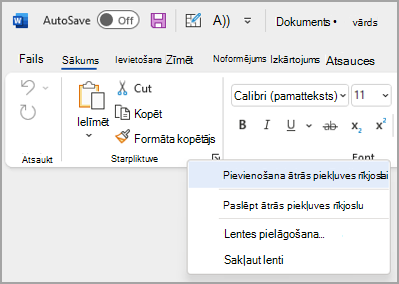
Ar peles labo pogu noklikšķiniet uz komandas un pēc tam īsinājumizvēlnē atlasiet Pievienot ātrās piekļuves rīkjoslai .
Tādas komandas pievienošana ātrās piekļuves rīkjoslai, kas nav lentē
-
, Pielāgojiet ātrās piekļuves rīkjoslu un izvēlieties Papildu komandas.
- Sarakstā Izvēlieties komandas no atlasiet Komandas , kuru nav lentē.
- Sarakstā atrodiet komandu un pēc tam atlasiet Pievienot.
Padoms
Ja nevarat atrast vajadzīgo komandu sarakstā Komandas, kuru nav lentē , mēģiniet iestatīt Izvēlēties komandas no uz Visas komandas.
Komandas noņemšana no ātrās piekļuves rīkjoslas
- Ar peles labo pogu noklikšķiniet uz komandas, kuru vēlaties noņemt no ātrās piekļuves rīkjoslas.
- Atlasiet
 Īsinājumizvēlnes noņemšana no ātrās piekļuves rīkjoslas.
Ātrās piekļuves rīkjoslas komandu secības maiņa
-
Pielāgojiet ātrās piekļuves rīkjoslu rīkjoslā un izvēlieties Papildu komandas.
- Sadaļā Ātrās piekļuves rīkjoslas pielāgošana atlasiet komandu, kuru vēlaties pārvietot.
- Atlasiet labajā pusē esošās bultiņas Pārvietot augšup vai Pārvietot lejup .
Ātrās piekļuves rīkjoslas pielāgošana, izmantojot komandu Opcijas
Lai pievienotu un noņemtu komandas ātrās piekļuves rīkjoslā un mainītu to secību, izmantojiet komandu Opcijas.
Cilnē Failsatlasiet Opcijas un izvēlieties Ātrās piekļuves rīkjosla.
Izmantojiet pogas Pievienot >> un << Noņemt , lai pārvietotu vienumus starp sarakstu Pielāgot Access rīkjoslu un komandu Izvēlēties no saraksta.
Piezīme
Lai atrastu vienumu sarakstā Izvēlieties komandas no, var būt noderīgi vispirms apstiprināt tā atrašanās vietu un nosaukumu lietojumprogrammā. Komandas, kas vairs nav redzamas lietojumprogrammā, joprojām var būt norādītas šeit sadaļā Visas komandas. Lai palīdzētu identificēt šāda veida komandu, šajā formā blakus mantotās komandas nosaukumam iekavās var tikt parādīts aprakstošāks rīka padoma nosaukums, piemēram, Formulas (Ielīmēt formulu) vai Vērtības (Ielīmēt vērtības)
Ātrās piekļuves rīkjoslas atiestatīšana uz noklusējuma iestatījumiem
-
Pielāgojiet ātrās piekļuves rīkjoslu rīkjoslā un izvēlieties Papildu komandas.
- Ātrās piekļuves rīkjoslas pielāgošanas logā atlasiet Atiestatīt din apakšējā labajā stūrī >Atiestatīt tikai ātrās piekļuves rīkjoslu.
Pielāgotas ātrās piekļuves rīkjoslas eksportēšana
Varat eksportēt lenti un ātrās piekļuves rīkjoslas pielāgojumus failā, kuru var importēt un izmantot jūsu kolēģis vai citā datorā.
- Atlasiet faila > opcijas > Ātrās piekļuves rīkjosla.
- Atlasiet Importēt/eksportēt > Eksportēt visus pielāgojumus.
Papildinformāciju par lentes pielāgošanu skatiet sadaļā Lentes pielāgošana sistēmā Office.
Pielāgotas ātrās piekļuves rīkjoslas importēšana
Varat importēt pielāgotus failus, lai aizstātu lentes un ātrās piekļuves rīkjoslas pašreizējo izkārtojumu. Importējot pielāgojumus, varat nodrošināt, ka jūsu Microsoft Office programmas izskatās tāpat jūsu kolēģiem vai citos datoros.
Svarīgi!
Importējot lentes pielāgošanas stilu, zaudējat visus iepriekšējos lentes un ātrās piekļuves rīkjoslas pielāgojumus. Ja domājat, ka, iespējams, vēlēsities atjaunot pašreizējos pielāgojumus, eksportējiet tos pirms jaunu pielāgojumu importēšanas.
- Atlasiet faila>opcijas > Ātrās piekļuves rīkjosla.
- Atlasiet Importēt/eksportēt > Pielāgošanas importēšanas fails.
Papildinformāciju par lentes pielāgošanu skatiet sadaļā Lentes pielāgošana sistēmā Office.
Ja pielāgotas grupas ātrās piekļuves rīkjoslā rāda zaļu vai zilu bumbu
Ja ikona ir izvēlēta, ikonas attēlo pielāgotas komandu grupas ātrās piekļuves rīkjoslā. Ja pielāgotā grupā ātrās piekļuves rīkjoslā redzama zaļa vai zila ikonas bumba, tas nozīmē, ka pielāgotajai grupai nav atlasīta ikona. Pielāgotas grupas ikonu var pievienot pēc tam, kad grupa jau ir izveidota un parādīta ātrās piekļuves rīkjoslā.
- Ātrās piekļuves rīkjoslas nolaižamajā izvēlnē atlasiet Papildu komandas.
- Kreisajā navigācijas joslā atlasiet Pielāgot lenti.
- Kolonnā Lentes pielāgošana labajā pusē atlasiet pielāgoto grupu.
- Atlasiet Pārdēvēt.
- Atlasiet ikonu.
- Atlasiet Labi>,Labi.
Piezīme
Informāciju par pielāgotas komandu grupas izveidi skatiet rakstā Lentes pielāgošana sistēmā Office