
Izmantojot OneDrive aģentus, varat uzdot jautājumus un saņemt noderīgas atbildes no dokumentiem, neatverot katru failu. Neatkarīgi no tā, vai pārvaldāt projektu vai mēģināt panākt darbu, aģenti ietaupa jūsu laiku un pūles, izmantojot mākslīgo intelektu, lai apkopotu un meklētu jūsu saturu.
Piezīme
AI aģenti ir pieejami tikai ar Microsoft 365 Copilot licenci darba vai mācību kontiem.
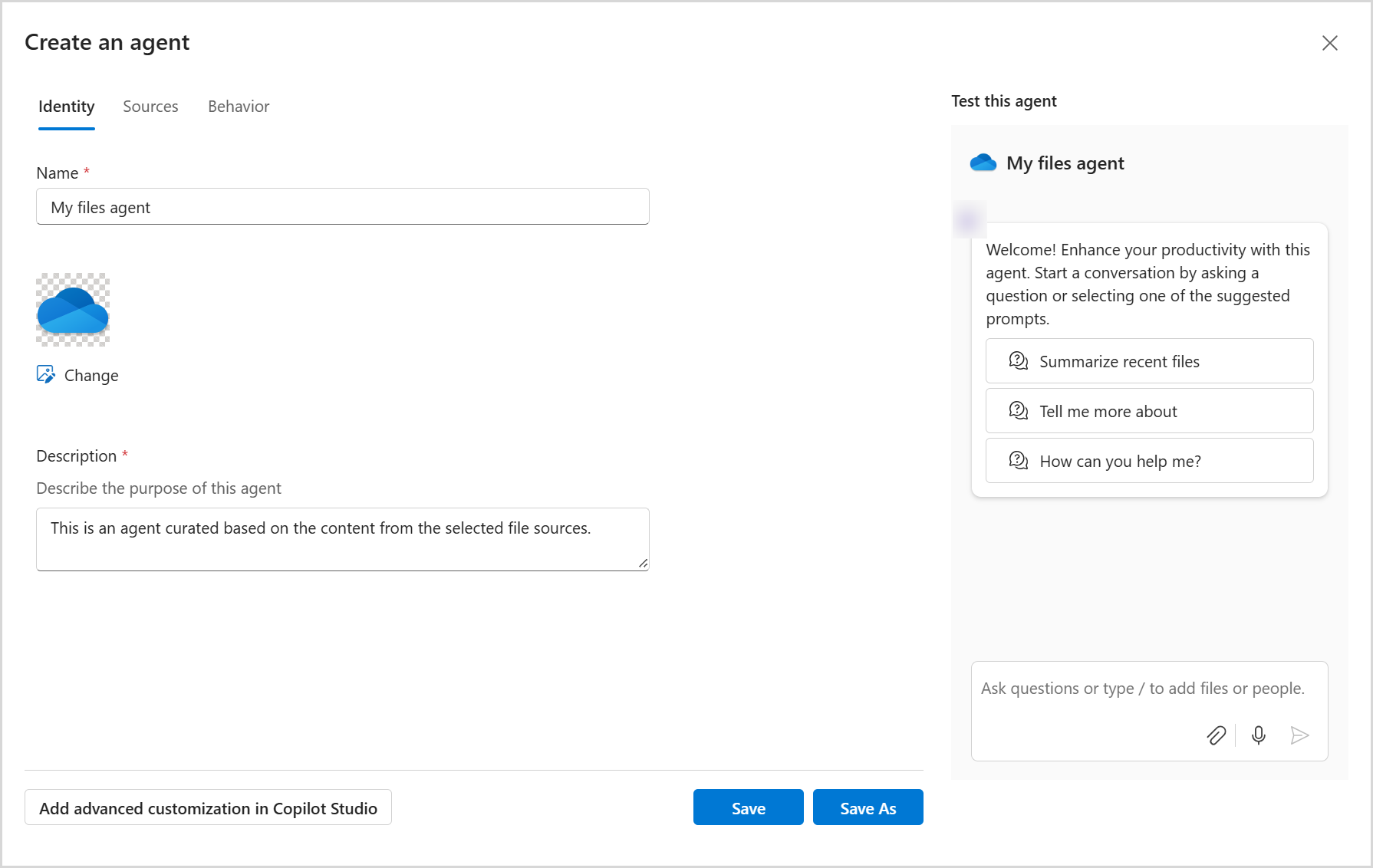
Lai izveidotu un izmantotu aģentu, rīkojieties šādi:
1. darbība. Izveidojiet savu mākslīgā intelekta palīgu pakalpojumā OneDrive
Pierakstieties pakalpojuma OneDrive tīmekļa vietnē ar saviem darba vai mācību akreditācijas datiem.
Atlasiet failus, no kuriem vēlaties izveidot aģentu. Pēc tam atlasiet Izveidot aģentu (to var redzēt rīkjoslā vai izvēlnē, noklikšķinot ar peles labo pogu).
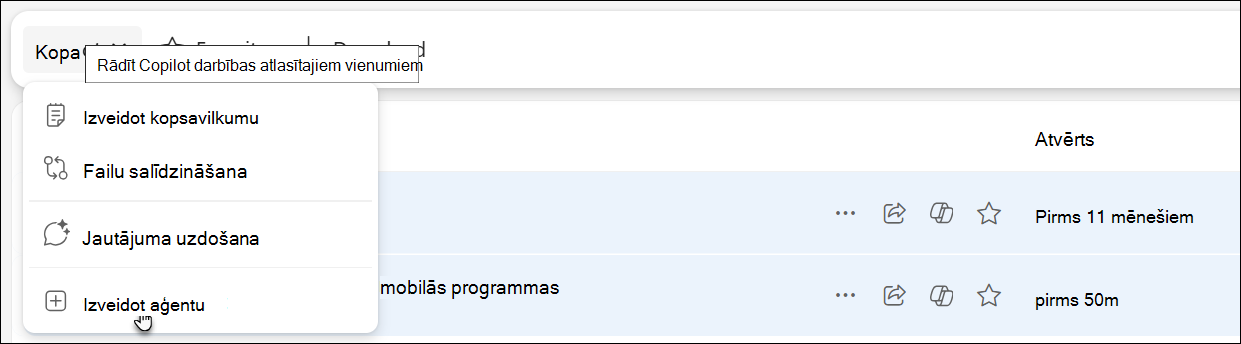
Varat arī atlasīt + Izveidot vai augšupielādēt un pēc tam atlasīt Izveidot aģentu.
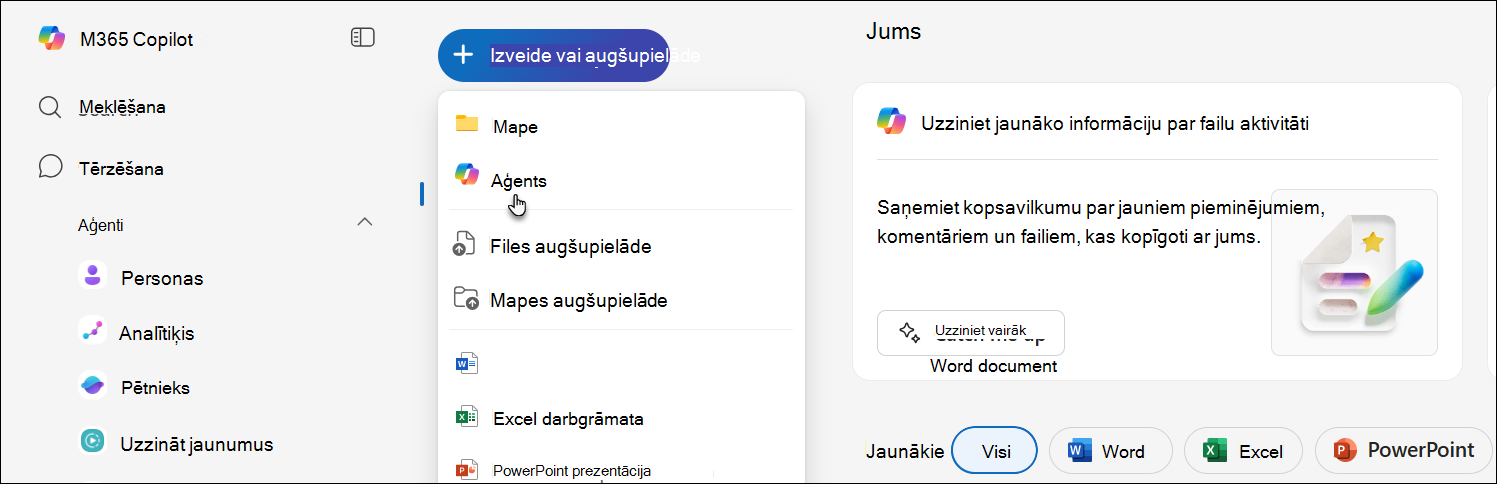
Šeit varat norādīt līdz pat 20 avotiem, piešķirt aģentam nosaukumu un modificēt aģenta darbību.
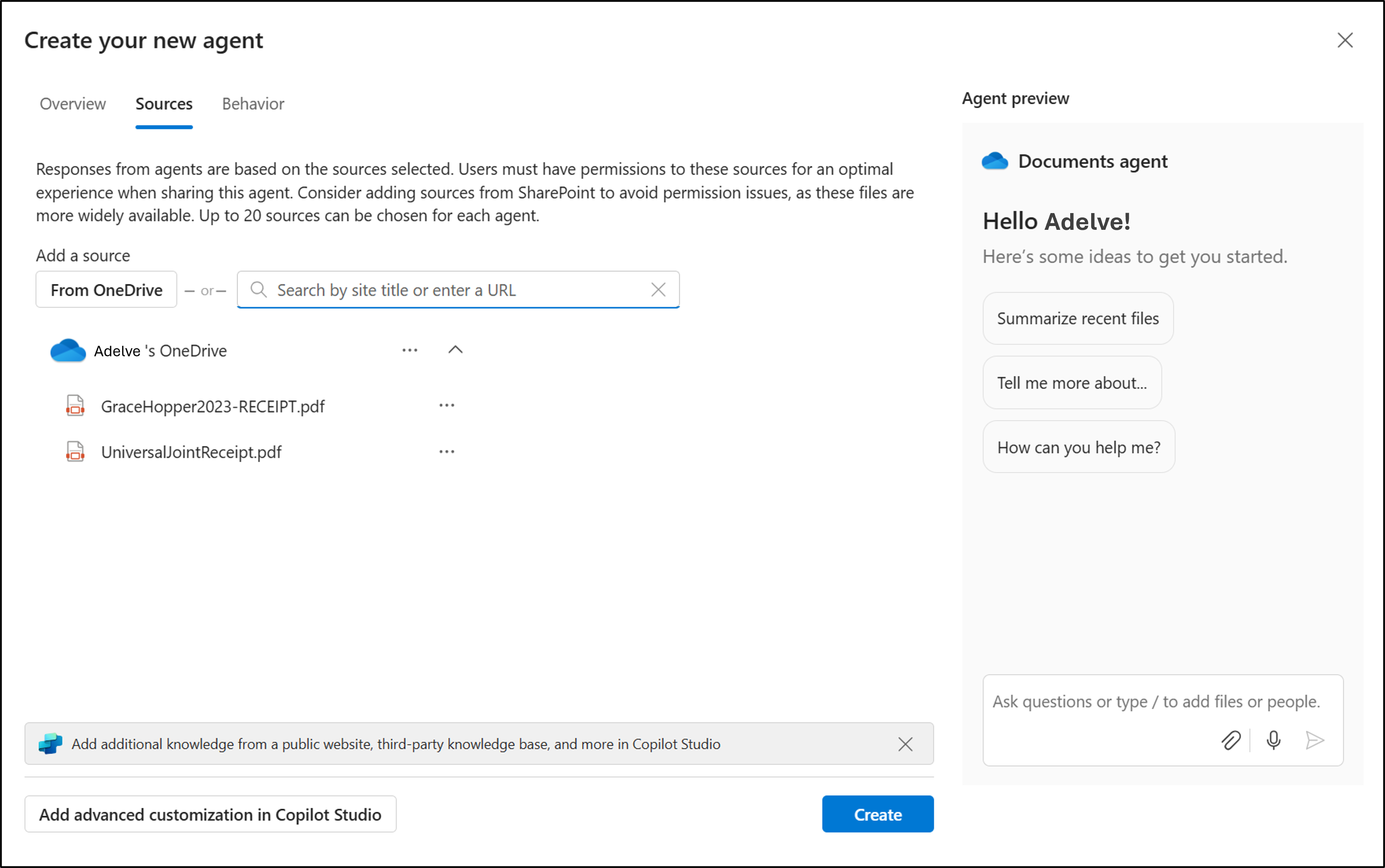
Atlasiet Saglabāt vai Saglabāt kā.
Jūsu aģents tiks saglabāts .agent kā fails jūsu OneDrive krātuvē. Pēc noklusējuma jūsu aģents tiek saglabāts mapē, kurā tas tika izveidots.
Piezīme
Ja izveidojat aģentu no mapes Koplietots vai Izlase, tas tiks saglabāts sadaļā Mani FilesDocuments>>Aģenti.
Pirmās palaišanas pieredze: uzziniet, kā izveidot aģentu
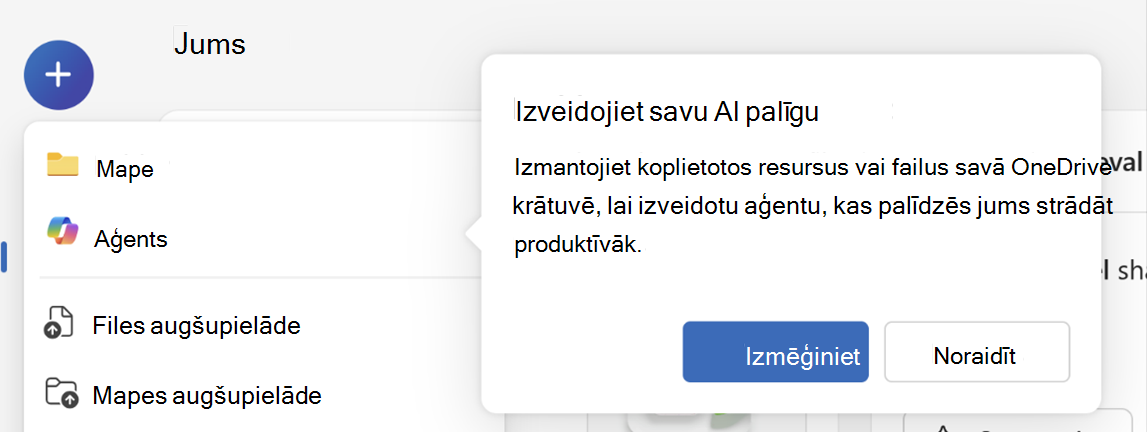
Atverot jauno izvēlni vai pirmo reizi atlasot pogu Copilot failos, redzēsit vadītu pieredzi, kas iepazīstina ar aģentu izveidi pakalpojumā OneDrive. Tas palīdz ātri uzzināt, kā izveidot savu mākslīgā intelekta palīgu, izmantojot failus un mapes.
Tiks parādīta uzvedne, piemēram, "Izveidojiet savu mākslīgā intelekta palīgu" ar iespējām to izmēģināt vai noraidīt.
2. darbība. Izmantojiet savu aģentu
1. Pakalpojumā OneDrive atrodiet un atveriet .agent failu.
2. Fails tiek atvērts pilnekrāna skatītājā.
3. Ierakstiet jautājumu, piemēram:
- Kādi ir galvenie atjauninājumi šajā mapē?
- Ko mēs izlēmām pēdējās sanāksmes piezīmēs?
- Kad ir nākamais termiņš šajos projekta failos?
4. Nospiediet taustiņu Enter vai Send.
Varat uzdot papildu jautājumus, lai iedziļinātos vai kaut ko precizētu.
3. darbība. Rediģējiet savu aģentu (ja nepieciešams)
Lai mainītu jūsu aģenta izmantotos failus:
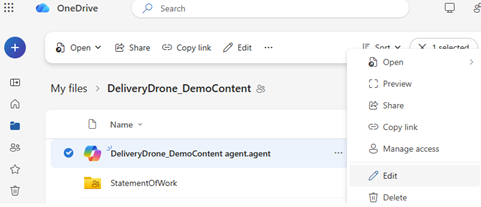
- 1. opcija. Atlasiet izvēlni ... (Citas darbības) blakus failam
.agentun atlasiet Rediģēt. - 2. opcija. Atveriet aģenta failu un pēc tam skatītāja augšdaļā atlasiet Rediģēt .
- 3. iespēja (ja izmantojat SharePoint): izmantojiet rediģēšanas opciju sānu panelī.
Ja nepieciešams, varat pārdēvēt savu aģentu, atjaunināt failu sarakstu vai noņemt failus.
4. darbība. Kopīgojiet savu aģentu
Savu aģentu varat koplietot tāpat kā parastu OneDrive failu:
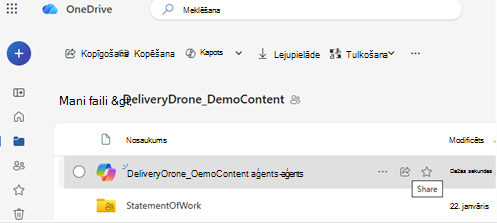
- Atlasiet
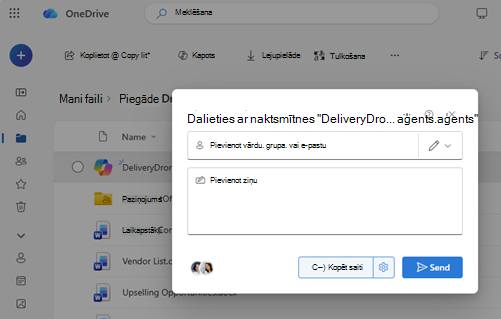
.agentfailu. - Izvēlieties Kopīgot.
- Iestatiet koplietošanas atļaujas un nosūtiet saiti.
Piezīme
- Lietotājam, ar kuru koplietojat dokumentus, ir jābūt piekļuvei failiem, kas atrodas aģentā. Pretējā gadījumā aģenta atbildes nebūs redzamas.
- Aģentu izveide pakalpojumā OneDrive ir pieejama tikai šiem failu tipiem: DOC, DOCX, PPT, PPTX, PDF, TXT, RTF, MD. Veidojot aģentu, varat pievienot līdz pat 20 failiem. Ja atlasāt mapi, tajā nedrīkst būt vairāk par 20 failiem.
Vai nepieciešama papildu palīdzība?
Konta atbalsts. Lai saņemtu palīdzību saistībā ar jūsu Microsoft kontu un abonementiem, apmeklējiet konta & norēķinu palīdzību.
Tehniskais atbalsts. Lai saņemtu tehnisko atbalstu, tālāk atlasiet Sazināties ar Microsoft atbalsta dienestu , ievadiet savu problēmu un atlasiet Saņemt palīdzību.
Mobilo ierīču lietotāji var sazināties ar atbalsta dienestu, atverot programmu OneDrive un uzmanīgi pakratot ierīci.
Kopienas atbalsts. Kopienas palīdz uzdot jautājumus, sniegt atsauksmes un dzirdēt ekspertus ar bagātīgām zināšanām. Jautājiet Microsoft kopienai. Neizpaudiet personisku vai sensitīvu informāciju publiskos forumos.