
Svarīgi!
OneNote darbam ar Windows 10 atbalsts beigsies 2025. gada oktobrī. Lai iegūtu jaunākos OneNote līdzekļus, iegūstiet OneNote no Microsoft Store vai kā daļu no Microsoft 365.
Programmā OneNote darbam ar Windows 10, zīmējot vai rakstot piezīmes ar roku, varat izvēlēties krāsu un esošo ciparrokraksta vilkumu krāsu un biezumu.
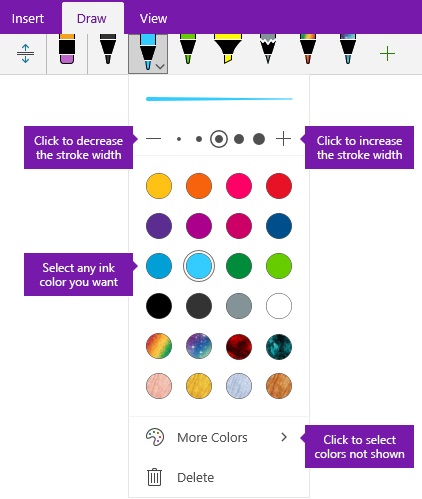
Jaunu ciparrokraksta vilkumu krāsas un biezuma iestatīšana
Cilnē Zīmēšana noklikšķiniet uz vai pieskarieties pie pildspalvas vai marķiera , kuru vēlaties izmantot, noklikšķiniet uz lejupvērstās bultiņas, kas parādās blakus atlasei, un pēc tam atlasiet vēlamo rokraksta krāsu.
Padoms
Ja vajadzīgā krāsa paletē netiek rādīta, noklikšķiniet uz Citas krāsas.
Ja nepieciešams, vēlreiz noklikšķiniet uz lejupvērstās bultiņas blakus pildspalvas vai marķiera atlasei un pēc tam izvēlieties zīmējamo ciparrokraksta vilkumu biezumu, veicot kādu no šīm darbībām:
- Noklikšķiniet uz simbola + vai pieskarieties tam tik bieži, cik vēlaties, lai palielinātu pildspalvas vai marķiera biezumu.
- Noklikšķiniet uz simbola – vai pieskarieties tam tik bieži, cik vēlaties, lai samazinātu pildspalvas vai marķiera biezumu.
Zīmējiet vai rakstiet piezīmes ar roku uz ekrāna.
Padoms
Lai jebkurā brīdī, zīmējot vai rakstot piezīmes, mainītu pildspalvas vai marķiera krāsu vai biezumu, atkārtojiet 1. un 2. darbību pēc nepieciešamības.
Esošo ciparrokraksta vilkumu krāsas un biezuma iestatīšana
Ja vēlaties mainīt jau uzzīmēto ciparrokraksta vilkumu krāsu vai biezumu, varat viegli veikt pielāgojumus.
Cilnē Zīmēšana noklikšķiniet uz laso atlases rīka, lai atlasītu jebkuru esošu ciparrokraksta vilkumu (vai vilkumus), kuru krāsu vai biezumu vēlaties pielāgot.
Noklikšķiniet vai pieskarieties pie pildspalvas vai marķieris , kuru vēlaties izmantot, noklikšķiniet uz lejupvērstās bultiņas, kas parādās blakus jūsu atlasei, un pēc tam veiciet kādu no tālāk norādītajām darbībām.
Noklikšķiniet, lai atlasītu vēlamo tintes krāsu.
Padoms
Ja vajadzīgā krāsa paletē netiek rādīta, noklikšķiniet uz Citas krāsas.
Noklikšķiniet uz simbola + vai pieskarieties tam tik bieži, cik vēlaties, lai palielinātu pildspalvas vai marķiera biezumu.
Noklikšķiniet uz simbola – vai pieskarieties tam tik bieži, cik vēlaties, lai samazinātu pildspalvas vai marķiera biezumu.