
Piezīme
Ja neredzat Copilot programmā Word, Excel, PowerPoint vai OneNote, iespējams, ka tas nav iekļauts jūsu Microsoft 365 abonementā vai pieejams atbilstoši jūsu organizācijas iestatījumiem. Uzziniet, kura Copilot licence jums ir.
Copilot izmantošana, lai programmā OneNote pārrakstītu tekstu
Marko gatavojas pieteikties koledžās, rakstot koledžas iestāšanās esejas paraugus. Savās koledžas iestāšanās esejās Marko vēlas paust savu aizraušanos ar datorzinātni un saviem sasniegumiem dažādos projektos. Tomēr viņam šķiet, ka viņa rakstītais ir pārāk neformāls un ka viņam pietrūkst akadēmiskā vārdu krājuma. Viņš nolemj izmantot pārrakstīšanas līdzekli ar Copilot programmā OneNote — rīku, kas palīdz viņam pielāgot rakstīšanas stilu un toni.
Lai pārrakstītu vienu no savām vingrināšanās esejām, Marko veic šādas darbības:
OneNote lapā atlasiet tekstu, kas ir jāpārraksta.
Noklikšķināšana ar peles labo pogu uz atlasītā teksta.
Īsinājumizvēlnē atlasiet Pārrakstīt šo.
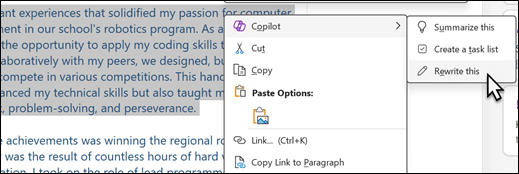
Atlasiet Paturēt to, lai paturētu pārrakstīto tekstu, vai Atmest, lai atmestu pārrakstīto tekstu.
Marko atmet Copilot melnrakstu, jo vēlas, lai eseja izklausītos akadēmiskāka nekā Copilot pirmais melnraksts.
Marko veic šādas darbības, lai Copilot sniegtu skaidrākus norādījumus:
OneNote lentē Sākums atlasiet Copilot.

OneNote lapā atlasiet tekstu, kas ir jāpārraksta.
Copilot ziņojuma rakstīšanas lodziņā tiek ievadīts "Pārrakstīt atlasīto tekstu, lai tas izklausītos akadēmiskāks".
Padoms
Vai arī Copilot izveides lodziņā atlasiet
 Skatīt uzvedni un pēc tam Rediģēt. Uzvedņu sarakstā atlasa Pārrakstīt un sastādīšanas lodziņā ievada pārējo savas uzvednes daļu.
Atlasa bultiņu Nosūtīt.
Atlasiet kopēšanas pogu un ielīmējiet to OneNote lapā.
Marko ir apmierināts ar Copilot pārrakstīto versiju. Pēc vēl dažu paša labojumu ieviešanas esejā viņš jūtas vēl vairāk sagatavots, lai sāktu rakstīt savu galīgo koledžas iestāšanās eseju.
Papildinformācija
Jūs izmantojat Copilot programmā OneNote
Copilot apmācība: strukturējuma izveide, izmantojot Copilot programmā OneNote