
Svarīgi!
OneNote darbam ar Windows 10 atbalsts beigsies 2025. gada oktobrī. Lai iegūtu jaunākos OneNote līdzekļus, iegūstiet OneNote no Microsoft Store vai kā daļu no Microsoft 365.
Līdzekļi programmā OneNote darbam ar Windows 10
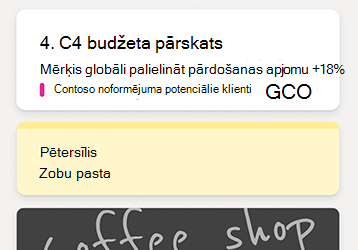
Visu savu piezīmju plūsmas skatīšana
OneNote plūsma parāda hronoloģisku sarakstu, kurā apvienotas visas piezīmes, ko esat veicis dažādās programmās, tostarp OneNote, Sticky Notes un Samsung Notes.
Lai sāktu darbu, OneNote programmas loga augšējā labajā stūrī atlasiet pogu Atvērt plūsmu.
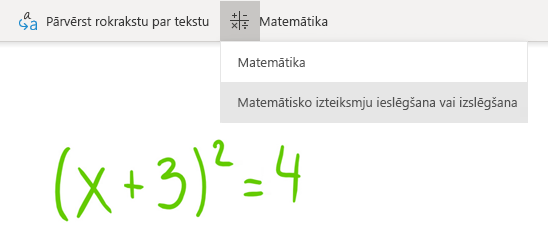
Matemātisko vienādojumu palīga ieslēgšana vai izslēgšana
Skolotāji tagad var izvēlēties īslaicīgi izslēgt matemātikas līdzekļus OneNote klases piezīmju grāmatiņās (piemēram, praktisko pārbaužu vai skolēnu vērtējumu laikā).
(Lai lietotu matemātiskās funkcijas programmā OneNote, jums būs jāpierakstās, izmantojot Microsoft 365 abonementu.)
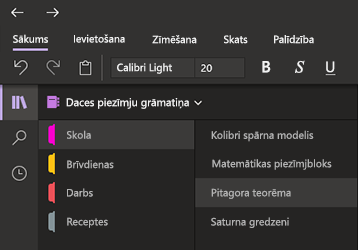
Samaziniet spriedzi uz acīm, izmantojot tumšo režīmu
Šis jaunais papildu režīms pārslēdz OneNote interfeisa elementus no gaišiem uz tumšiem, atkarībā no krāsu preferences vai funkcionalitātes.
Tumšais režīms var uzlabot piezīmju lasāmību vājā apgaismojumā, paaugstināt lietotāja interfeisa lasāmību, sniegt labāku kontrastu un samazināt acu sasprindzinājumu.
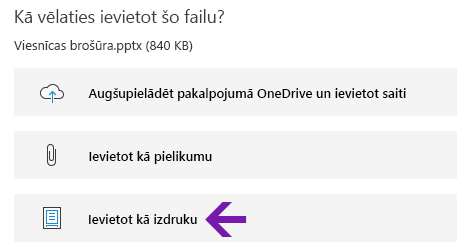
Uzlabotas Office failu izdrukas
Ievietojiet Word dokumentus, Excel izklājlapas vai PowerPoint prezentācijas kā virtuālo izdruku, lai savās piezīmēs iekļautu to lapas kā attēlus.
Atlasiet Ievietot>failu, izvēlieties Office failu, kuru vēlaties ievietot, un pēc tam atlasiet Ievietot kā izdruku. Varat pārvietot, mainīt izmērus, dzēst un anotēt kādu no parādītajiem izdruku attēliem.
Ērta pārvietošanās un piezīmju grāmatiņu kārtošana
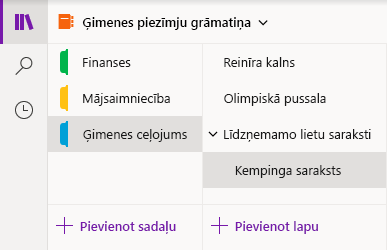
Programmas OneNote darbam ar Windows 10 logā tagad ir vairāk vietas piezīmēm, nodrošinot vienkāršāku veidu, kā kontrolēt navigācijas interfeisu.
Varat izvēlēties rādīt piezīmju grāmatiņas, sadaļas un lapas navigācijas rūtis tikai tad, kas tās ir nepieciešamas, un vienmēr saglabāt tūlītēju piekļuvi meklēšanas un pēdējo piezīmju pogai.
Uzlabota drukāšana programmā OneNote
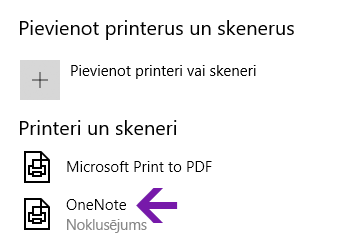
Windows 10 iestatījumos atlasiet "OneNote" kā savu noklusējuma printeri un pēc tam drukājiet failus no jebkuras programmas vai pārlūkprogrammas savā datorā.
Tā vietā, lai informāciju izdrukātu ar īstu printeri, izdruka tiek nosūtīta uz programmu OneNote, kas ļauj jums izvēlēties vietu, kur pievienot lapu — jebkurā atvērtās piezīmju grāmatiņas sadaļā vai jebkurā citā piezīmju grāmatiņā, kuru izvēlaties.
Lokālo piezīmju grāmatiņu augšupielāde mākonī
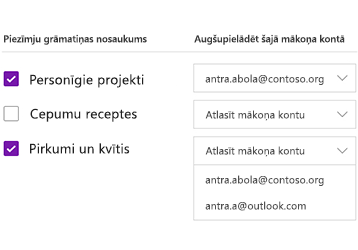
Vai OneNote darbam ar Windows 10 jaunināt no vecākas versijas? Mēs jums par to paziņosim, ja konstatēsim piezīmju grāmatiņas, kas joprojām ir saglabātas jūsu datora cietajā diskā, un palīdzēsim tās pārvietot uz mākoni, kur varat tām piekļūt un tās koplietot neatkarīgi no atrašanās vietas un no jebkura datora vai ierīces.
Koordinātu iegūšana no matemātisko vienādojumu diagrammām
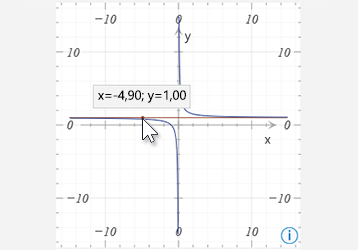
Ar peles rādītāju norādot uz diagrammas līniju, iegūstiet X un Y koordinātas no jebkuras diagrammas, kas veidota no matemātiska vienādojuma. Tiks parādīts rīka padoms, kurā būs redzamas koordinātas.
(Lai lietotu matemātiskās funkcijas programmā OneNote, jums būs jāpierakstās, izmantojot Microsoft 365 abonementu.)
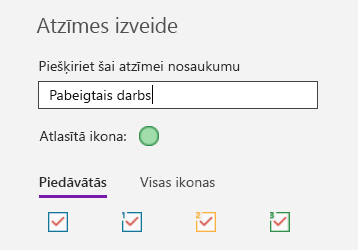
Piezīmju atzīmēšana ar pielāgotām atzīmēm
Atzīmju lietošana savās piezīmēs ir lielisks veids, kā vizuāli izcelt un kārtotu svarīgas piezīmes kategorijās izsekošanai (piemēram, lai pēc sapulces izsekotu rīcības vienumiem).
Lai izveidotu pielāgotas atzīmes, cilnē Sākums atlasiet izvēlnes Atzīmes nolaižamo izvēlni (blakus teksta līdzināšanas pogām) un pēc tam atlasiet Izveidot jaunu atzīmi.
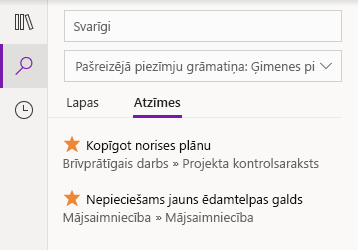
Atzīmētu piezīmju meklēšana
Meklējot atzīmes piezīmēs (piemēram, Svarīgi vai Jautājums), tagad atbilstošās atzīmes tiek rādītas atsevišķā meklēšanas rezultātu rūtī, vēl vairāk atvieglojot svarīgu piezīmju atrašanu un sekošanu tām.
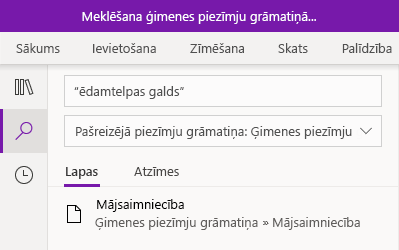
Teksta frāžu, ne tikai atslēgvārdu meklēšana
Papildus noteiktu atslēgvārdu meklēšanai piezīmēs tagad pēdiņās varat iekļaut jebkuru meklējamo frāzi, lai piezīmēs atrastu precīzi šādus vārdus.
Atlasiet meklēšanas pogu, meklēšanas lodziņā ievadiet savu frāzi un pēc tam nospiediet taustiņu Enter.
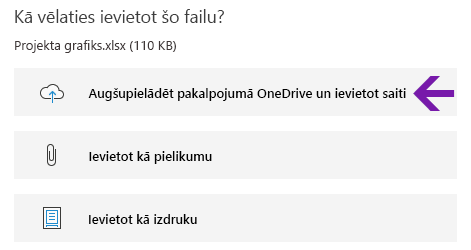
Viegla mākoņa failu augšupielāde un ievietošana
Kad izvēlaties ievietot failu savās piezīmēs, OneNote tagad piedāvā jauno opciju "Augšupielādēt programmā OneDrive un ievietot saiti".
Glabājot failu pielikumus mākonī, nevis piezīmju grāmatiņā, jūsu piezīmes ir vieglāk pārvaldīt, un jūs varat ērtāk sadarboties ar citiem.
Iegultu failu pielikumu rediģēšana un saglabāšana
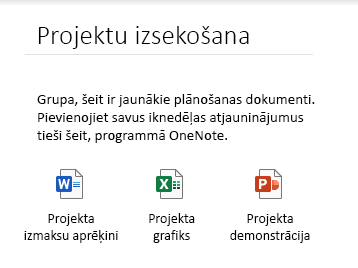
Pēc faila pielikuma ievietošanas programmā OneNote, varat veikt dubultklikšķi (vai ilgāk piespiest) uz šī faila, lai to atvērtu un rediģētu. Visas veiktās izmaiņas tiks saglabātas sākotnējā pielikumā bez nepieciešamības atkārtoti ievietot failu.
Sākumā cilnē Sākums atlasiet pogu Fails. Pēc tam atlasiet failu, kuru vēlaties iegult, un izvēlieties ievietot failu kā pielikumu.
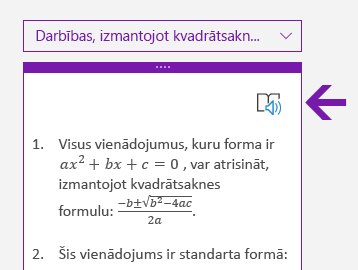
Matemātiskā vienādojuma risinājuma darbību lasīšana balsī
Pēc matemātiskā vienādojuma izveides programmā OneNote, atlasiet darbību šī vienādojuma atrisināšanai un pēc tam atlasiet, lai parādītu atrisināšanas darbības. Lai Tīrskata lasītājs skaļi lasītu atrisināšanas darbības, atlasiet skaļruņa ikonu, kas tiek parādīta.
(Lai lietotu matemātiskās funkcijas programmā OneNote, jums būs jāpierakstās, izmantojot Microsoft 365 abonementu.)
Palīdziet veidot OneNote un Office nākotni
Ja vēlaties ātrāk piekļūt jaunākajiem OneNote līdzekļiem, kļūstiet par Office Insider dalībnieku.
Lai to izdarītu programmā OneNote, programmas OneNote augšējā labajā stūrī atlasiet pogu  Vēl Iestatījumi un Vēl atlasiet Iestatījumi un pēc tam atlasiet Office Insider.
Kāpēc nevaru instalēt OneNote darbam ar Windows 10, izmantojot tiešo saiti?
OneNote darbam ar Windows 10 nevar instalēt no tiešās saites, jo tā vairs nav pieejama jauniem lietotājiem pakalpojumā Microsoft Store. Tomēr esošie lietotāji joprojām var to instalēt jaunā vai atiestatītā ierīcē, izmantojot tiešo saiti, ja vien viņi to iepriekš instalēja ar savu Microsoft kontu vai viņiem ir reklāmas kods un izmanto Windows 10 vai 11.
Kādu OneNote versiju es lietoju?
Programmā OneNote darbam ar Windows 10 atlasiet pogu Iestatījumi un Vēl programmā , atlasiet Iestatījumi un pēc tam atlasiet Par.
Tieši zem produkta nosaukuma tiek rādīts pilns versijas numurs.
Es neredzu dažus šeit minētos atjauninājumus
Jauni un atjaunināti līdzekļi programmā OneNote darbam ar Windows 10, iespējams, tiek ieviesti pakāpeniski. Tas nozīmē, ka to var nebūt jūsu datorā vai ierīcē uzreiz pēc to izziņošanas.
Lai skatītu visjaunākos līdzekļus, ko piedāvā jūsu versija, uzturiet OneNote darbam ar Windows 10 atjauninātu, rīkojoties šādi:
- Operētājsistēmā Windows 10 atlasiet sākuma izvēlni.
- Izmantojot tastatūru, sāciet rakstīt microsoft store un pēc tam atlasiet programmu Microsoft Store , kad tā tiek parādīta rezultātu sarakstā.
- Programmā Microsoft Store , kas tiek atvērta, atlasiet pogu Lejupielādes un pēc tam augšējā labajā stūrī atlasiet pogu Iegūt atjauninājumus .
Programma OneNote pēc tās atjaunināšanas uz visjaunāko šobrīd pieejamo versiju tiks rādīta sadaļā Pēdējās darbības.
Padoms
Ja nevēlaties katru mēnesi manuāli atjaunināt programmu OneNote darbam ar Windows 10, varat to darīt automātiski. Datora programmā Microsoft Store atlasiet sava konta ikonu, pēc tam atlasiet Iestatījumi un pēc tam pārliecinieties, vai opcija Programmu atjaunināšana ir ieslēgta.
Kur var iesniegt atsauksmes par programmu OneNote?
Daudzu iepriekš norādīto līdzekļu papildinājumu un uzlabojumu pamatā ir OneNote lietotāju sniegtās atsauksmes. Veltiet kādu brīdi, lai pastāstītu mums, kas jums patīk saistībā ar OneNote lietošanas iespējām un kādi ir jūsu ieteikumi turpmākiem uzlabojumiem. Jūsu atsauksmes tiek nosūtītas tieši produkta izstrādes komandai un var palīdzēt veidot OneNote nākotni.
- Programmā OneNote programmas loga augšējā labajā stūrī atlasiet .
- Atlasiet Iestatījumi un pēc tam atlasiet Atsauksmes.
- Programmā Feedback Hub, kas tiek atvērta, izpildiet ekrānā redzamos norādījumus, lai ievadītu un iesniegtu savas atsauksmes un ieteikumus.
Paldies, ka izmantojat OneNote!