
OneNote operētājsistēmā Windows tagad ir primārais un atbalstītais veids, kā veikt piezīmes Windows datorā. Tas piedāvā mūsdienīgu, pielāgojamu dizainu; jaudīgas jaunas funkcijas; un nemainīgu pieredzi visās ierīcēs. Uzziniet vairāk par to, ko varat darīt ar jaunināto OneNote operētājsistēmā Windows šeit.
OneNote darbam ar Windows 10 atbalsts ir beidzies
No 2025. gada 14. oktobra OneNote darbam ar Windows 10 ir oficiāli sasniedzis atbalsta beigas (EOS) un tagad pāries uz tikai lasīšanas režīmu. Tas nozīmē:
- Joprojām varat atvērt un skatīt savas esošās piezīmes, bet nevarat izveidot, rediģēt vai sinhronizēt saturu, jo tas vairs netiek atbalstīts.
- Programma vairs nesaņem kļūdu labojumus, drošības atjauninājumus vai tehnisko atbalstu.
Lai turpinātu piezīmju izveidi un rediģēšanu, izmantojiet programmu OneNote darbam ar Windows, kas pieejama Microsoft veikalā, ja tā vēl nav iekļauta jūsu ierīcē, lai sāktu procesu. Pēc pierakstīšanās atjauninātajā lietojumprogrammā un piezīmju grāmatiņu atlases atvēršanas viss ir pabeigts.
Svarīgi!
Ja kādas piezīmes nav veiksmīgi sinhronizētas programmā OneNote darbam ar Windows 10, tās netiks rādītas programmā OneNote operētājsistēmā Windows. Lai nodrošinātu visu piezīmju pārsūtīšanu, lūdzu, pārbaudiet, vai visas jūsu piezīmju grāmatiņas programmā OneNote darbam ar Windows 10 ir veiksmīgi sinhronizētas.
Kad tiks aizstāta programma OneNote darbam ar Windows 10?
Jaunajās Windows 11 ierīcēs vairs nav iekļauta programma OneNote darbam ar Windows 10, un jauninātā programma OneNote operētājsistēmā Windows parasti ir iekļauta kā daļa no Microsoft 365 vai to var instalēt kā noklusējuma piezīmju veikšanas programmu, ko var izmantot bez maksas. Programma OneNote darbam ar Windows 10 joprojām būs pieejama, lejupielādējot no Microsoft Store līdz 2025. gada rudenim. Esošajās ierīcēs, piemēram, Windows 10 ierīcēs vai ierīcēs, kas jauninātas uz Windows 11, lietotāji var iegūt jaunināto OneNote operētājsistēmā Windows, lejupielādējot to no Microsoft veikala.
Kā uzzināt, kuru programmu OneNote es izmantoju?
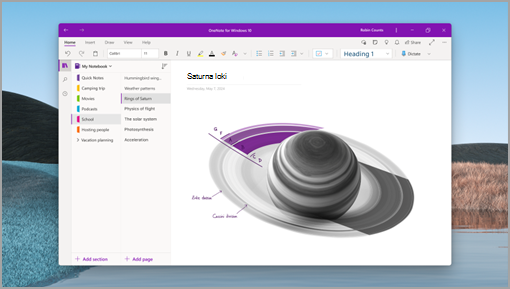
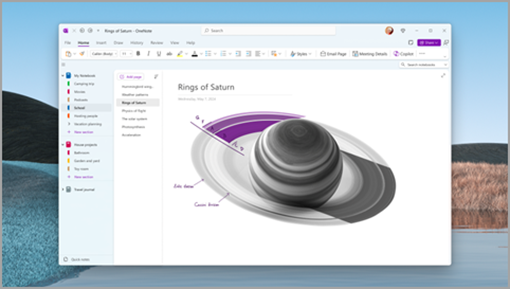
Veids, kā to pārbaudīt, ir atvērt programmu OneNote un meklēt izvēlni Fails lietojumprogrammas augšdaļā. Ja redzat to, jums ir jaunināta programma OneNote operētājsistēmā Windows. Ja to nedarāt, jūs izmantojat programmu OneNote darbam ar Windows 10, kas redzama arī virsrakstjoslā. Iesakām pāriet uz OneNote sistēmā Windows, lai izmantotu jaunākos līdzekļus un atjauninājumus.
Lai uzzinātu vairāk par dažādām OneNote versijām, skatiet šo noderīgo rakstu.
OneNote darbam ar Windows 10
OneNote operētājsistēmā Windows
Atklājiet jaunināto OneNote operētājsistēmā Windows
Jauninātā programma OneNote operētājsistēmā Windows ir vislabākā piezīmju veikšanas programma ikvienam. Neatkarīgi no tā, vai jums ir nepieciešams pierakstīt idejas, organizēt projektus vai paust savu radošumu, varat paveikt to visu ar OneNote operētājsistēmā Windows. Un pats labākais ir tas, ka tas ir bez maksas. Daži lieliski jaunie līdzekļi, kas padara OneNote operētājsistēmā Windows izcilu:
- Microsoft Copilot palīdz rakstīt skaidrākas un saistošākas piezīmes vai izveidot piezīmju kopsavilkumu.
- Pilnīgi jauni rokraksta rīki, tostarp jaunā teksta pildspalva un rokraksta žesti.
- Loop komponenti ļauj iegult interaktīvu saturu no citām programmām (tiek izlaists).
- Balss diktēšana un transkripcija ļauj tvert jūsu domas un sarunas.
- Jaudīgā meklēšana ļauj ātri un viegli atrast jebkuru piezīmēs iekļauto.
Padomi un ieteikumi, pārejot uz jaunināto OneNote operētājsistēmā Windows
Lai nodrošinātu, ka viss jūsu saturs parādās jauninātajā OneNote operētājsistēmā Windows, pirms pārslēgšanās noteikti sinhronizējiet savu OneNote saturu. Lai to izdarītu, ar peles labo pogu noklikšķiniet uz piezīmju grāmatiņas un atlasiet Sinhronizēt tūlīt. Ja ir kādas sinhronizācijas kļūdas, novērsiet tās pirms programmu pārslēgšanas!
Ja jūsu piezīmju grāmatiņā ir nesakārtotas vai atvērtas sadaļas, ieteicams tās pārvietot uz piezīmju grāmatiņu un pārliecināties, vai tās ir sekmīgi sinhronizētas, lai nezaudētu piezīmes. Lai to pārbaudītu, naviģējiet uz cilnes Skatīt nepareizi>novietotas sadaļas. Šeit varat izvēlēties, kurā piezīmju grāmatiņā ievietot šīs piezīmes.
Pēc migrēšanas uz programmu OneNote sistēmā Windows pārbaudiet, vai visas piezīmes tiek rādītas pareizi:
- Pārliecinieties, vai atverat katru piezīmju grāmatiņu, kas iepriekš bija atvērta programmā OneNote darbam ar Windows 10. Pārbaudiet saturu, lai nodrošinātu, ka visas piezīmes tiek pareizi sinhronizētas ar programmu OneNote operētājsistēmā Windows.
- Ja programmā OneNote operētājsistēmā Windows trūkst piezīmju, pārliecinieties, vai tās ir veiksmīgi sinhronizētas programmā OneNote darbam ar Windows 10, vai kopējiet tās programmā OneNote sistēmā Windows.
- Atinstalējiet OneNote darbam ar Windows 10 tikai tad, kad esat verificējis, ka piezīmes tiek rādītas, kā paredzēts, programmā OneNote operētājsistēmā Windows. Iesakām atinstalēt OneNote darbam ar Windows 10, lai nodrošinātu, ka vienmēr izmantojat pareizo versiju.
Pārbaudiet sava konta iestatījumus un pārliecinieties, ka viss ir atjaunināts.
Bieži uzdotie jautājumi
Tālāk ir sniegti daži bieži uzdotie jautājumi un atbildes par migrācijas procesu.
Kas notiks ar programmu OneNote darbam ar Windows 10? Vai tas tiek noņemts?
OneNote darbam ar Windows 10 vairs nav iekļauta Windows 11 versijās kā iesūtnes programma. Tā joprojām ir pieejama veikalā un netiks automātiski noņemta, ja tā jau ir instalēta. Kad tā sasniegs atbalsta beigas 2025. gada oktobrī, tā kļūs tikai lasāma , un tai varēs piekļūt tikai lietotāji, kuriem tā bija iepriekš instalēta.
Kā rīkoties, ja programmā OneNote darbam ar Windows 10 ir nesinhronizētas izmaiņas vai sinhronizācijas kļūdas?
Ja programmā OneNote darbam ar Windows 10 ir nesinhronizētas izmaiņas vai sinhronizācijas kļūdas, joprojām varat tās atkopt programmā OneNote sistēmā Windows. Pēc migrācijas pabeigšanas atveriet OneNote operētājsistēmā Windows, dodieties uz Failu > opcijas > Saglabāt & Dublēšana, lai atrastu dublējumu mapi, un atveriet to programmā Failu pārlūks. Katrs .one fails ir sadaļa, veiciet dubultklikšķi, lai to atvērtu, un pēc tam noklikšķiniet ar peles labo pogu, lai pārvietotu vai kopētu to savā piezīmju grāmatiņā. Atkārtojiet darbību, līdz visas sadaļas ir atjaunotas. Sīkāka informācija šeit.
Kā rīkoties, ja dublēšana neizdodas?
Ja, dublējot piezīmes, rodas problēmas, izmantojiet šo rokasgrāmatu šeit.
Vai varu mainīt fontus un atstarpes jaunākajā OneNote versijā? Tas izskatās tik mazs.
Pilnīgi! Ja fonti vai atstarpes ir pārāk šauras, dodieties uz Vispārīgas Faila > opcijas > , lai > nodrošinātu saderību, un restartējiet programmu OneNote. Fonti un atstarpes atgriezīsies ierastajā izkārtojumā.
Vai varu pāriet atpakaļ uz OneNote darbam ar Windows 10 pēc migrēšanas uz OneNote sistēmā Windows?
Jā, instalējot vai izmantojot jaunināto programmu OneNote operētājsistēmā Windows, OneNote darbam ar Windows 10 neaizstās un nenoņems. Tāpēc nepieciešamības gadījumā varat pāriet atpakaļ uz OneNote darbam ar Windows 10. Tomēr nav ieteicams tā rīkoties, jo jūs palaidīsit garām jaunos līdzekļus un uzlabojumus programmā OneNote darbam ar Windows, un jums būs jāveic migrēšana vēlreiz pirms atbalsta beigu datuma.
Turklāt programmas OneNote darbam ar Windows 10 līdzekļi un funkcionalitāte var būt novecojuši. Lai izvairītos no jebkādiem traucējumiem, iesakām pēc iespējas ātrāk pāriet uz OneNote lietošanu operētājsistēmā Windows.
Vai migrācijas laikā zaudēšu datus?
Nē, migrācijas laikā dati netiks zaudēti. Visas mākonī saglabātās piezīmju grāmatiņas, sadaļas, lapas, piezīmes, atzīmes, rokraksts, pielikumi un cits saturs tiks saglabāts un pieejams programmā OneNote darbam ar Windows, ja vien nebūs nesinhronizētu izmaiņu vai sinhronizācijas kļūdu. Ja jums ir piezīmes vai pielikumi, kas nav saglabāti mākonī, pirms migrācijas ieteicams tos sinhronizēt ar mākoņa piezīmju grāmatiņām. Piezīmes, kas nav sinhronizētas ar mākoni, netiek rādītas programmā OneNote operētājsistēmā Windows.
Kā rīkoties, ja programmā OneNote darbam ar Windows 10 ir vairāki konti?
Jūs varēsit pierakstīties vairākos kontos arī programmā OneNote operētājsistēmā Windows. Ja programmā OneNote darbam ar Windows 10 jums ir vairāki konti, tikai noteikti pierakstieties tajos programmā OneNote sistēmā Windows. Visas jūsu piezīmes būs pieejamas pēc pierakstīšanās, ja tās būs sekmīgi sinhronizētas ar mākoņa piezīmju grāmatiņu.
Kā atinstalēt OneNote darbam ar Windows 10?
Piezīme
Atinstalējot programmu, tiks dzēsti visi ar to saistītie lokālie dati. Lūdzu, pirms turpināt, pārliecinieties, vai nav sinhronizācijas kļūdu un vai visas piezīmes ir pareizi sinhronizētas ar mākoni, pretējā gadījumā lokāli saglabātās izmaiņas var tikt zaudētas.
Kad esat pārliecinājies, ka programmā OneNote tīmeklī vai programmā OneNote visas piezīmes tiek rādītas, kā paredzēts, varat atinstalēt OneNote darbam ar Windows 10.
Dodieties uz Iestatījumi,>Programmas>, Instalētās programmas. Atrodiet OneNote darbam ar Windows 10. Atlasiet ... -> Izvēlieties Atinstalēt.
Ja jums ir citi jautājumi vai problēmas saistībā ar migrācijas procesu, varat sazināties ar mums, izmantojot mūsu atbalsta lapu vai tieši programmā OneNote, noklikšķinot uz atbalsta ikonas (ja šī opcija jums ir pieejama).
Pateicamies, ka izmantojat OneNote, un ceram, ka jums patīk jauninātā OneNote operētājsistēmā Windows!
Lejupielādējiet programmu OneNote operētājsistēmā Windows šeit.