
Svarīgi!
OneNote darbam ar Windows 10 atbalsts beigsies 2025. gada oktobrī. Lai iegūtu jaunākos OneNote līdzekļus, iegūstiet OneNote no Microsoft Store vai kā daļu no Microsoft 365.
Varat viegli izdrukāt atsevišķu lapu, pilnu sadaļu vai visu piezīmju grāmatiņu.
Jebkurā OneNote darbam ar Windows 10 lapā noklikšķiniet vai pieskarieties pogai Iestatījumi un Vairāk
 kas atrodas augšējā labajā stūrī.
Noklikšķiniet uz Drukāt un pēc tam veiciet kādu no šīm darbībām:
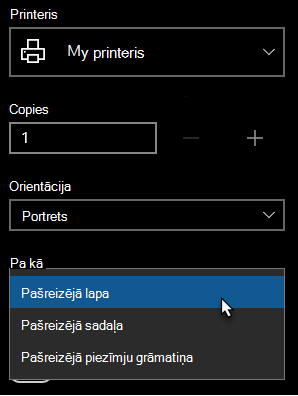
Sadaļā Printeris atlasiet fizisko vai virtuālo printeri, kuru vēlaties izmantot.
Padoms
Ja nepieciešamais printeris nav pieejams, pārliecinieties, vai tas ir pareizi instalēts. Programmā Windows 10 noklikšķiniet uz pogas Sākums un pēc tam uz Iestatījumi>Ierīces>,Printeri & skeneri. Instalēto printeru sarakstā noklikšķiniet uz printera, kuru vēlaties pārvaldīt, vai noklikšķiniet uz + Pievienot printeri vai skeneri, lai instalētu printeri . Kad printeris ir sekmīgi instalēts un konfigurēts, restartējiet programmu OneNote un pēc tam vēlreiz mēģiniet atlasīt printeri.
Sadaļā Kopijas atlasiet, cik eksemplāru ir jādrukā. (Šis iestatījums ir redzams tikai tad, ja ir atlasīts fizisks printeris.)
Sadaļā Orientācija atlasiet, vai vēlaties drukāt portreta (garas lappuses) vai ainavas (platas lappuses).
Sadaļā Lapas atlasiet, vai vēlaties drukāt pašreizējo lappusi, pašreizējo sadaļu vai pašreizējo piezīmju grāmatiņu.
Lai eksportētu PDF formātā, sarakstā Printeris atlasiet Microsoft Print to PDF.
Lai atlasītu lappuses izmērus, noklikšķiniet vai pieskarieties pie Citi iestatījumi un pēc tam sadaļā Papīrs un kvalitāte atlasiet izmēru.
Piezīme
Konkrētajam printera modelim var būt pieejami papildu iestatījumi, piemēram, divpusējā druka, krāsu preferences vai komplektēšanas opcijas.
Noklikšķiniet uz vai pieskarieties pie Drukāt , lai drukātu piezīmes ar atlasītajām opcijām.