
Ja vēlaties mainīt e-pasta paroli, tas ir jādara ar savu e-pasta pakalpojumu sniedzēju (piemēram, Microsoft 365, Gmail, Yahoo, iCloud, Xfinity vai korporatīvo Exchange serveri). Tad jums būs jāatjaunina parole programmā Outlook.
Kad ir jāmaina sava e-pasta pakalpojumu sniedzēja parole?
Mainiet paroli šādos gadījumos:
- Uzskatāt, ka kāds ir nozadzis jūsu e-pasta konta paroli vai ieguvis piekļuvi tai.
- Jūsu e-pasta pakalpojumu sniedzējs ir nosūtījis paroles atiestatīšanas saiti.
- Aizmirsāt sava e-pasta konta paroli.
Paroles maiņa pie sava e-pasta pakalpojumu sniedzēja
Norādījumus par e-pasta konta paroles maiņu vairākiem lielākajiem e-pasta pakalpojumu sniedzējiem skatiet nākamajās sadaļās. Ja jūsu e-pasta konta pakalpojumu sniedzējs nav iekļauts sarakstā, sazinieties ar administratoru vai e-pasta pakalpojumu sniedzēja palīdzības dienestu.
Microsoft 365 e-pasta paroles maiņa
Papildinformāciju skatiet rakstā Microsoft 365 paroles maiņa.
Outlook.com paroles maiņa
Papildinformāciju skatiet sadaļā Paroles maiņa programmā Outlook.com.
Trešo pušu pakalpojumu sniedzēju (piemēram, Gmail, Yahoo, Apple, Xfinity un citu) paroles maiņa
Citiem e-pasta kontiem būs nepieciešams mainīt sava e-pasta konta paroli konta nodrošinātāja tīmekļa vietnē. Piemēram, lai mainītu Xfinity konta paroli, dodieties uz Xfinity vietni un izpildiet norādījumus. Daudziem e-pasta kontu pakalpojumu sniedzējiem ir nedaudz atšķirīgas paroles maiņas darbības.
Tālāk ir sniegta papildinformācija par paroļu maiņu pie dažiem biežāk izmantotajiem trešo pušu e-pasta pakalpojumu sniedzējiem.
- Google konts Palīdzība: paroles maiņa vai atiestatīšana
- Yahoo paroles atiestatīšana vai maiņa
- Apple ID paroles maiņa
- Atiestatiet savu Xfinity paroli
Outlook darbam ar Mac paroles atjaunināšanas darbības
Svarīgi!
Mac datorā nevar tieši atjaunināt vai mainīt Outlook paroli. Ja jūsu parole ir mainīta datorā, varat sinhronizēt jauno paroli ar savu Outlook kontu Mac datorā, norādot savus akreditācijas datus.
Lai sinhronizētu paroli programmā Outlook darbam ar Mac, veiciet tālāk norādītās darbības.
On the Tools tab, select Accounts.
Labajā rūtī atlasiet kontu, kuram vēlaties mainīt paroli.
 blakus konta nosaukumam.
Piezīme
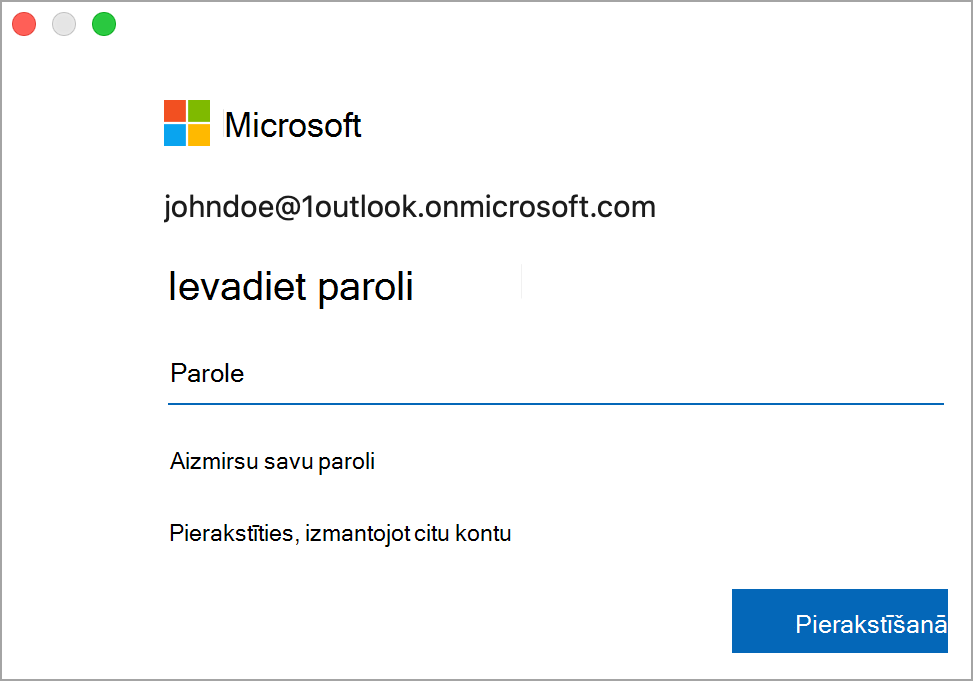
Ja parole ir mainīta, bet nav sinhronizēta ar Mac datoru, blakus konta nosaukumam tiek rādīts
.Akreditācijas datu logā ievadiet savu lietotājvārdu un paroli.
Skatiet arī
E-pasta paroles maiņa vai atjaunināšana programmā Outlook darbam ar Windows