
Lai gan paroli nevar iestatīt visai programmai Outlook, paroli var iestatīt arī Outlook datu failam (.pst). Šī parole ir nepieciešama ikreiz, kad atverat Outlook datu failu (.pst).
Ne visi e-pasta konti izmanto Outlook datu failu (.pst), lai glabātu jūsu e-pasta, kalendāra, kontaktpersonu un uzdevumu informāciju. Dažādu veidu e-pasta konti, tostarp Microsoft 365, Exchange konti, Outlook.com konti un daudzi POP un IMAP konti, tā vietā izmanto bezsaistes Outlook datu Files (.ost). Bezsaistes Outlook datu failam (.ost) paroli nevar iestatīt.
Piezīme. Šajā failā norādītās darbības nepalīdzēs atiestatīt e-pasta pakalpojumu sniedzēja paroli. Ja aizmirstat savu e-pasta konta paroli, piemēram, Outlook.com paroli, sazinieties ar savu e-pasta pakalpojumu sniedzēju, lai saņemtu palīdzību. Papildinformāciju par e-pasta paroles mainīšanu programmā Outlook skatiet sadaļā E-pasta paroles maiņa vai atjaunināšana.
Uzmanību. Ja iestatāt paroli savā Outlook datu failā (.pst) un aizmirstat paroli, paroli nav iespējams izgūt.
Noklikšķiniet uz cilnes Fails.
Noklikšķiniet uz Konta iestatījumi un pēc tam uz Konta iestatījumi.
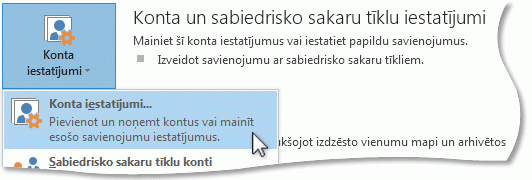
Cilnē Data Files noklikšķiniet uz Outlook datu faila (.pst), kuram vēlaties mainīt paroli, un pēc tam uz Iestatījumi.
Noklikšķiniet uz Mainīt paroli. Šī opcija netiks rādīta, ja esat atlasījis bezsaistes Outlook datu failu (.ost). Faila paplašinājums ir norādīts cilnes Data Files kolonnā Atrašanās vieta. Bezsaistes Outlook datu failam (.ost) nav iespējams iestatīt paroli.
Piezīme
Poga Mainīt paroli netiek rādīta, ja izmantojat bezsaistes Outlook datu failu (.ost). Daudzi e-pasta konti, tostarp Exchange, Microsoft 365 un Outlook.com konti izmanto bezsaistes Outlook datu Files (.ost).
Dialoglodziņa Paroles maiņa lodziņā Vecā parole ierakstiet esošo paroli. Ja nav esošas paroles, atstājiet šo lodziņu tukšu.
Lodziņā Jaunā parole un Paroles verifikācija ierakstiet jauno paroli. Parole nevar būt garāka par 15 rakstzīmēm, un ir reģistrjutīga.
Noklikšķiniet uz Labi, lai iestatītu paroli.
Svarīgi!
Ja aizmirstat paroli, Microsoft to nevar izgūt. Nav pieejama paroles atkopšanas opcija.
Piezīme
Labāks veids, kā ierobežot piekļuvi datiem, ir katram datora lietotājam izmantot ar paroli aizsargātu Windows lietotāja kontu. Papildinformāciju skatiet Windows palīdzības un atbalsta sadaļā.