

Organizators var nosūtīt vairākas laika opcijas, izmantojot plānošanas aptauju, un samazināt e-pasta ziņojumus par plānošanu.
Piezīme
Ja nepieciešama palīdzība, lai atrastu ieejas punktus aptaujas plānošanai Outlook klientam, kuru izmantojat, skatiet Access aptaujas plānošana.
Aptaujas izveide programmā Outlook
Atlasiet sapulces iestatījumus.
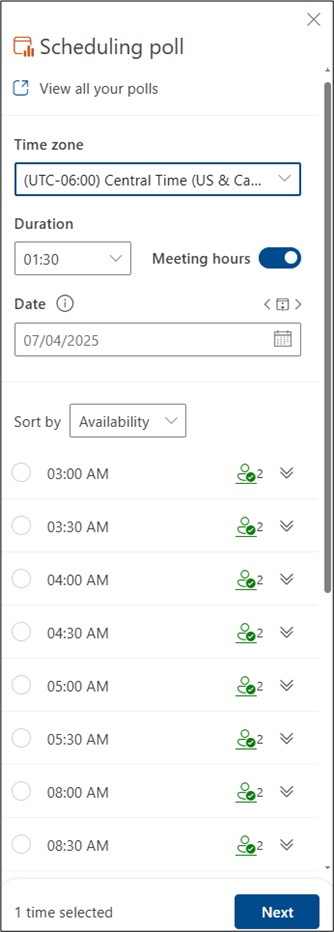
Skatīt visas savas aptaujas: Noklikšķiniet uz šīs saites, lai skatītu un pārvaldītu visas jūsu izveidotās aptaujas.
Laika josla: atlasiet laika joslas nolaižamo izvēlni, lai mainītu sapulces laika joslu.
Piezīme
Izmantotā laika josla tiek izgūta jūsu organizatora iestatījumos, bet sarakstā varat atlasīt jaunu. Tiek ņemts vērā vasaras laiks, un sapulces pēc gada pārslēgšanas rāda pareizo laiku.
Ilgums: sarakstā atlasiet sapulces ilgumu.
Sapulču laiks: atzīmējiet, lai ierobežotu ieteicamos sapulču laikus tikai līdz darbdienām un darba laikiem.
Piezīme
Noklusējuma darba laiks tiek izgūts no jūsu organizatora iestatījumiem (ja tādi ir pieejami), vai arī tiek izmantoti jūsu Exchange iestatījumi. Pēc noklusējuma tie ir no 8.00 līdz 17.00, ja iestatījumi netiek atrasti.
Datuma atlasītājs: datuma atlasītājs ļauj izvēlēties dažādus datumus, lai skatītu laika pieejamību. Aptaujai varat pievienot laiku no dažādiem datumiem. Varat arī izmantot pogas ar bultiņām pa kreisi un pa labi, lai pārietu uz iepriekšējo vai nākamo dienu, un izmantot kalendāra ikonu (starp bultiņu pogām), lai pārietu atpakaļ uz šodienu.
Plānošanas aptauja pārskata dalībnieku grafikus (ja tādi ir pieejami) un piedāvā piemērotu sapulču laiku sarakstu. Labāko opciju noteikšanai izmantotie faktori ir, piemēram, cik dalībnieku ir brīvi, cik daudz obligāto un neobligāto dalībnieku ir brīvi, vai konfliktējošu dalībnieku kalendārā ir pagaidu vai aizņemtas saistības.
Piezīme
Plānošanas aptauja izmanto jūsu Microsoft 365 darba kontu, lai piekļūtu jūsu kalendāram un dalībnieku kalendāriem jūsu organizācijā un noteiktu pieejamību. Kalendāros, kas nav saistīti ar Microsoft 365 kontu, dalībnieka pieejamība tiks rādīta kā nezināma.
People Icons: novietojot kursoru virs personas ikonas, tiks parādīta dalībnieku pieejamība un tas, vai tā ir obligāta vai neobligāta.
- Pasvītrots: Rīkotājs
- Zaļa: pieejams
- Sarkans: aizņemts
- Purpursarkana: ārpus biroja
- Pelēks: nezināms
Izvēršanas/sakļaušanas poga: ļaus skatīt detalizētu dalībnieku pieejamības sarakstu un to, vai tā ir nepieciešama vai nav obligāta konkrētam laika ieteikumam.
Atlasiet dažus piemērotus tikšanās laikus. Poga Tālāk tiek iespējota, ja atlasāt vienu vai vairākas opcijas.
Atlasiet Tālāk. Pirms aptaujas izveides pabeigšanas tiks parādīts atlasīto laiku saraksts un aptaujas iestatījumi.

Tagad varat izdzēst visus atlasītos sapulču laikus, noklikšķinot uz dzēšanas ikonas sarakstā Atlasītie laiki .
Varat pievienot arī sapulces atrašanās vietu.
Tiešsaistes sapulces pēc noklusējuma ir iespējotas. Atzīmējiet tiešsaistes sapulces izvēles rūtiņu, lai to atspējotu. Iestatījuma nosaukums tiks atjaunināts atkarībā no noklusējuma sapulces nodrošinātāja, ko atlasa jūsu organizācija. Sapulces nodrošinātāju varat mainīt Outlook iestatījumos.
Izmantojiet pogu Izvērst/sakļaut, lai skatītu opcijas sadaļā Aptaujas iestatījumu pārvaldība.
- Ieplānojiet, kad dalībnieki panāk vienprātību: kalendāra notikums tiek ieplānots automātiski, ja visi nepieciešamie dalībnieki ir nobalsojuši par noteiktu laika opciju. Ja ir pieejamas vairākas opcijas, tiek ieplānota agrākā opcija.
- Aizturēt atlasītos laikus manā kalendārā: katrai piedāvātajai laika opcijai kalendārā tiek ievietots pagaidu notikums. Ja sapulce tiek ieplānota vai aptauja tiek atcelta, visi aizturētie līdzekļi tiek noņemti.
- Informēt par aptaujas atjauninājumiem: Katru reizi, kad dalībnieks balsos, saņemsit e-pasta ziņojumu. Ziņojumā ir iekļauts pašreizējais aptaujas statuss un opcija ieplānot.
- Pieprasiet dalībniekiem apliecināt savu identitāti: lai palīdzētu novērst anonīmu balsošanu, dalībniekiem pirms balsošanas būs jāveic autentifikācija.
Piezīme
Sākot ar 2024. gada decembri, ja aptaujā ir iespējots iestatījums Pieprasīt dalībnieku autentifikāciju , dažiem organizatoriem, iespējams, būs jāveic divsoļu pārbaude, lai piekļūtu izveidotajai aptaujai. Organizatori saņems papildu verifikācijas kodu no savas e-pasta adreses ikreiz, kad piekļūs aptaujai.
Aptaujas bloķēšana dalībniekiem: dalībnieki nevarēs ieteikt jaunu laiku vai rediģēt citus dalībniekus.
Piezīme
Nomnieku administratori var arī atjaunināt dažus no šiem iestatījumiem organizācijas līmenī, izmantojot atbilstošas cmdlet. Lai iegūtu papildinformāciju, meklējiet tālāk norādītos iestatījumus
Set-OrganizationConfig (ExchangePowerShell):
FindTimeAttendeeAuthenticationEnabled, FindTimeAutoScheduleDisabled, FindTimeLockPollForAttendeesEnabled un FindTimeOnlineMeetingOptionDisabled.Atlasiet Izveidot aptauju. Ieplānot aptauju ievieto detalizēto informāciju par aptauju jūsu e-pasta pamattekstā, kurā iekļauta saite uz balsošanas lapu un saite uz visām līdz šim izveidotajām aptaujām.
Atlasiet Sūtīt, lai nosūtītu e-pasta ziņojumu un sāktu balsošanas procesu.