Svarīgi!
Mantotās Outlook darbam ar Mac atbalsts beigsies 2026. gada oktobrī. Mantotās Outlook darbam ar Mac turpmākais atbalsts ir atkarīgs no jūsu Microsoft 365, Office vai Outlook licences. Papildinformāciju skatiet rakstā Mantotās versijas Outlook darbam ar Mac atbalsta beigas.
Izmantojiet lapu People programmā Outlook darbam ar Mac, lai skatītu, izveidotu un rediģētu kontaktpersonas un kontaktpersonu sarakstus. Izveidojiet pilnībā jaunas kontaktpersonas no sākuma vai pievienojiet kontaktpersonu no e-pasta ziņojuma.
Kontaktpersonu izveide programmā Outlook darbam ar Mac
Jaunās kontaktpersonas tiek saglabātas jūsu noklusējuma mapē Kontaktpersonas , un tās būs redzamas arī sadaļā Visas kontaktpersonas. Ja vēlaties saglabāt kontaktpersonu citā mapē, atlasiet mapi pirms kontaktpersonas izveides.
Piezīme
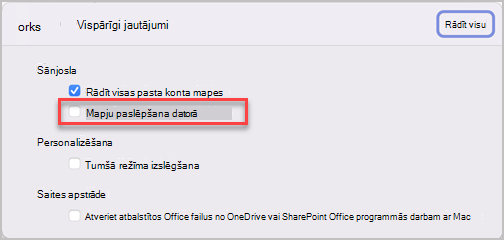
Gmail, Yahoo un iCloud konti atbalsta šo līdzekli. Tomēr citi IMAP un POP kontu tipi neatbalsta kontaktpersonu glabāšanu vai kontaktpersonu sinhronizēšanu programmā Outlook darbam ar Mac. Citu veidu IMAP un POP kontiem kontaktpersonas var izveidot tikai lokāli sadaļā Manā datorā . Ja opcija Jauna kontaktpersona ir pelēkota, iestatiet preferences, lai rādītu manas mapes "Manā datorā", un pēc tam atgriezieties, lai pabeigtu kontaktpersonas izveidi.
Manuāla kontaktpersonas pievienošana programmā Outlook darbam ar Mac
- Navigācijas rūtī atlasiet People.
-
Atlasiet Jauna kontaktpersona.
- Ievadiet kontaktpersonas datus. Atlasiet Vārds, Uzvārds utt., lai pievienotu papildinformāciju, piemēram, kontaktpersonas adresi vai papildinformāciju.
- Atlasiet Saglabāt, un kontaktpersona tiks pievienota jūsu kontaktpersonu sarakstam.
Kontaktpersonas izveide no e-pasta ziņojuma programmā Outlook darbam ar Mac
- Navigācijas rūtī atlasiet Pasts.
- Atveriet e-pasta ziņojumu un pēc tam atlasiet kontaktpersonas vārdu vai e-pasta adresi.
- Atvērtajā profila vizītkartē atlasiet Pievienot kontaktpersonām, ievadiet papildinformāciju un atlasiet Saglabāt.
Kontaktpersonas atrašana programmā Outlook darbam ar Mac
Lai atrastu kontaktpersonu programmā Outlook:
- Izmantojiet meklēšanu. Sāciet rakstīt meklēšanas lodziņā, lai atrastu kontaktpersonu vai kontaktpersonu sarakstu.
- Dodieties uz cilni People un meklējiet saglabāto kontaktpersonu sarakstā.
Kontaktinformācijas skatīšana un rediģēšana programmā Outlook darbam ar Mac
- Cilnē People atlasiet kontaktpersonu, lai parādītu vai rediģētu informāciju par viņu.
- Lai rediģētu kontaktpersonu, atlasiet Rediģēt.
- Atlasiet Saglabāt , kad esat pabeidzis veikt labojumus.
Fotoattēla pievienošana kontaktpersonām programmā Outlook darbam ar Mac
- Cilnē People atlasiet kontaktpersonu.
- Atlasiet Rediģēt un pēc tam atlasiet apli ar kontaktpersonas iniciāļiem.
- Lai augšupielādētu fotoattēlu, varat izvēlēties no fotoattēlu izlases opcijā Noklusējuma vai pēdējie vai atlasīt Citi .
- Kad esat atlasījis fotoattēlu, varat atlasīt Rediģēt , lai tuvinātu vai tālinātu, izmantojot ritjoslu, bīdīt attēlu, noklikšķinot un velkot fotoattēlu, vai pievienot filtru ar pogu Lietot efektu ritjoslas sānos.
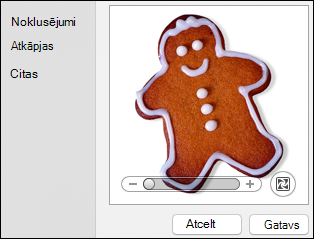
- Atlasiet Gatavs un pēc tam Saglabāt.
Manu datorā esošo mapju rādīšana programmā Outlook darbam ar Mac
Lai skatītu savas datorā esošās mapes, rīkojieties šādi:
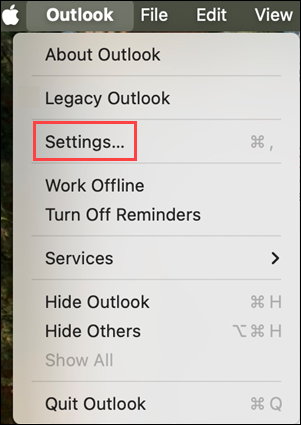
- Outlook izvēlnē atlasiet Iestatījumi.
- Outlook iestatījumu loga sadaļā Ātrie iestatījumi atlasiet Displejs.
- Zem sānjoslas ieslēdziet pogu Rādīt datorā mapes.