Izdzēstie vienumi tiek pārvietoti uz mapēm Izdzēstie vienumi vai Atkritne , bet netiek neatgriezeniski izdzēsti, kamēr šīs mapes netiek iztukšotas. Laika gaitā mapes Izdzēstie vienumi saturs var aizņemt daudz vietas datorā vai e-pasta servera krātuvē.
Programmu Outlook var konfigurēt automātiski iztukšot mapi Izdzēstie vienumi vai jebkurā brīdī varat manuāli iztukšot mapi.
Piezīme. Ja izmantojat Microsoft 365, Outlook.com vai Exchange kontu, jums būs mape Izdzēstie vienumi . Ja izmantojat cita veida kontu (piemēram, Gmail vai Yahoo vai citu e-pasta kontu), jūsu mapei tiks piešķirts nosaukums Atkritne .
Piezīme
Ja šajā jaunajā Outlook cilnē aprakstītās darbības jums nedarbojas, iespējams, vēl neizmantojat jauno Outlook darbam ar Windows. Atlasiet klasisko Outlook cilni un izpildiet šīs darbības.
Mapes Izdzēstie vienumi manuāla iztukšošana
Mapju sarakstā ar peles labo pogu noklikšķiniet uz mapes Izdzēstie vienumi un pēc tam atlasiet Iztukšot.
Automātiski iztukšot mapi Izdzēstie vienumi
Atvērt jauno Outlook
Sadaļā Skats atlasiet Skata iestatījumi.
Atlasiet Pasts un pēc tam Ziņojumu apstrāde.
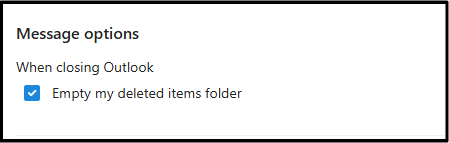
Sadaļā Aizverot Outlook opciju, atzīmējiet izvēles rūtiņu Iztukšot izdzēsto vienumu mapi .