Pastāv vairāki veidi, kā atrast visus ziņojumus, kuros ir pielikumi. Outlook piedāvā iebūvētos meklēšanas filtrus, kas parāda ziņojumus, kuros ir pievienoti faili, vai varat ierakstīt meklēšanas lodziņā ziņojumu saraksta augšdaļā.
Atkarībā no Outlook versijas, kuru izmantojat, ir dažādi veidi, kā meklēt e-pasta ziņojumus ar pielikumiem. Izvēlieties Outlook versiju, kuru izmantojat:
Jaunajā programmā Outlook varat:
Ziņojumu ar pielikumiem | atrašanaKārtošana, lai rādītu tikai pielikumus | Meklēšanas rezultātu notīrīšana
Ziņojumu ar pielikumiem atrašana jaunā Outlook
Lai sāktu meklēšanu jaunā programmā Outlook, izmantojot meklēšanas joslu.
Noklikšķiniet vai pieskarieties pie meklēšanas lodziņa.
Ierakstiet atslēgvārdu, piemēram, tās personas vārdu, kas nosūtīja pielikumu, vai vārdu, kas apraksta e-pasta ziņojumu vai failu. Atlasiet Files, lai sašaurinātu meklēšanu.
Ja neatceraties, kas nosūtīja pielikumu vai kāds tā nosaukums, viss ir kārtībā. Atlasiet Files, lai parādītu sarakstu ar e-pasta ziņojumiem, kuriem ir pielikumi.

Detalizēto meklēšanu varat izmantot, atlasot filtra pogu meklēšanas lodziņa labajā pusē. Atzīmējiet izvēles rūtiņu Pielikumi , lai rādītu tikai ziņojumus ar pielikumiem.
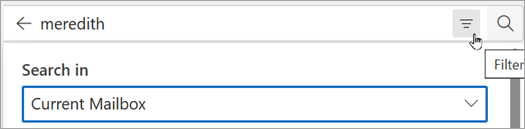
Vai arī pēc meklējamā termina ievadīšanas atlasiet Ir pielikumi vai citas opcijas grupā Precizēt, lai sašaurinātu meklēšanas rezultātus.

Atpakaļ uz sākumu
Kārtojiet iesūtni, lai rādītu tikai e-pasta ziņojumus ar pielikumiem
Atlasiet Kārtot>Ir faili, lai skatītu visus ziņojumus ar pielikumiem.

Atpakaļ uz sākumu
Meklēšanas rezultātu notīrīšana jaunā Outlook
Meklēšanas rezultātus var notīrīt divējādi:
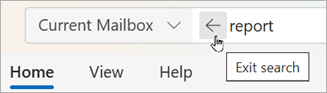
Meklēšanas joslā atlasiet Atpakaļ blakus meklējamajam terminam.
Mapju sarakstā atlasiet mapi, piemēram, savu iesūtni.
Atpakaļ uz sākumu
Izmantojiet šos rīkus, lai atrastu ziņojumus ar pielikumiem:
Meklēšanas lodziņa | lietošanaIebūvēto filtru | izmantošanaMeklēšanas rezultātu notīrīšana
Meklēšanas lodziņa izmantošana, lai atrastu ziņojumus ar pielikumiem Outlook klasiskajā versijā
Izmantojiet meklēšanas lodziņu klasiskajā programmā Outlook, lai atrastu ziņojumus ar pielikumiem.
- Lai meklētu visās mapēs, pārliecinieties, vai pašlaik skatāties iesūtni. Ja vēlaties meklēt konkrētā mapē, mapju rūtī atlasiet šo mapi.
- Ziņojumu saraksta augšdaļā redzēsit lodziņu Meklēt. Noklikšķiniet, lai novietotu kursoru šajā lodziņā, ierakstiet hasattachments:yes un pēc tam atlasiet Enter.
Šādi tiek atgriezti visi pašreizējās pastkastes (ja skatāt iesūtni) vai pašreizējās mapes (ja skatāt citu mapi) ziņojumi, kuros ir pielikumi, turklāt tie ir sakārtoti pēc datuma, pirmo norādot visjaunāko ziņojumu.
Ziņojumu ar pielikumiem meklēšana vairākās pastkastēs vai meklēšanas tvēruma sašaurināšana
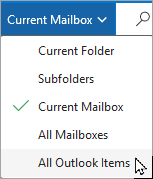
Pēc noklusējuma Outlook meklē tikai pašreizējā pastkastē. Ja jums ir vairāki e-pasta konti un vēlaties meklēt visos e-pasta kontos (pastkastēs), atlasiet nolaižamo sarakstu pie Pašreizējā pastkaste.
Atpakaļ uz sākumu
Iebūvēto filtru izmantošana, lai atrastu visus ziņojumus ar pielikumiem
Klasiskās Outlook versijās ir vairāki iebūvēti filtri, kas palīdz sameklēt ziņojumus. Vienkāršākais veids, kā parādīt Outlook meklēšanas rīkus, ir noklikšķināt lodziņā Meklēt pašreizējā pastkastē, kas atrodas ziņojumu saraksta augšdaļā. Tiklīdz kursoru novietojat šajā lodziņā, lentē tiek rādītas meklēšanas rīku opcijas.
 Lai atrastu visus ziņojumus ar pielikumiem, atlasiet pogu Ir pielikumi . Pēc noklusējuma tiek meklēts pašreizējā pastkastē, bet rezultāti tiek kārtoti pēc datuma, jaunāko rādot kā pirmo.
Atpakaļ uz sākumu
Meklēšanas rezultātu notīrīšana
Ja mapju rūtī atlasāt citu mapi, ziņojumu sarakstam tiek atgriezts noklusējuma skats, kurā tiek rādīti visi vienumi. Meklēšanu varat notīrīt arī ar kādu no šīm opcijām:
- Lentes Meklēšana grupā Aizvērt atlasiet Aizvērt meklēšanu.
- Meklēšanas lodziņā meklēšanas rezultātu saraksta augšdaļā atlasiet X pa labi no meklējamā termina.
Atpakaļ uz sākumu
Programmā Outlook.com vai Outlook tīmeklī varat veikt šādas darbības:
Ziņojumu ar pielikumiem | atrašanaKārtošana, lai rādītu tikai pielikumus | Meklēšanas rezultātu notīrīšana
Lai sāktu meklēšanu jaunā programmā Outlook, izmantojot meklēšanas joslu.
Noklikšķiniet vai pieskarieties pie meklēšanas lodziņa.
Ierakstiet atslēgvārdu, piemēram, tās personas vārdu, kas nosūtīja pielikumu, vai vārdu, kas apraksta e-pasta ziņojumu vai failu. Atlasiet Files, lai sašaurinātu meklēšanu.
Ja neatceraties, kas nosūtīja pielikumu vai kāds tā nosaukums, viss ir kārtībā. Atlasiet Files, lai parādītu sarakstu ar e-pasta ziņojumiem, kuriem ir pielikumi.
Detalizēto meklēšanu varat izmantot, atlasot filtra pogu meklēšanas lodziņa labajā pusē. Atzīmējiet izvēles rūtiņu Pielikumi , lai rādītu tikai ziņojumus ar pielikumiem.
Vai arī pēc meklējamā termina ievadīšanas atlasiet Ir pielikumi vai citas opcijas grupā Precizēt, lai sašaurinātu meklēšanas rezultātus.
Atpakaļ uz sākumu
Atlasiet Kārtot>Ir faili, lai skatītu visus ziņojumus ar pielikumiem.
Atpakaļ uz sākumu
Meklēšanas rezultātus var notīrīt divējādi:
Meklēšanas joslā atlasiet Atpakaļ blakus meklējamajam terminam.
Mapju sarakstā atlasiet mapi, piemēram, savu iesūtni.
Atpakaļ uz sākumu
Skatiet arī
Meklēšanas mapju izmantošana, lai atrastu ziņojumus vai citus Outlook vienumus
Kā meklēt programmā Outlook
E-pasta ziņojumu kārtošana programmā Outlook

