
Pamatmeklēšana programmā Outlook
Lai meklētu pašreizējā mapē vai skatā, varat izmantot rīkjoslas meklēšanas lodziņu.
Dodieties uz mapi vai skatu, kurā vēlaties meklēt, piemēram, Mail, Calendar vai People.
Outlook loga augšējā labajā stūrī ievadiet meklējamo vārdu vai vārdus meklēšanas
 .
.
Outlook parāda meklēšanas rezultātus cilnē Meklēšana .Piezīme
Lai veiktu visaptverošu meklēšanu visos Outlook failos (neatkarīgi no mapes vai skata), izvēlieties Visi vienumi. Šī opcija ir pieejama visos skatos. Ņemiet vērā, ka katru reizi, pārslēdzot skatus, atkārtoti jāievada meklējamie vārdi.
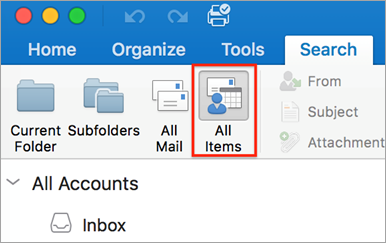
Ja esat Office Insider dalībnieks un izmantojat būvējumu ar numuru 16.18.181008 un jaunāku versiju, jūsu meklēšanas iespējas ir uzlabotas un uzlabotas. Atlasot meklēšanas lodziņu, tiek parādīti ātrie ieteikumi, pamatojoties uz jūsu pēdējo meklēšanu vēsturi. Izvēlieties jebkuru ieteikumu, lai iegūtu ātru rezultātu.

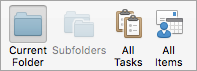
Izvēlieties, kur jāveic meklēšanas funkcija. Pieejamās opcijas ir atkarīgas no tā, kurā mapē vai skatā veicat meklēšanu.
-
Sadaļā Pasts: Varat meklēt pašreizējā mapē, apakšmapēs, visos e-pasta ziņojumos vai visos vienumos.

- Pašreizējā pastkaste: Varat meklēt pašlaik atlasītajā pastkastē.
-
Programmā Calendar: varat meklēt pašreizējā mapē, visos pasākumos vai visos vienumos.

-
Sadaļā Kontaktpersonas: Varat meklēt pašreizējā mapē, visās kontaktpersonās vai visos vienumos.

-
Sadaļā Uzdevumi: Varat meklēt pašreizējā mapē, visos uzdevumos vai visos vienumos.
-
Piezīmēs: Varat meklēt pašreizējā mapē, visās piezīmēs vai visos vienumos.

-
Sadaļā Pasts: Varat meklēt pašreizējā mapē, apakšmapēs, visos e-pasta ziņojumos vai visos vienumos.
Kad esat beidzis skatīt meklēšanas rezultātus, cilnē Meklēšana noklikšķiniet uz Aizvērt meklēšanu.

Piezīme
- Ja nenoklikšķināt uz Aizvērt meklēšanu, cilne Meklēšana paliek aktīva. Vienumu sarakstā joprojām tiek rādīti meklēšanas rezultāti pat tad, ja noklikšķināt uz citas cilnes, piemēram, cilnes Sākums .
- Outlook meklēšanā tiek iekļauti pielikumu failu nosaukumi, bet ne pielikumos esošais teksts.
- Lai saglabātu meklēšanu kā viedo mapi, cilnē Meklēšana noklikšķiniet uz Saglabāt meklēšanu un pēc tam sadaļā Viedās mapes ievadiet tās nosaukumu.

Meklēšana vienumā
Atveriet vienumu.
Izvēlnē Rediģēt norādiet uz Atrast un pēc tam noklikšķiniet uz Atrast.
Lodziņā Atrašana ievadiet meklējamo vārdu vai vārdus.
Šajā vienumā Outlook izceļ meklējamās frāzes pirmo gadījumu.
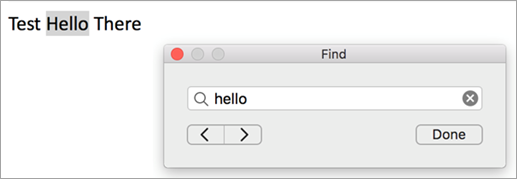
Lai atrastu meklēšanas frāzes nākamo vai iepriekšējo gadījumu, izmantojiet uz priekšu vai atpakaļ vērsto .
.Piezīme
Īsinājumtaustiņš meklēšanai vienumā ir
 + F.
+ F.