

Tālāk norādītas galvenās problēmas, ar kurām klienti sastopas, importējot .pst failu programmā Outlook.
Kļūdas ziņojums: "Jums nav atļauju piekļūt failam"
Ja saglabājāt .pst failu kompaktdiskā, tiks parādīts šāds ziņojums. Kopējiet .pst failu savā datorā, USB zibatmiņas diskā vai citā atrašanās vietā. Pēc tam ar peles labo pogu noklikšķiniet uz .pst faila, izvēlieties Rekvizīti un noklikšķiniet, lai notīrītu izvēles rūtiņu Tikai lasāms . Tagad pamēģiniet importēt .pst failu. Papildinformāciju skatiet šajā ZB rakstā .
Šāda kļūda var rasties arī tad, ja esat pārslēdzies no pieteikšanās datorā, izmantojot lokālu kontu, uz Microsoft kontu, kamēr .pst fails tika izmantots. Lai labotu: ar peles labo pogu noklikšķiniet uz .pst faila, izvēlieties Rekvizīti>Drošība>Rediģēt> Izvēlieties savu Microsoft kontu un izvēlieties Pilnīga kontrole. Restartējiet programmu Outlook.
Kļūdas ziņojums: "Šīs operācijas avota un mērķa mapes nevar būt vienādas"
Lai novērstu šo problēmu, vēlreiz palaidiet importēšanas procesu. Kad tiek parādīts šis dialoglodziņš, izvēlieties Importēt vienumus pašreizējā mapē.

Kļūdas ziņojums: "Nevarēja pabeigt operāciju, jo pakalpojumu sniedzējs to neatbalsta"
Tas nozīmē, ka pastkaste, kurā mēģināt importēt , ir jākonfigurē kā IMAP pastkaste. Tā bieži notiek ar Outlook.com kontiem. Tālāk ir aprakstīts, kā konfigurēt savu kontu IMAP lietošanai.
Vispirms noņemiet savu e-pasta kontu no datora programmas Outlook. Piemēram, ja programmā Outlook 2010 jums ir vairāki konti, varat ar peles labo pogu noklikšķināt uz atlasītā konta un izvēlēties Noņemt , lai to noņemtu no programmas Outlook. Ja tas pašlaik ir vienīgais konts programmā Outlook, izvēlieties Faila > konta iestatījumi > Konta iestatījumi > Noņemt.
Tagad atkal pievienojiet kontu programmā Outlook savā datorā, bet šoreiz to iestatīsit kā IMAP kontu:
Datora programmas Outlook augšdaļā izvēlieties Fails.

Izvēlieties Pievienot kontu.
Ierakstiet sava konta nosaukumu (piemēram, Juris), e-pasta adresi (piemēram: jakob77@outlook.com) un paroli, kuru izmantojat, lai tīmekļa vietnē pierakstītos savā e-pasta kontā. Izvēlieties Manuāli konfigurēt servera iestatījumus vai papildu pakalpojumu tipus. Izvēlieties Tālāk.

Izvēlieties Interneta e-pasts.
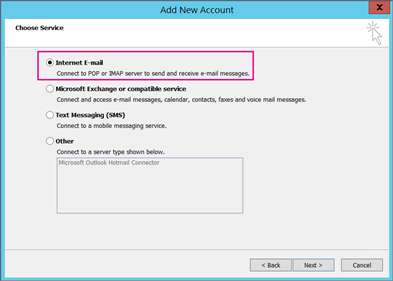
Ievadiet šos iestatījumus:
- Konta tips: IMAP
- Ienākošā pasta serveris: outlook.office365.com
- Izejošā pasta serveris (SMTP): smtp-mail.outlook.com
- Lietotājvārds: youralias@outlook.com (vai kāda ir jūsu e-pasta adrese).
- Parole: ierakstiet paroli, kuru izmantojat, lai pierakstītos e-pastā, piemēram, Outlook.com tīmekļa vietnē. Ja esat iespējojis Two-Step autentifikāciju, iegūstiet programmas paroli.
- Izvēlieties Citi iestatījumi.

Atlasiet cilni Izejošais serveris un izvēlieties Manam izejošajam serverim nepieciešama autentifikācija.

Atlasiet cilni Papildu un pēc tam ievadiet šos iestatījumus:
- Ienākošais serveris (IMAP): 993
- Lietot šādu šifrētā savienojuma tipu: SSL
- Izejošais serveris (SMTP): 587
- Lietot šādu šifrētā savienojuma tipu: TLS

Izvēlieties Labi.
Izvēlieties Tālāk , lai pārbaudītu iestatījumus. Piezīme: visbiežāk sastopamais iemesls, kāpēc savienojums nedarbojas, ir pārrakstīšanās kļūda e-pastā vai parolē. Outlook kā iemeslu neidentificē pareizrakstības kļūdu, tāpēc, ja savienojums nedarbojas, atkārtoti pārbaudiet, vai visās kļūdās nav kļūdu.
Tagad jums jābūt gatavam importēt .pst failu e-pasta kontā.
Mani e-pasta ziņojumi tika importēti, bet ne manas kontaktpersonas vai kalendāra vienumi. Kā novērst šo problēmu?
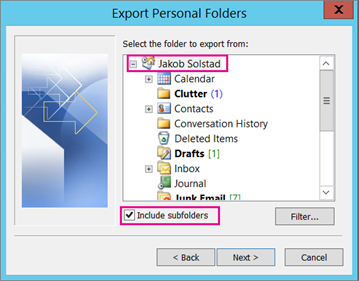
Ticamākais iemesls ir tas, ka kontaktpersonas un kalendārs netika eksportēts .pst failā. Mēģiniet eksportēt informāciju uz citu .pst failu. Kad nokļūstat līdz šim norādītajam dialoglodziņam, pārliecinieties, vai ir atzīmēta izvēles rūtiņa Iekļaut apakšmapes . Tādējādi tiek eksportētas arī kontaktpersonas un kalendārs.
Es atjaunoju kontaktpersonas no dublējuma .pst. Vai atjaunotās kontaktpersonas ir Outlook .ost failā vai atjauninātajā .pst failā?
Atjaunotās kontaktpersonas atrodas abās vietās: bezsaistes kešatmiņā (.ost) un atjauninātajā .pst failā. Importējot kontaktpersonas no dublējuma .pst faila, tika izveidota kontaktpersonu kopija , un tās tika saglabātas atbilstošajā kontaktpersonu failā. Ja vēlaties, varat izdzēst vai pārdēvēt dublējuma .pst failu.
Kā atgūt vecās Outlook apakšmapes?
Ticamākais iemesls ir tas, ka apakšmapes netika eksportētas .pst failā. Mēģiniet eksportēt informāciju uz citu .pst failu. Kad nokļūstat līdz šim norādītajam dialoglodziņam, pārliecinieties, vai ir atzīmēta izvēles rūtiņa Iekļaut apakšmapes . Šādi tiek eksportētas arī apakšmapes.
Skatiet arī
Outlook e-pasta, kontaktpersonu un kalendāra importēšana un eksportēšana