
|
Vadītais atbalsts jūsu pārlūkprogrammā var sniegt digitālus risinājumus Office problēmām Izmēģiniet vadītu atbalstu |
|---|
Tālāk norādītas galvenās problēmas, ar kurām klienti sastopas, importējot kontaktpersonas programmā Outlook.
Trūkst informācijas par kontaktpersonām
Ja pēc kontaktpersonu importēšanas atverat programmu Outlook un redzat, ka ne visa informācija ir importēta, izmantojiet programmu Excel, lai atvērtu .csv failu un pārbaudītu, vai tajā ir visa informācija.
- Varat rediģēt .csv failu, izmantojot programmu Excel, lai pievienotu vārdus un citu trūkstošo informāciju.
- Programma Outlook pieprasa, lai pirmajā rindā būtu kolonnu virsraksti, tāpēc neaizstājiet tos ne ar ko citu.
- Saglabājot .csv failu, Excel vairākas reizes jautās, vai tiešām vēlaties to saglabāt .csv formātā. Vienmēr izvēlieties Jā. Ja izvēlēsities Nē, fails tiks bojāts, un jums vajadzēs vēlreiz sākt no jauna, eksportējot kontaktpersonu sarakstu no avota e-pasta sistēmas.
- Atkārtojiet šīs darbības, lai importētu .csv failu programmā Outlook. Kad tiek jautāts, kā rīkoties ar dublikātiem, noteikti izvēlieties Aizstāt dublikātus ar importētajiem vienumiem.
Programmā Outlook netiek rādītas kontaktpersonas
Ja pēc importēšanas programmā Outlook netiek rādītas kontaktpersonas, rīkojieties šādi:
Atrodiet csv failu, kuru eksportējāt no avota e-pasta sistēmas, piemēram, no Google. Ja eksportējāt kontaktpersonas no Google, faila noklusējuma nosaukums ir contacts.csv.
Izmantojiet Excel, lai atvērtu CSV failu, kuru eksportējāt no avota e-pasta sistēmas
Pārbaudiet, vai CSV failā ir informācija. Ja CSV failā nav informācijas, eksportēšana no avota e-pasta sistēmas neizdevās. Šādā gadījumā:
- Izdzēsiet failu contacts.csv.
- Vēlreiz eksportējiet kontaktpersonas no avota e-pasta sistēmas. Ja eksportējat no Google, noteikti izvēlieties eksportēt visas kontaktpersonas vai pareizo kontaktpersonu grupu.
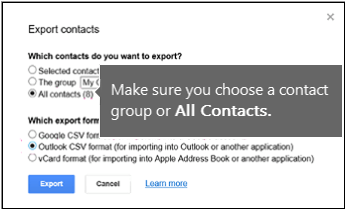
- Pēc kontaktpersonu eksportēšanas izmantojiet Excel, lai atvērtu CSV failu, un pārbaudiet, vai tajā ir dati. Aizverot failu, Excel vairākas reizes jautās, vai tiešām vēlaties to saglabāt CSV formātā. Vienmēr izvēlieties Jā. Ja izvēlēsities Nē, fails tiks bojāts, un jums vajadzēs sākt vēlreiz ar jaunu failu contacts.csv.
- Atkārtojiet šīs darbības, lai failu contacts.csv importētu programmā Outlook.
Dažas kontaktpersonas tiek importētas programmā Outlook, bet ne visas
Pieņemsim, ka jums ir 800 kontaktpersonu, kuras vēlaties importēt, bet varat importēt tikai 300. Iespējams, radās problēma ar kontaktpersonas formātu rindā 301. Mēģiniet noņemt šo rindu un atkārtoti importēt .csv failu.
Komatatdalīto vērtību tulkotājā radās faila kļūda.....
Testējot dažādus scenārijus, saņēmu šo kļūdas ziņojumu, mēģinot importēt .csv failu ar nepareizi formatētiem datiem. Tātad, ja tiek parādīts šis kļūdas ziņojums, tā, iespējams, ir problēmas cēlonis. Mēģiniet izdzēst .csv failu, vēlreiz eksportējiet datus un pēc tam importējiet.

Nevar izgūt datus...
Testējot dažādus scenārijus, saņēmu šādu kļūdas ziņojumu "Nevar izgūt datus..." Mēģinot importēt tukšu .csv. Tātad, ja tiek parādīts šis kļūdas ziņojums, tā, iespējams, ir problēmas cēlonis.

Izmantojiet programmu Excel, lai atvērtu .csv failu un pārbaudītu, vai tajā ir dati. Ja tā nav, mēģiniet vēlreiz eksportēt kontaktpersonas no avota e-pasta sistēmas un pēc tam pārbaudiet, vai tajā ir dati, pirms veicat darbības, lai importētu failu programmā Outlook.
Nevarēja pabeigt operāciju, jo pakalpojumu sniedzējs to neatbalsta
Radusies ar jūsu e-pasta kontu saistīta problēma, un jums jāzvana savam e-pasta dienestam, lai saņemtu palīdzību. Pieņemsim, ka jums ir Gmail konts un datorā izmantojat programmu Outlook, lai importētu kontaktpersonas. Kļūdas ziņojums "Nevarēja pabeigt operāciju, jo pakalpojumu sniedzējs to neatbalsta" nozīmē, ka kaut kas nav kārtībā ar jūsu Gmail kontu un jums ir jāsazinās ar Google atbalsta dienestu, lai saņemtu palīdzību.
Ja izmantojat Outlook.com vai Hotmail.com kontu programmā Outlook un tiek parādīts šis kļūdas ziņojums, problēma varētu būt tāda, ka jūsu konts ir jāiestata kā IMAP konts, lai varētu tajā importēt kontaktpersonas. Kas ir IMAP un POP?
Tālāk aprakstīts, kā konfigurēt Outlook.com e-pasta kontu IMAP lietošanai.
Vispirms noņemiet savu Outlook.com e-pasta kontu no datora programmas Outlook. Piemēram, ja jums ir vairāki e-pasta konti programmā Outlook, varat ar peles labo pogu noklikšķināt uz atlasītā e-pasta konta un izvēlēties Noņemt , lai to noņemtu no datora programmas Outlook. Ja tas ir vienīgais konts jūsu datora programmā Outlook, izvēlieties Faila > konta iestatījumi > Konta iestatījumi > Noņemt.
Tagad pievienojiet Outlook.com e-pasta kontu atpakaļ programmā Outlook savā datorā, bet šoreiz to iestatīsit kā IMAP kontu:
Datora programmas Outlook augšdaļā izvēlieties Fails.

Izvēlieties Pievienot kontu.
Ierakstiet sava e-pasta konta nosaukumu (piemēram, Juris), e-pasta adresi (piemēram: jakob77@outlook.com) un paroli, kuru izmantojat, lai pierakstītos savā e-pasta kontā Outlook.com vai Hotmail.com vietnē. Izvēlieties Manuāli konfigurēt servera iestatījumus vai papildu pakalpojumu tipus. Izvēlieties Tālāk.

Izvēlieties Interneta e-pasts.
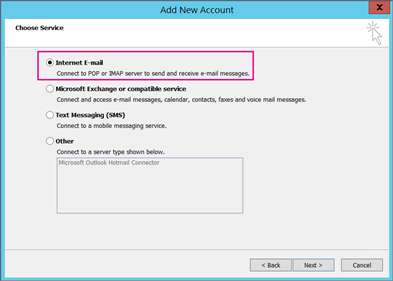
Ievadiet šos iestatījumus:
- Konta tips: IMAP
- Ienākošā pasta serveris: imap-mail.outlook.com
- :Izejošā pasta servera (SMTP) smtp-mail.outlook.com
- Lietotājvārds: youralias@outlook.com (vai kāda ir jūsu e-pasta adrese).
- Parole: ierakstiet paroli, kuru izmantojat, lai pierakstītos e-pastā, piemēram, Outlook.com tīmekļa vietnē. Ja esat iespējojis Two-Step autentifikāciju, iegūstiet programmas paroli.
- Izvēlieties Citi iestatījumi.

Atlasiet cilni Izejošais serveris un izvēlieties Manam izejošajam serverim nepieciešama autentifikācija.

Atlasiet cilni Papildu un pēc tam ievadiet šos iestatījumus:
- Ienākošais serveris (IMAP): 993
- Lietot šādu šifrētā savienojuma tipu: SSL
- Izejošais serveris (SMTP): 587
- Lietot šādu šifrētā savienojuma tipu: TLS

Izvēlieties Labi.
Izvēlieties Tālāk , lai pārbaudītu iestatījumus. Piezīme: visbiežāk sastopamais iemesls, kāpēc savienojums nedarbojas, ir pārrakstīšanās kļūda e-pastā vai parolē. Diemžēl Outlook nenorāda problēmas cēloni, bet parāda nesaprotamu kļūdas ziņojumu. Ja savienojums nedarbojas, vēlreiz pārbaudiet, vai visās lietās nav kļūdu, un mēģiniet vēlreiz.
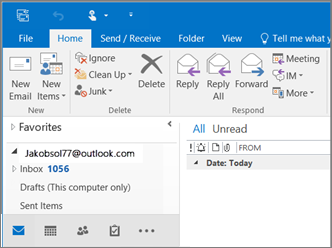
Lūk, kā izskatās Outlook.com e-pasta konts programmā Outlook 2016.
Saņemu MAPI kļūdu
Parasti tas nozīmē, ka .csv failā, kuru mēģināt importēt, ir radusies problēma. Izmantojiet programmu Excel, lai atvērtu .csv failu. Vai kontaktpersonu formatējums izskatās pareizs? Vai jūs varat sekmīgi importēt JEBKURU kontaktpersonu no faila? Ja varat importēt 100 kontaktpersonas, bet pēc tam neko nedarāt, problēma ir 101. rindā. Izdzēsiet šo rindu, saglabājiet failu kā .csv tipu un mēģiniet vēlreiz importēt csv failu.
Vai jums ir galvenes rinda? Ja jūs to nedarāt, tā ir problēma. Skatiet šo tēmu par .csv failu izveidi/rediģēšanu. Tajā ir saite uz .csv faila paraugu ar labu galvenes rindu.
Pēc tam, kad Microsoft mani pārcēla no Hotmail uz Outlook.com, dažas manas kontaktpersonas ir pazudušas
Man žēl, ka tas noticis ar jūsu kontu! Esam dzirdējuši par citiem gadījumiem, kad ne visas kontaktpersonas tiek migrētas uz Outlook.com. Lūk, kā panākt, lai Microsoft inženieris izmeklētu un pārvietotu jūsu kontaktpersonas no jūsu Hotmail konta uz jauno Outlook.com kontu:
- Pierakstieties savā Outlook.com kontā.
- Augšējā labajā stūrī izvēlieties ? un pēc tam izvēlieties Atsauksmes.
- Izvēlieties Sniegt atsauksmes.
- Aprakstiet problēmu un pēc tam izvēlieties Tālāk.
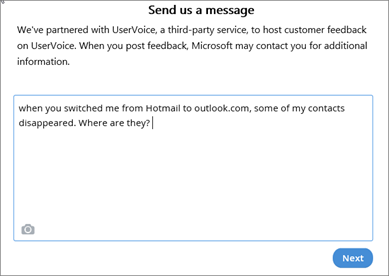
- Izvēlieties Izlaist un nosūtīt ziņojumu.
Jūsu problēma tiks piešķirta inženierim, lai veiktu izpēti un sazinātos ar jums.
Skatiet arī
Kontaktpersonu importēšana Outlook.com vai Hotmail.com kontā