
Jaunā Outlook darbam ar Windows jūsu Outlook programmā nodrošina jaunākos līdzekļus, intelektiskas palīgiespējas un jaunu, modernu un vienkāršotu dizainu. Varat to pielāgot savam stilam un paveikt vairāk, izmantojot jauno Outlook darbam ar Windows.
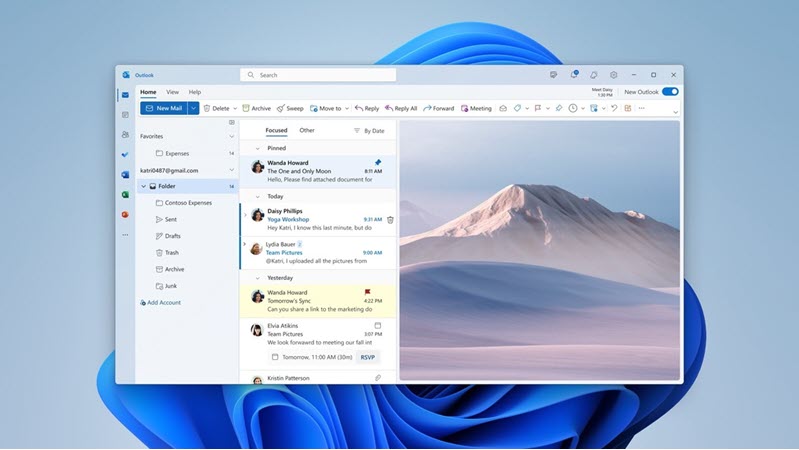
Izmēģiniet priekšskatījumu, sāciet darbu kopā ar mums un palīdziet mums veidot jaunās Outlook darbam ar Windows nākotni.
Svarīgi!
Jaunā Outlook darbam ar Windows atbalsta Exchange atbalstītus Microsoft 365 darba vai mācību kontus, Outlook.com kontus un Gmail. Pašlaik jaunā Outlook darbam ar Windows neatbalsta citu tipu kontus, piemēram, Yahoo!, iCloud vai cita tipa kontus, veidojot savienojumu, izmantojot POP/IMAP protokolus. Turklāt jaunā Outlook darbam ar Windows pašlaik neatbalsta lokālo, hibrīdo vai suverēno Exchange izvietošanu.
Lai uzzinātu vairāk par jauno programmu Outlook darbam ar Windows, skatiet jaunāko emuāra ziņu.
Pievienošanās priekšskatījumam
Izvēlieties, ko pašlaik izmantojat savam e-pastam un kalendāram, lai uzzinātu, kā pievienoties priekšskatījumam.
Padoms
Varat pārslēgties jebkurā laikā, vienkārši izslēdziet pārslēgu jaunajā Outlook un automātiski atvērs klasisko versiju.
Outlook operētājsistēmā Windows
Pašlaik pieejams programmas Insider dalībniekiem un drīzumā tiks izlaists ražošanā. Ja jūsu konti tiek atbalstīti jaunajā Outlook darbam ar Windows vai ja esat Office Insider programmas dalībnieks, augšējā labajā stūrī redzēsit pārslēgu, lai izmēģinātu jauno Outlook. Atlasot šo pārslēgu, tiks lejupielādēta jaunā programma un pārslēgties uz priekšskatījumu.

Neesat pārliecināts, vai esat Insider programmas dalībnieks? Pievienojieties Office Insider programmai jau šodien.
Jaunā programma Outlook darbam ar Windows tiks palaista kontā, ko esat iestatījis kā noklusējuma sūtīšanas kontu programmā Outlook. Ja programma Outlook nevar automātiski pierakstīties, manuāli ierakstiet kontu un pierakstieties.
Dialoglodziņā, kas tiek parādīts, atlasiet Importēšanas iestatījumi , lai atvērtu klasiskās programmas Outlook darbam ar Windows iestatījumus, vai izvēlieties Izlaist. Papildinformāciju par importētajiem iestatījumiem skatiet sadaļā Iestatījumu migrēšana uz jauno Outlook darbam ar Windows.
Svarīgi!
Ja pārslēgs netiek parādīts, iespējams, ka izmantojat kontu, kas vēl netiek atbalstīts.
Windows Mail and Calendar
Ja jūsu konti tiek atbalstīti jaunajā programmā Outlook, Windows 10 un 11 programmas Pasts augšējā labajā stūrī redzēsit pārslēgu, lai izmēģinātu jauno Outlook. Izmantojot šo opciju, tiek lejupielādēta jaunā programma un pārslēgts vēlamais e-pasta klients.

Jaunā programma Outlook darbam ar Windows tiks palaista kontā, ko esat iestatījis kā noklusējuma sūtīšanas kontu programmā Outlook. Ja programma Outlook nevar automātiski pierakstīties, manuāli ierakstiet kontu un pierakstieties.
Dialoglodziņā, kas tiek atvērts, atlasiet Importēšanas iestatījumi vai izvēlieties Izlaist. Papildinformāciju par importētajiem iestatījumiem skatiet sadaļā Iestatījumu migrēšana uz jauno Outlook darbam ar Windows.
Svarīgi!
Ja pārslēgs netiek parādīts, iespējams, ka izmantojat kontu, kas vēl netiek atbalstīts.
Lietošanas iespēju pielāgošana
Personalizēšanas opciju un iestatījumu izpēte
Ja esat pārgājis no klasiskās Outlook darbam ar Windows vai no programmas Pasts, jums ir iespēja migrēt dažus iestatījumus, par kuriem varat uzzināt vairāk šeit. Tomēr joprojām ir labi iepazīties ar jaunākajām iespējām. Iestatījumi ir pieejami zobrata ikonā augšējā labajā stūrī. Varat arī ātri atjaunināt noteiktus iestatījumus, noklikšķinot uz cilnes Skats .

Pārvaldiet visu e-pastu un kalendārus vienuviet
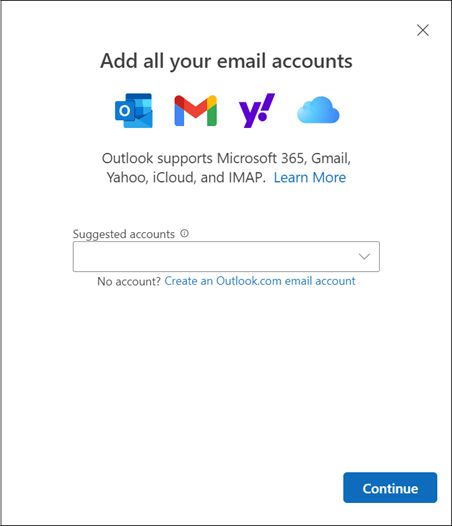
Mapju saraksta apakšdaļā atlasiet Pievienot kontu vai dodieties uz Iestatījumi un sadaļā Konti izvēlieties Pievienot kontu. Pašlaik atbalstītie konti ietver Microsoft kontus darbam vai mācībām, kā arī Outlook.com, Hotmail vai Gmail kontus. Mapju sarakstā varat atzīmēt mapes, kategorijas vai kontaktpersonas no jebkura sava konta kā izlasi , lai ātri piekļūtu saraksta augšdaļā.
Iepazīšanās (atkal) ar lenti
Lietotnes augšējai joslai vajadzētu būt pazīstamai, ja iepriekš esat izmantojis tādas programmas kā Word vai Excel, tostarp klasisko Outlook darbam ar Windows. Tā ir vieta, kas pazīstama kā lente, un tā ir vieta, kur atrast komandas, kas nepieciešamas, lai pārvaldītu savu iesūtni vai formatētu e-pasta ziņojumus. Lenti varat palielināt (klasiskā pieredze) vai samazināt (vienkāršotā pieredze), izmantojot nolaižamo bultiņu joslas labajā pusē. Ja vēlaties personalizēt vienkāršotajā lentē rādītās komandas, atlasiet Pielāgot.

Navigācijas josla un Mana diena
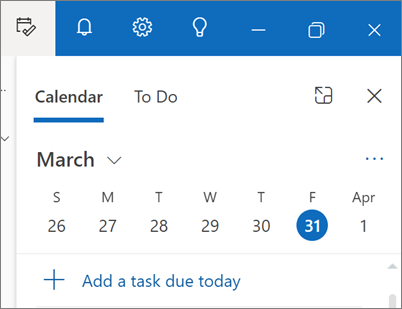
Kreisajā pusē būs redzama navigācijas josla, kas ļauj vienkārši pārslēgties uz Calendar, Contacts vai jebkuru citu bieži izmantoto programmu. Lai ātri piekļūtu kalendāram vai uzdevumiem, neizejot no iesūtnes, varat izmantot līdzekli Mana diena , atlasot ikonu augšējā labajā stūrī.
Ko man vajadzētu pārbaudīt?
E-pasta ziņojumu piespraušana
Vai jums kādreiz ir radušās problēmas atrast galveno e-pasta pavedienu, uz kuru aktīvi atbildat? Vai arī pastāv e-pasta ziņojums ar galveno informāciju, kuru bieži atsaucaties? Tagad vienkārši ar peles labo pogu noklikšķiniet uz jebkura ziņojuma un izvēlieties Piespraust, un šis e-pasta ziņojums tiks parādīts jūsu iesūtnes augšdaļā, ļaujot ietaupīt laiku un nav jāatgriežas un jāmeklē.

Atlikt e-pastu
Dažreiz e-pasts ir ļoti svarīgs, bet vēl nē. Izmantojot atlikšanas līdzekli, varat ieplānot laiku, kad e-pasta ziņojums tiks atkārtoti piegādāts iesūtnē, parādot to vēlamajā laikā, lai varētu to apstrādāt jums īstajā laikā. Vienkārši ar peles labo pogu noklikšķiniet uz jebkura ziņojuma un izvēlieties Atlikt vai lentē atlasiet Atlikt . Pēc tam izvēlieties laiku, kad tas ir jāpiegādā.

E-pasta nosūtīšanas laika plānošana
Mūsdienu hibrīdajā darba pasaulē jūsu diena var būt kāda cita nakts, tāpēc nevēlaties sūtīt e-pasta ziņojumu kādam nakts vidū. Jaunajā Outlook ir viegli nosūtīt e-pasta ziņojumu, kad vien to vēlaties. Vienkārši atlasiet nolaižamo bultiņu blakus vienumam Sūtīt un izvēlieties Ieplānot sūtīšanu.

Kategorijas
Iespējams, jūs zināt kategorijas, bet tās ir ievērojami uzlabotas. Skatiet kategoriju nosaukumus un krāsas tieši uz ziņojumiem iesūtnē. Vai vēlaties skatīt visu, ko esat atzīmējis ar šo kategoriju? Vienkārši noklikšķiniet uz tā tieši uz ziņojuma. Jūs pat varat pievienot kategoriju savai izlasei.

Sniegt atsauksmes vai saņemt atbalstu
Mēs vēlamies uzzināt, kā varam uzlabot šo pieredzi! Labākā vieta, kur sniegt atsauksmes vai saņemt atbalstu, ir tieši programmā. Atlasiet Palīdzība un izvēlieties Atbalsts vai Atsauksmes.
Papildinformāciju skatiet sadaļā Sazināšanās ar atbalsta dienestu un atsauksmju sniegšana par jauno Outlook darbam ar Windows.
Galveno Outlook līdzekļu atbalsts
| Līdzeklis | Outlook tīmeklī | Outlook darbam ar Windows | Programma Windows Mail | Jauna programma Outlook darbam ar Windows |
|---|---|---|---|---|
|
E-pasta ziņojumu piespraušana Piespraudiet ziņojumu, lai to pārvietotu uz Iesūtnes augšdaļa, lai tas būtu viegli lai atrastu vēlāk. |
Jā | Nē | Nē | Jā |
|
Atlikt e-pasta ziņojumus Atlikt e-pasta ziņojumu īslaicīgi Noņemiet to no iesūtnes un Ieplānojiet tā rādīšanu jaunā formātā Nosūtiet pastu vēlākam laikam, kad varēsit atbildēt. |
Jā | Nē | Nē | Jā |
|
Skats Mana diena Izmantot manu dienu, lai skatītu savus gaidāmos kalendāra pasākumus un uzdevumus jebkurā vietā programmā Outlook, tostarp Mail, Calendar un People. |
Jā | Jā** | Nē | Jā |
|
Iesūtnes kārtulas Izmantojiet iesūtnes kārtulas, lai automātiski veiktu noteiktas darbības ar e-pasta ziņojumiem, kas nonāk jūsu iesūtnē. |
Jā | Jā | Nē | Jā |
|
Sarunu iestatījumi Izskatu varat mainīt ziņojumu saraksta un lasīšanas rūts. E-pasts ziņojumu sarakstā var parādīt kā atsevišķu ziņojumi vai grupēti pēc sarunas. |
Jā | Jā | Jā | Jā |
|
Loop komponenti Izmantojiet Loop komponentus, lai sadarbotos programmā Outlook. |
Jā | Nē | Nē | Jā |
|
Microsoft 365 konts Microsoft 365 konta atbalsts. |
Jā | Jā | Jā | Jā |
|
Outlook.com konts Atbalsts Outlook.com kontam. |
Jā | Jā | Jā | Jā |
|
Trešo pušu (Gmail, Yahoo u.c.) konti Trešo pušu kontu atbalsts. |
Jā*** | Jā | Jā | Jā*** |
|
Vairāku kontu atbalsts Piekļūstiet vairākiem kontiem no Outlook klienta. |
Jā*** | Jā | Jā | Jā |
|
PST failu atbalsts Izmantojiet PST failu (Outlook datu failu), lai dublētu vai eksportētu vienumus no sava e-pasta konta |
Nē | Jā | Nē | Nē* |
|
Deleģēšana Pārvaldības atļauju piešķiršana citai personai Jūsu pastkaste un kalendārs. |
Jā | Jā | Nē | Jā |
|
Koplietojamās pastkastes Atļaut pārraudzīt lietotāju grupām un sūtīt e-pasta ziņojumus no koplietojamā pastkastei. |
Jā | Jā | Nē | Jā |
| Atbalsts bezsaistē | Nē | Jā | Jā | Nē* |
|
Tīmekļa pievienojumprogrammas Integrācijas, kuru pamatā ir Outlook izmantojot mūsu moderno tīmekļa platformu. |
Jā | Jā | Nē | Jā |
|
COM pievienojumprogrammas Integrācijas, kas veidotas uz Outlook, izmantojot COM integrāciju. |
Nē | Jā | Nē | Nē |
*Drīzumā
**Programmā Outlook darbam ar Windows tiek atbalstīts, izmantojot To-Do joslu
Ar ierobežotām iespējām