
Šajā rakstā ir paskaidrots, kā pārvērst jūsu vCard (.vcf failu) CSV formātā, lai importētu kontaktpersonas programmā Outlook.
Svarīgi!
Pārliecinieties, vai esat eksportējis visas kontaktpersonas no iCloud. Visbiežāk sastopamā problēma ir tā, ka varat eksportēt tikai vienu kontaktpersonu no iCloud, kaut gan plānojāt eksportēt visas kontaktpersonas. Norādījumus par visu kontaktpersonu eksportēšanu no iCloud skatiet rakstā iCloud kontaktpersonu eksportēšana uz vCard (.vcf) failu.
Lai importētu kontaktpersonas vCard failā programmā Outlook Windows datorā, konvertējiet tās no .vcf faila formāta uz .csv faila formātu. Procesā kontaktpersonas tiek importētas sistēmā Windows un pēc tam eksportētas CSV failā.
Lai .vcf failu pārvērstu par .csv, importējiet failu sistēmā Windows un pēc tam eksportējiet .csv failā. Lūk, kā to paveikt:
- Datorā atveriet Failu pārlūku (vai Windows Explorer, ja izmantojat vecāku Windows versiju).
- Dodieties uz mapi Kontaktpersonas:
C:\Lietotāji\<lietotājvārds>\Kontaktpersonas - Lapas augšdaļā izvēlieties Importēt.

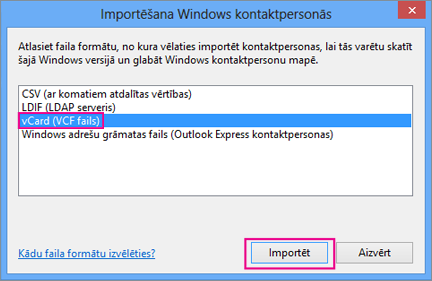
- Izvēlieties vCard (VCF fails)>Importēt.
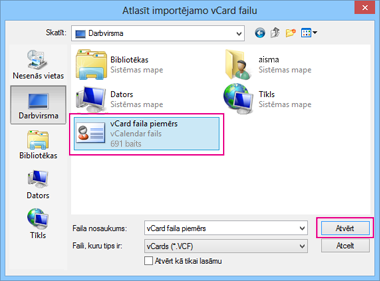
- Atrodiet un izvēlieties .vcf failu, ko eksportējāt no iCloud, pēc tam izvēlieties Atvērt.
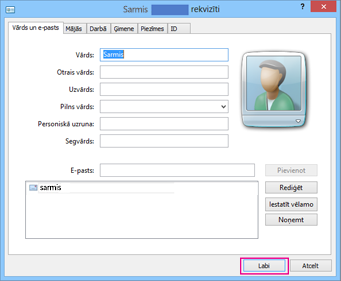
- Izvēlieties Labi katrai kontaktpersonai, ko vēlaties importēt .csv failā.
- Noklikšķiniet uz Aizvērt , kad esat pabeidzis.
- Failu pārlūka lapas augšdaļā izvēlieties Eksportēt.
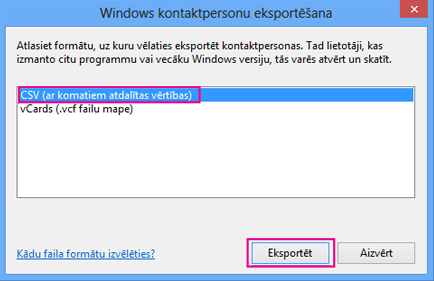
- Izvēlieties CSV faila>eksportēšana.
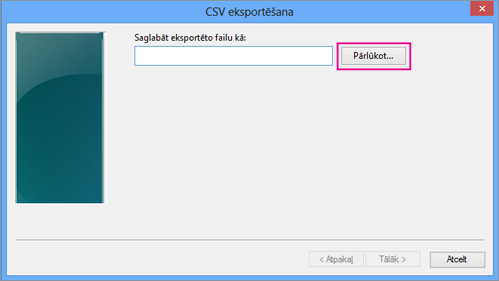
- Lai csv failam piešķirtu nosaukumu, izvēlieties Pārlūkot.
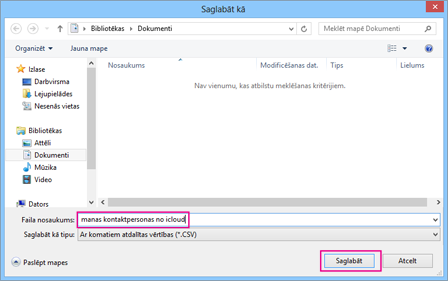
- Lodziņā Faila nosaukums ierakstiet .csv faila nosaukumu. Šajā piemērā fails ir nosaukts "manas kontaktpersonas no iCloud".
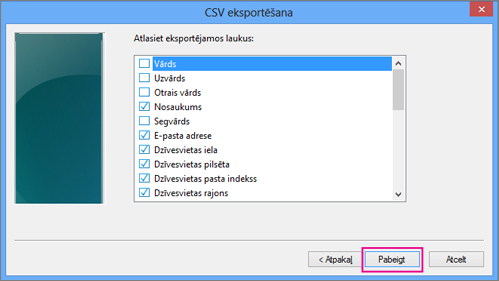
- Izvēlieties laukus, ko eksportēt .csv failā, un izvēlieties Pabeigt. Šobrīd ieteicams piekrist noklusējuma iestatījumiem. Vienmēr varat izveidot citu csv failu, ja vēlaties citus laukus.
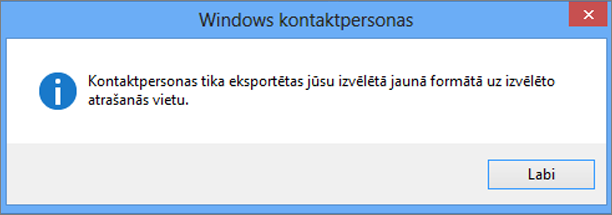
- Tiks parādīts gala ziņojums, ka jūsu kontaktpersonas ir eksportētas .csv failā.
- Varat izmantot programmu Excel, lai atvērtu .csv failu un aplūkotu tā saturu. Ja vēlaties, .csv failā varat pievienot papildinformāciju, taču nemainiet virsrakstu augšējo rindu.
- Kad kontaktpersonas ir .csv formātā, varat tās importēt programmā Outlook. Papildinformāciju skatiet rakstā Kontaktpersonu importēšana no .csv faila
Saistīts raksts
Outlook e-pasta, kontaktpersonu un kalendāra importēšana un eksportēšana