
Piezīme
Sākot ar Outlook pakalpojumam Microsoft 365 versiju 2202 (būvējums 14931.20604), ja ir izveidots savienojums ar Exchange Online pastkasti, ziņojumu uz/kopijas/diskrētās kopijas izveides ieteikumus nodrošina Microsoft Search, un šajā rakstā ietvertā informācija uz to neattiecas Lūdzu, skatiet rakstu Ieteikto adresātu pārvaldība programmas Outlook laukos Kam, Kopija un Diskrētā kopija - Microsoft atbalsts
Automātiskās pabeigšanas saraksts ir līdzeklis, kas parāda vārdu un e-pasta adrešu ieteikumus, kad sākat tos rakstīt. Šie ieteikumi ir iespējamās atbilstības no jūsu nosūtīto e-pasta ziņojumu vārdu un e-pasta adrešu saraksta.
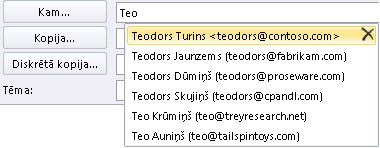
Automātiskās pabeigšanas saraksta kopēšanas metode no viena datora uz citu ir atkarīga no tā, kāda tipa e-pasta kontu esat pievienojis programmai Outlook. Ja jums ir Microsoft 365 konts, Exchange Server konts vai IMAP konts (tas ir visizplatītākais cita e-pasta konta tips), automātiskās pabeigšanas saraksts tiek saglabāts kā slēpts fails jūsu Outlook datu failā. Norādījumus skatiet sadaļā Automātiskās pabeigšanas saraksta kopēšana .
Ja jums ir POP3 konts (retāk, bet bieži to izmanto trešo pušu e-pasta pakalpojumu sniedzēji, piemēram, Comcast, Earthlink un Verizon), automātiskās pabeigšanas saraksts tiek glabāts failā, kas glabājas jūsu datorā. Skatiet sadaļu .nk2 faila kopēšana un importēšana.
Ja nezināt, kāda tipa konts jums ir, atlasiet Faila>konta iestatījumi>Konta iestatījumi. Konta tipu varat atrast šeit.
Automātiskās pabeigšanas saraksta kopēšana
1. darbība. Automātiskās pabeigšanas pastkastes ziņojuma eksportēšana
- Izejiet no programmas Outlook un aizveriet programmu Outlook tīmeklī visās darbstacijās, kas ir savienotas ar jūsu pastkasti.
- Lejupielādējiet un instalējiet MFCMAPI no http://mfcmapi.codeplex.com.
- Palaidiet mfcmapi.exe.
- Izvēlnē Sesija atlasiet Pieteikties.
- Ja parādās uzvedne par profilu, atlasiet vēlamo profila nosaukumu un pēc tam noklikšķiniet uz Labi.
- Augšējā rūtī atrodiet jūsu pastkastei atbilstošo līniju un veiciet uz tās dubultklikšķi.
- Kreisās puses navigācijas rūtī izvērsiet Saknes konteiners un pēc tam izvērsiet Informācijas krātuves vai IPM_SUBTREE augšdaļa.
- Ar peles labo pogu noklikšķiniet uz mapes Iesūtne un pēc tam atlasiet Atvērt saistīto satura tabulu. Šī darbība atver jaunu MFCMAPI logu, kurā ir dažādi rekvizīti.
- Kolonnā Tēma ar peles labo pogu noklikšķiniet uz vienuma ar tēmu IPM. Configuration.Autocomplete un pēc tam atlasiet Eksportēt ziņojumu. Ar šo darbību tiek atvērts logs Saglabāt ziņojumu failā .
- Nolaižamajā sarakstā atlasiet MSG fails (UNICODE) un pēc tam atlasiet Labi.
- Atlasiet mapi, kurā vēlaties saglabāt ziņojumu, un pēc tam atlasiet Saglabāt. Atzīmējiet šo atrašanās vietu.
2. darbība. Automātiskās pabeigšanas pastkastes ziņojuma importēšana
Izejiet no programmas Outlook un aizveriet programmu Outlook tīmeklī visās darbstacijās, kas ir savienotas ar jūsu pastkasti.
Lejupielādējiet un instalējiet MFCMAPI no http://mfcmapi.codeplex.com.
Palaidiet mfcmapi.exe.
Izvēlnē Sesija atlasiet Pieteikties.
Ja parādās uzvedne par profilu, atlasiet vēlamo profila nosaukumu un pēc tam noklikšķiniet uz Labi.
Augšējā rūtī atrodiet jūsu pastkastei atbilstošo līniju un veiciet uz tās dubultklikšķi.
Kreisās puses navigācijas rūtī izvērsiet Saknes konteiners un pēc tam izvērsiet Informācijas krātuves vai IPM_SUBTREE augšdaļa.
Ar peles labo pogu noklikšķiniet uz mapes Iesūtne un pēc tam atlasiet Atvērt saistīto satura tabulu. Šī darbība atver jaunu MFCMAPI logu, kurā ir dažādi rekvizīti.
Lai izvairītos no ierakstu dublikātiem, jāizdzēš esošais automātiskās pabeigšanas ziņojums.
Piezīme. Pirms dzēšat IPM. Configuration.Autocomplete ziņojumu, eksportējiet ziņojumu, veicot darbības, kas norādītas sadaļā "Kā eksportēt automātiskās pabeigšanas kešatmiņu".
Lai izdzēstu esošo automātiskās pabeigšanas ziņojumu, rīkojieties šādi:- Kolonnā Tēma atrodiet vienumu ar tēmu IPM. Configuration.Autocomplete.
- Ar peles labo pogu noklikšķiniet uz vienuma un pēc tam atlasiet Dzēst ziņojumu. Tiek atvērts vienuma dzēšanas logs.
- Nolaižamajā sarakstā atlasiet Neatgriezeniska dzēšana (dzēš līdz izdzēsto vienumu saglabāšanai, ja tā tiek atbalstīta) un pēc tam atlasiet Labi.
Izvēlnē Mape atlasiet Importēt un pēc tam atlasiet No MSG.
Atrodiet .msg failu, kuru izveidojāt procedūras "Automātiskās pabeigšanas pastkastes ziņojuma eksportēšana" 11. darbībā, un pēc tam atlasiet Labi.
Parādītajā logā Ielādēt MSG atlasiet Ielādēt ziņojumu pašreizējā mapē sarakstā Ielādēt stilu un pēc tam atlasiet Labi.
Automātiskās pabeigšanas informācija tiek importēta no IPM. Configuration.Autocomplete_<heksadecimālais kods>.msg, kur viettura<heksadecimālais kods> apzīmē garu ciparu un burtu virkni.
.nk2 faila kopēšana un importēšana
1. darbība: automātiskās pabeigšanas faila kopēšana no vecā datora
Tā kā noklusējuma mape ir slēpta mape, vienkāršākais veids, kā atvērt mapi, ir izmantot komandu %APPDATA%\Microsoft\Outlook Windows meklēšanas lodziņā (vai pārlūkojot uz C:\Users\lietotājvārds\AppData\Roaming\Microsoft\Outlook).
Outlook mapē atrodiet automātiskās pabeigšanas saraksta (.nk2) failu.
Piezīme
Pēc noklusējuma failu paplašinājumi sistēmā Windows ir paslēpti. Lai mainītu failu paplašinājumu rādīšanu, programmas Windows Explorer izvēlnē Rīki (sistēmā Windows 7 vai Windows Vista nospiediet taustiņu ALT , lai skatītu izvēlni Rīki), noklikšķiniet uz Mapes opcijas. Cilnē Skats atzīmējiet vai notīriet izvēles rūtiņu Paslēpt zināmo failu tipu paplašinājumus .
Nokopējiet failu jaunajā datorā. Fails ir mazs, un to var ievietot noņemamā datu nesējā, piemēram, USB atmiņas kartē.
2. darbība. Automātiskās pabeigšanas faila kopēšana uz jauno datoru
Jaunajā datorā vadības panelī atlasiet vai veiciet dubultklikšķi uz Pasts.
Pasts tiek parādīts dažādās vadības paneļa vietās atkarībā no Microsoft Windows operētājsistēmas versijas, atlasītā vadības paneļa skata un tā, vai ir instalēta 32 vai 64 bitu operētājsistēma vai Outlook 2010 versija.
Vienkāršākais veids, kā atrast Pasts, ir atvērt Windows vadības paneli un pēc tam loga augšpusē, lodziņā Meklēt ievadīt Pasts. Operētājsistēmas Windows XP vadības paneļa lodziņā Adrese ievadiet Pasts.Piezīme
Ikona Pasts tiek rādīta pēc tam, kad pirmo reizi ir palaista programma Outlook.
Atlasiet Rādīt profilus.
Pierakstiet profila nosaukumu. Vēlāk būs jāmaina .nk2 faila nosaukums, lai tas atbilstu šim nosaukumam.
Kopējiet .nk2 failu uz jauno datoru mapē, kurā saglabātas Outlook konfigurācijas. Tā kā noklusējuma mape ir slēpta mape, vienkāršākais veids, kā atvērt mapi, ir izmantot komandu %APPDATA%\Microsoft\Outlook Windows meklēšanas lodziņā (vai pārlūkojot uz C:\Users\lietotājvārds\AppData\Roaming\Microsoft\Outlook).
Kad fails ir kopēts mapē, ar peles labo pogu noklikšķiniet uz faila, noklikšķiniet uz Pārdēvēt un mainiet nosaukumu, lai tas atbilstu profila nosaukumam, ko atzīmējāt 3. darbībā.
3. darbība. Automātiskās pabeigšanas saraksta importēšana
Tagad varat startēt programmu Outlook un importēt failu, bet programma Outlook ir jāstartē ar īpašu vienreizēju komandu.
- Windows meklēšanas lodziņā ierakstiet outlook /importnk2 un pēc tam nospiediet taustiņu Enter.
Automātiskās pabeigšanas sarakstā tagad jābūt ierakstiem no cita datora, kad sastādāt ziņojumu un sākat rakstīt lodziņos Kam, Kopija vai Diskrētā kopija.