Tagad varat likt programmai Outlook beigt pasākumus dažas minūtes agrāk vai sākt tos dažas minūtes vēlāk. Tas var palīdzēt palielināt ceļojuma laiku starp notikumiem vai pievienot bufera laiku, ja citi notikumi ilgst nedaudz ilgāk. Varat izvēlēties citu ilgumu pasākumiem, kas ir īsāki par vienu stundu un ilgāk par vienu stundu.
Šis līdzeklis ir iestatīts katram e-pasta kontam. Ja jums ir vairāki iestatījumi, noteikti iestatiet vajadzīgos sākuma un beigu laika iestatījumus.
Piezīme
Outlook darbam ar Mac norādījumi par šo tēmu ir pieejami šeit .
Jaunajā programmā Outlook varat iestatīt, lai notikumi beigtos agri vai sāktos vēlāk, izmantojot tālāk sniegtos norādījumus.
- Atlasiet Iestatījumi
 >>and invitations.
- Atzīmējiet izvēles rūtiņu Saīsināt ilgumu visiem pasākumiem .
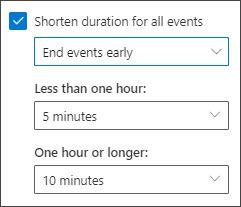
- Izmantojiet nolaižamās izvēlnes, lai atlasītu minūšu skaitu, ja pasākums ir īsāks par vienu stundu un vienu stundu vai ilgāks, un pēc tam noklikšķiniet uz Saglabāt .
Piezīme
Lietotājiem ir jāizmanto Outlook datora programmas jaunākais uzņēmuma mēneša kanāla būvējums. Šajā lapā varat pārbaudīt, kāds ir jaunākais Outlook būvējums. Lai pārbaudītu, kādu Outlook darbam ar Windows versiju izmantojat, apmeklējiet vietni Kāda Outlook versija man ir.
- Klasiskajā Outlook atlasiet Faila>opcijasCalendarCalendar>>opcijas.
- Atzīmējiet izvēles rūtiņu Saīsināt tikšanās un sapulces un nolaižamajā lodziņā izvēlieties Beigt agri vai Sākt vēlu .
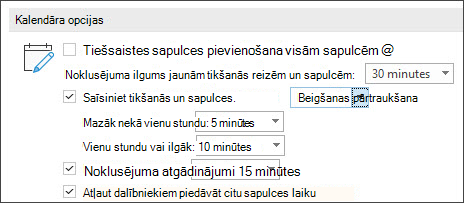
- Izmantojiet nolaižamos sarakstus, lai atlasītu minūšu skaitu, ja pasākums ir īsāks par vienu stundu un vienu stundu vai ilgāks, un pēc tam noklikšķiniet uz Labi .
Pēc iestatīšanas šis iestatījums tiks ievērots visās programmās Outlook darbam ar Windows, Outlook darbam ar Mac, Outlook tīmeklī, Outlook darbam ar iOS un Outlook darbam ar Android.
Outlook tīmeklī lietotāji var iestatīt notikumu beigšanos agri vai vēlāk, izmantojot tālāk sniegtos norādījumus.
- Atlasiet Iestatījumi>>and invitations.
- Atzīmējiet izvēles rūtiņu Saīsināt ilgumu visiem pasākumiem .
- Izmantojiet nolaižamos sarakstus, lai atlasītu minūšu skaitu pasākumiem, kas ir īsāki par vienu stundu un vienu stundu vai ilgāk, un pēc tam noklikšķiniet uz Saglabāt .
Pēc iestatīšanas šis iestatījums tiks ievērots visās programmās Outlook darbam ar Windows, Outlook darbam ar Mac, Outlook tīmeklī, Outlook darbam ar iOS un Outlook darbam ar Android.
