
Varat importēt kontaktpersonas datora programmā Outlook, izmantojot Outlook importēšanas/eksportēšanas vedni. Lūk, kā izskatās lente datora programmā Outlook:
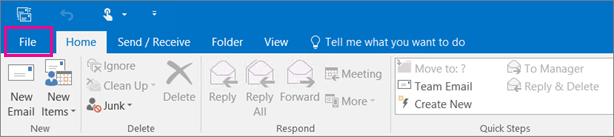
Mana Outlook lente ir atšķirīga. Ja esat Mac klients, skatiet rakstu Vienumu importēšana programmā Outlook 2016 darbam ar Mac.
Izvēlieties no tālāk norādītā importēšanas instrukciju saraksta.
Kontaktpersonu importēšana no .csv faila
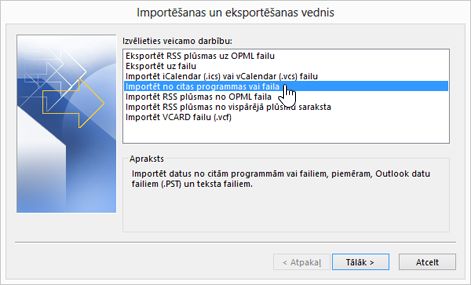
Programmas Outlook datora programmā (Outlook 2013 vai Outlook 2016) izvēlieties Faila > atvēršana & Eksportēt>, importēt/eksportēt.

Izvēlieties Importēt no citas programmas vai faila un pēc tam Tālāk.
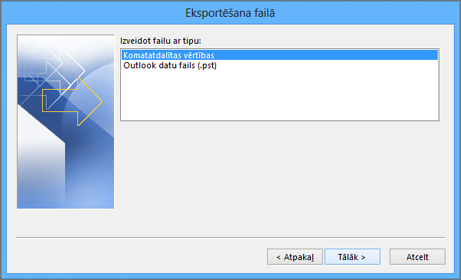
Izvēlieties Komatatdalītas vērtības un pēc tam Tālāk.
Faila importēšanas lodziņā pārlūkojiet līdz kontaktpersonu failam un pēc tam veiciet dubultklikšķi, lai to atlasītu.
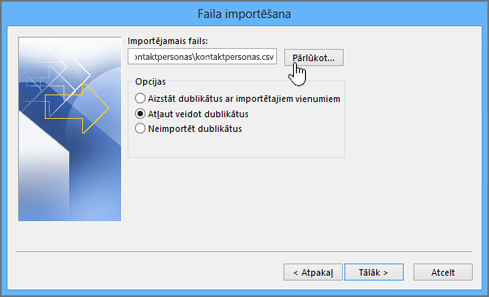
Izvēlieties kādu no šīm darbībām, lai norādītu, kā programmai Outlook rīkoties ar kontaktpersonu dublikātiem:
- Aizstāt dublikātus ar importētajiem vienumiem: Ja kontaktpersona jau ir atvērta programmā Outlook un jūsu kontaktpersonu failā, Outlook atmet esošo informāciju par šo kontaktpersonu un izmanto informāciju no jūsu kontaktpersonu faila. Izvēlieties šo opciju, ja jūsu kontaktpersonu failā ietvertā informācija ir pilnīgāka vai aktuālāka par Outlook esošo kontaktinformāciju.
- Atļaut veidot dublikātus: ja kontaktpersona ir Outlook un jūsu kontaktpersonu failā, Outlook izveido kontaktpersonu dublikātus, vienu ar sākotnējo Outlook informāciju, bet otru — ar informāciju, kas importēta no jūsu kontaktpersonu faila. Vēlāk varat kombinēt informāciju par šīm personām, lai atbrīvotos no kontaktpersonu dublikātiem. Šī ir noklusējuma opcija un pati drošākā, jo nekāda informācija netiek atmesta.
- Neimportēt dublikātus: Ja kontaktpersona ir Outlook un jūsu kontaktpersonu failā, Outlook patur esošo informāciju par šo kontaktpersonu un atmet informāciju no jūsu kontaktpersonu faila. Izvēlieties šo opciju, ja Outlook ietvertā informācija ir pilnīgāka vai aktuālāka par kontaktpersonu failā esošo informāciju.
Noklikšķiniet uz Tālāk.
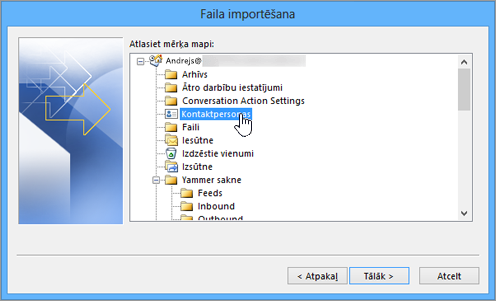
Lodziņā Mērķa mapes atlase ritiniet līdz augšai, ja nepieciešams, un atlasiet kontaktpersonu mapi >Tālāk. Ja jums ir vairāki e-pasta konti, izvēlieties kontaktpersonu mapi, kas ir zem tā e-pasta konta, ko vēlaties saistīt ar kontaktpersonām.
Izvēlieties Pabeigt.
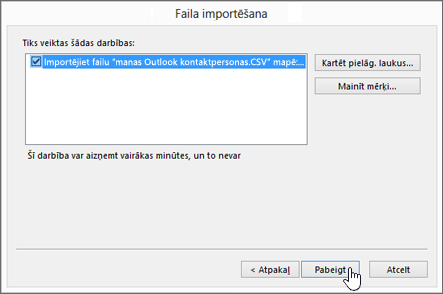
Outlook nekavējoties importē jūsu kontaktpersonas programmā Outlook. Kad process ir pabeigts, ziņojums netiek rādīts.
Vai šis raksts bija noderīgs? Lūdzu, atstājiet komentāru šīs lapas apakšā un dariet mums to zināmu. Jūsu atsauksmes izmantosim, lai divkārši pārbaudītu mūsu darbības un atjauninātu rakstu, sniedzot jums nepieciešamo informāciju.
Kontaktpersonu importēšana no Excel izklājlapas
Ja jums ir liels biznesa vai personisko kontaktpersonu informācijas apjoms, kuru glabājat izklājlapā, varat šo informāciju importēt tieši programmā Outlook 2013 vai Outlook 2016 darbam ar Windows, un tam ir nepieciešama tikai neliela sagatavošanās. Lūk, trīs galvenās darbības:
- Saglabājiet Excel darbgrāmatu kā .csv failu.
- Kontaktpersonu importēšana.
- Excel izklājlapas kolonnu kartēšana ar atbilstošajiem Outlook laukiem.
1. darbība. Excel darbgrāmatas saglabāšana .csv faila veidā
Outlook var importēt ar komatu atdalītu vērtību (.csv) failus, bet ne darbgrāmatas ar vairākām lapām, tāpēc 1. darbība ir Excel darbgrāmatas saglabāšana .csv faila veidā. Tālāk aprakstīts, kā to izdarīt.
- Darbgrāmatā noklikšķiniet uz darblapas ar importējamo kontaktinformāciju.
- Noklikšķiniet uz Fails>Saglabāt kā.
- Izvēlieties faila saglabāšanas vietu.
- Lodziņā Saglabāt kā tipu izvēlieties CSV (atdalīts ar komatiem) (*.csv) un noklikšķiniet uz Saglabāt.
Programma Excel norāda, ka "atlasītais failu tips nesatur darbgrāmatas ar vairākām lapām". Tas norāda uz CSV faila ierobežojumu; Ar sākotnējo darbgrāmatu (.xlsx failu) nekas nenotiks. - Noklikšķiniet uz Labi.
Excel norāda, ka “daži darbgrāmatas līdzekļi, iespējams, zudīs, ja saglabāsit to kā CSV (atdalītu ar komatiem) failu”. Tas norāda tikai uz CSV faila ierobežojumu, un to var ignorēt. - Noklikšķiniet uz Jā, lai programma Excel pašreizējo darblapu saglabātu kā CSV faili. Sākotnējā darbgrāmata (.xlsx fails) tiek aizvērta.
- Aizveriet CSV failu.
Darbs programmā Excel ir pabeigts. Tagad varat sākt importēšanas procedūru programmā Outlook.
Piezīme
Dažās lokalizācijās pēc noklusējuma tiek izmantoti citi sarakstu atdalītāji. Līdz ar to var būt nepieciešams semikolus CSV failā aizstāt ar komatiem, pirms pārejat pie nākamās darbības.
2. darbība. Kontaktpersonu importēšana
Programmā Outlook noklikšķiniet uz Fails>Atvērt & Eksportēt>, importēt/eksportēt.
Ar šo tiek startēts importēšanas un eksportēšanas vednis.
Izvēlieties Importēt no citas programmas vai faila un noklikšķiniet uz Tālāk.

Padoms
Ja tiek lūgts ievadīt paroli, bet jūs neesat iestatījis paroli, noklikšķiniet uz Atcelt , lai pārietu uz nākamo logu.
Izvēlieties Komatatdalītas vērtības un noklikšķiniet uz Tālāk.
Pārlūkojot atrodiet importējamo .csv failu.
Sadaļā Opcijas izvēlieties, vai aizstāt dublikātus (esošās kontaktpersonas), izveidot kontaktpersonu dublikātus vai neimportēt tos.
Noklikšķiniet uz Tālāk un izvēlieties savu kontaktpersonu mērķa mapi. Opcijai Kontaktpersonas jābūt atlasītai pēc noklusējuma, bet, ja tā nav, ritiniet augšu vai lejup, līdz to atrodat. Varat arī izvēlēties citu mapi vai izveidot jaunu mapi.
Noklikšķiniet uz Tālāk.
Pārliecinieties, vai ir atzīmēta izvēles rūtiņa blakus importēšanai "MyContacts.csv" (pieņemot, ka tas ir jūsu faila nosaukums).
Vēl neklikšķiniet uz Pabeigt, jo dažas CSV faila kolonnas būs jākartē Outlook kontaktpersonu laukiem. Kartēšana var palīdzēt importēt kontaktpersonas tieši tā, kā to vēlaties.
2. darbība. CSV faila kolonnu kartēšana uz Outlook kontaktpersonu laukiem
Noklikšķiniet uz pogas Kartēt pielāgotos laukus. Tiek atvērts dialoglodziņš Pielāgoto lauku kartēšana.
- Sadaļā No redzēsit lodziņu ar importējamā CSV faila kolonnu nosaukumiem.
- Sadaļā Uz redzēsit standarta laukus, kuru programma Outlook izmanto kontaktpersonām. Ja kāds lauks atbilst kādai CSV faila kolonnai, tā tiks rādīta sadaļā Kartēts no.
- Lauki Nosaukums, Vārds un Uzvārds ir Outlook kontaktpersonu standarta lauki, tāpēc, ja failā iekļautajā kontaktpersonu informācijā ir kontaktpersonu vārds, uzvārds vai nosaukums, esat gatavs turpināt.

Iespējams, ka būs nepieciešama arī manuāla kartēšana. Piemēram, šajā importētajā failā kontaktpersonu mobilā tālruņa numurs ir norādīts kolonnā "Mob. t.". Programmā Outlook tai nebūs precīzas atbilstības. Tomēr varat atrast piemērotu atbilstību programmā Outlook, rīkojoties šādi:
- Ritiniet labajā rūtī uz leju, līdz atrodat vienumu Cita adrese, kam blakus ir plusa zīme (+).
- Noklikšķiniet uz plusa zīmes, lai izvērstu to, kas ir zem tās, un atradīsit piemērotu atbilstību Mobilais tālrunis.
Kreisajā rūtī velciet Mob. t. un nometiet to uz Mobilais tālrunis labajā rūtī.
Ievērosit, ka Mob. t. tagad tiek rādīts kolonnā Kartēts no pie Mobilais tālrunis.

Pa vienai velciet pārējās vērtības no kreisās rūts uz atbilstošajiem Outlook laukiem labajā rūtī. Piemēram, vērtību Adrese varat vilkt uz Dzīvesvietas iela vai Darbavietas iela atkarībā no kontaktpersonu adreses veida.
Noklikšķiniet uz Pabeigt.
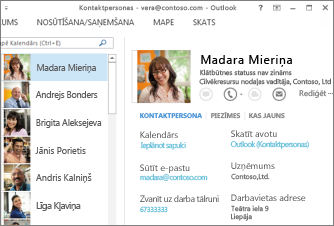
Tagad jūsu kontaktpersonas ir sekmīgi importētas programmā Outlook.
Vai šis raksts bija noderīgs? Lūdzu, atstājiet komentāru šīs lapas apakšā un dariet mums to zināmu. Jūsu atsauksmes izmantosim, lai divkārši pārbaudītu mūsu darbības un atjauninātu rakstu, sniedzot jums nepieciešamo informāciju.
Kontaktpersonu importēšana no Outlook 2010
- Noklikšķiniet uz Fails>Atvērt & Eksportēt>, importēt/eksportēt.
Ar šo tiek startēts importēšanas un eksportēšanas vednis. - Izvēlieties Importēt no citas programmas vai faila un noklikšķiniet uz Tālāk.
- Izvēlieties Outlook datu fails (.pst) un noklikšķiniet uz Tālāk.
- Pārlūkojot atrodiet importējamo .pst failu.
- Sadaļā Opcijas izvēlieties, kā rīkoties ar dublikātiem.
- Noklikšķiniet uz Tālāk.
- Ja Outlook datu failam (.pst) tika piešķirta parole, ievadiet to un noklikšķiniet uz Labi.
- Iestatiet vienumu importēšanas opcijas. Noklusējuma iestatījumi parasti nav jāmaina.
- Noklikšķiniet uz Pabeigt.
Padoms
Ja vēlaties importēt vai atjaunot tikai dažus Outlook datu failā (.pst) iekļautos vienumus, varat atvērt Outlook datu failu un pēc tam navigācijas rūtī noklikšķināt uz vienumiem un tos vilkt no Outlook datu faila mapēm uz esošajām Outlook mapēm.
Vai šis raksts bija noderīgs? Lūdzu, atstājiet komentāru šīs lapas apakšā un dariet mums to zināmu. Jūsu atsauksmes izmantosim, lai divkārši pārbaudītu mūsu darbības un atjauninātu rakstu, sniedzot jums nepieciešamo informāciju.
Kontaktpersonu importēšana no iCloud (vCard) programmā Outlook
Pirms iCloud kontaktpersonu importēšanas programmā Outlook darbam ar Windows, tās ir jākonvertē no .vcf faila formāta uz .csv faila formātu. Procesā kontaktpersonas tiek importētas sistēmā Windows un pēc tam eksportētas csv failā. Ja jums ir vairāk nekā 50 kontaktpersonu, tas ir garš process, jo jānospiež Labi katrai kontaktpersonai, kuru vēlaties importēt csv failā. Nav iespējams visām kontaktpersonām vienlaikus nospiest Labi un importēt csv failā.
.vcf faila konvertēšana par .csv
- Datorā atveriet Failu pārlūku (vai Windows Explorer, ja izmantojat vecāku Windows versiju).
- Dodieties uz mapi Kontaktpersonas:
C:\Lietotāji\<lietotājvārds>\Kontaktpersonas
- Lapas augšdaļā izvēlieties Importēt.
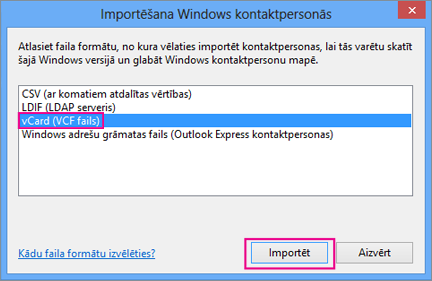
- Izvēlieties vCard (VCF fails)>Importēt.
- Atrodiet un izvēlieties .vcf failu, ko eksportējāt no iCloud, pēc tam izvēlieties Atvērt.
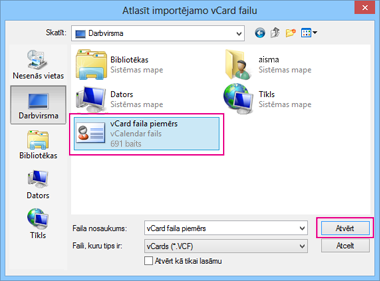
- Izvēlieties Labi katrai kontaktpersonai, ko vēlaties importēt .csv failā.
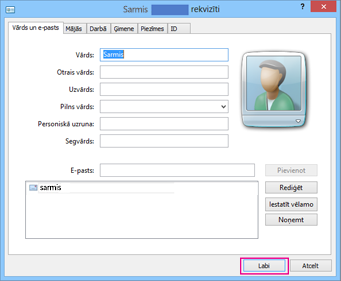
- Noklikšķiniet uz Aizvērt , kad esat pabeidzis.
- Failu pārlūka lapas augšdaļā izvēlieties Eksportēt.
- Izvēlieties CSV faila>eksportēšana.
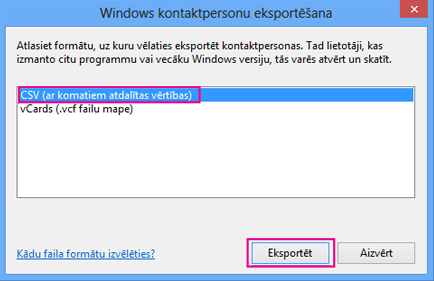
- Lai csv failam piešķirtu nosaukumu, izvēlieties Pārlūkot.
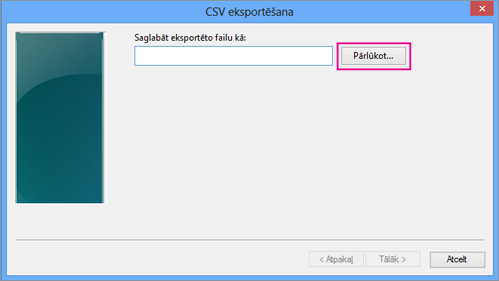
- Lodziņā Faila nosaukums ierakstiet .cvs faila nosaukumu. Šajā piemērā fails ir nosaukts "manas kontaktpersonas no iCloud".
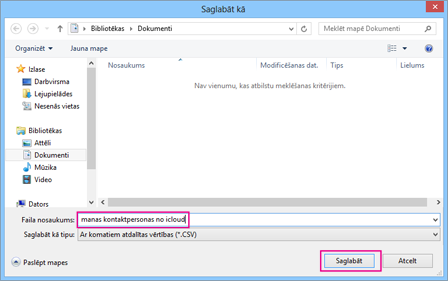
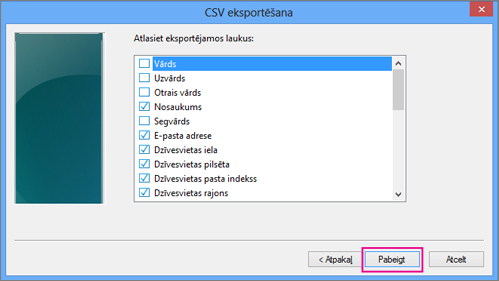
- Izvēlieties laukus, ko eksportēt .csv failā, un izvēlieties Pabeigt. Šobrīd ieteicams piekrist noklusējuma iestatījumiem. Vienmēr varat izveidot citu csv failu, ja vēlaties citus laukus.
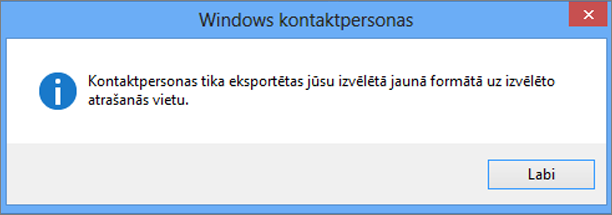
- Tiks parādīts gala ziņojums, ka jūsu kontaktpersonas ir eksportētas .csv failā.
- Varat izmantot programmu Excel, lai atvērtu .csv failu un aplūkotu tā saturu. Ja vēlaties, .csv failā varat pievienot papildinformāciju, taču nemainiet virsrakstu augšējo rindu. Papildinformāciju par to, kā strādāt ar .csv failu, skatiet sadaļā Manuāla kontaktpersonu saraksta izveide csv failā.
- Informāciju par kontaktpersonu importēšanu no csv faila programmā Outlook skatiet šīs tēmas sadaļā Kontaktpersonu importēšana no .csv faila.
Vai šis raksts bija noderīgs? Lūdzu, atstājiet komentāru šīs lapas apakšā un dariet mums to zināmu. Jūsu atsauksmes izmantosim, lai divkārši pārbaudītu mūsu darbības un atjauninātu rakstu, sniedzot jums nepieciešamo informāciju.
Ar kontaktpersonu importēšanu saistītu problēmu novēršana
Tiek parādīts kļūdas ziņojums: Mēģinot importēt vairāk nekā 2000 kontaktpersonu vienlaikus, tiek parādīts kļūdas ziņojums. Izmantojiet tādu programmu kā Excel, lai atvērtu CSV failu, sadalītu kontaktpersonu sarakstu mazākos .csv failos un pēc tam importētu katru jaunizveidoto CSV failu.
Programmā Outlook netiek rādītas kontaktpersonas: Ja pēc importēšanas programmā Outlook netiek rādītas kontaktpersonas, rīkojieties šādi:
Atrodiet csv failu, kuru eksportējāt no avota e-pasta sistēmas, piemēram, no Google. Ja eksportējāt kontaktpersonas no Google, faila noklusējuma nosaukums ir contacts.csv.
Izmantojiet programmu Excel, lai atvērtu CSV failu, kuru eksportējāt no avota e-pasta sistēmas.
Pārbaudiet, vai CSV failā ir informācija. Ja CSV failā nav informācijas, eksportēšana no avota e-pasta sistēmas neizdevās. Šādā gadījumā:
- Izdzēsiet failu contacts.csv.
- Vēlreiz eksportējiet kontaktpersonas no avota e-pasta sistēmas. Ja eksportējat no Google, noteikti izvēlieties eksportēt visas kontaktpersonas vai pareizo kontaktpersonu grupu.
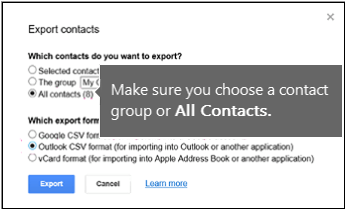
- Pēc kontaktpersonu eksportēšanas izmantojiet Excel, lai atvērtu CSV failu, un pārbaudiet, vai tajā ir dati. Aizverot failu, Excel vairākas reizes jautās, vai tiešām vēlaties to saglabāt CSV formātā. Vienmēr izvēlieties Jā. Ja izvēlēsities Nē, fails tiks bojāts, un jums vajadzēs sākt vēlreiz ar jaunu contacts.csv failu.
- Atkārtojiet šīs darbības, lai failu contacts.csv importētu programmā Outlook.
Kontaktpersonām trūkst informācijas: Ja pēc kontaktpersonu importēšanas atverat Outlook un pamanāt, ka nav importēta visa informācija, atveriet CSV failu programmā Excel, lai skatītu, vai tajā bija attiecīgā informācija.
- CSV failu varat rediģēt, izmantojot Excel, lai pievienotu vārdus un citu trūkstošo informāciju.
- Programmā Outlook ir nepieciešami kolonnu virsraksti pirmajā rindā, tāpēc neaizstājiet tos ne ar ko citu.
- CSV faila saglabāšanas brīdī Excel vairākas reizes jautās, vai tiešām vēlaties to saglabāt CSV formātā. Vienmēr izvēlieties Jā. Ja izvēlēsities Nē, fails tiks bojāts, un jums vajadzēs vēlreiz sākt no jauna, eksportējot kontaktpersonu sarakstu no avota e-pasta sistēmas.
- Atkārtojiet šīs darbības, lai failu contacts.csv importētu programmā Outlook. 5. darbībā, kad tiek prasīts par dublikātu apstrādi, noteikti izvēlieties Dublikātu aizstāšana ar importētajiem vienumiem.
Vai šis raksts bija noderīgs? Lūdzu, atstājiet komentāru šīs lapas apakšā un dariet mums to zināmu. Jūsu atsauksmes izmantosim, lai divkārši pārbaudītu mūsu darbības un atjauninātu rakstu, sniedzot jums nepieciešamo informāciju.
Mana Outlook lente ir atšķirīga
Ja lente nelīdzinās Outlook datora lentei, iespējams, ka izmantojat programmu Outlook tīmeklī, kas izskatās šādi:
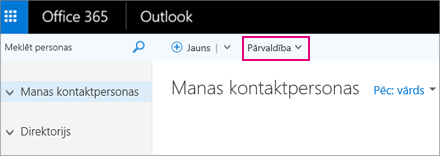
Lai importētu kontaktpersonas programmā Outlook tīmeklī, izvēlieties Pārvaldīt>kontaktpersonu importēšanu un izpildiet norādījumus, lai importētu kontaktpersonas.
Outlook Web App lente izskatās šādi:
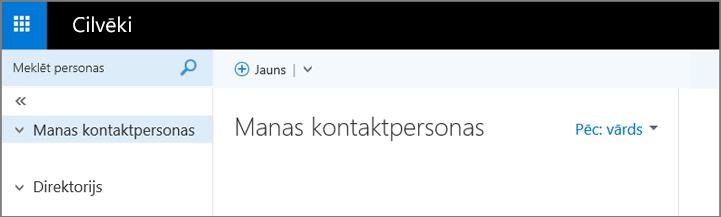
Lai importētu kontaktpersonas programmā Outlook Web App, kontaktpersonu importēšanai jāizmanto programma Outlook datorā. Uzziniet , kā iegūt Outlook kopiju.
Programmas Pasts lente darbam ar Windows 10 izskatās šādi:

Operētājsistēmā Windows 10 kontaktpersonas tiek glabātas programmā People. Nevar importēt vai eksportēt kontaktpersonas no programmas People operētājsistēmā Windows 10.
Kā iegūt Outlook kopiju
Šīs opcijas ir paredzētas personām, kuru datorā nav instalēta Outlook kopija, bet kuras vēlas importēt kontaktpersonas, lai tām varētu piekļūt programmā Outlook Web App. Pastāv vairāki veidi, kā datorā iegūt Outlook kopiju:
- Reģistrējieties bezmaksas 30 dienu Microsoft 365 izmēģinājumversijai: Tajā ir iekļauta programma Outlook, ko varat lejupielādēt datorā. Pievienojiet savu e-pasta kontu Outlook izmēģinājumversijai un pēc tam importējiet kontaktpersonas, izmantojot kādu no metodēm šajā rakstā. Outlook tiks sinhronizēts ar Outlook Web App, un jūs redzēsit savas kontaktpersonas tur. Kad esat pabeidzis kontaktpersonu importēšanu, ļaujiet izmēģinājumversijas termiņam beigties, lai jums netiktu piemērota maksa. Jūs joprojām varēsit piekļūt savām kontaktpersonām programmā Outlook Web App, bet vairs nevarēsit piekļūt programmai Outlook savā datorā.
- Atrodiet draugu, kuram datorā ir programma Outlook: pievienojiet savu e-pasta kontu programmai Outlook un pēc tam importējiet kontaktpersonas savā e-pasta kontā (nevis drauga e-pasta kontā). Outlook tiks sinhronizēts ar Outlook Web App, un jūs redzēsit savas kontaktpersonas tur. Kad kontaktpersonu importēšana ir pabeigta, noņemiet savu e-pasta kontu no drauga Outlook versijas. Jūs joprojām varēsit piekļūt savām kontaktpersonām programmā Outlook Web App.
- Iegādājieties: programmā Outlook ir daudz lielisku līdzekļu e-pasta pārvaldīšanai. Tomēr tas ir dārgs pirkums kontaktpersonu importēšanas nolūkā, un to nav ieteicams veikt, ja šis ir vienīgais iemesls tās iegādei.
Vai šis raksts bija noderīgs? Lūdzu, atstājiet komentāru šīs lapas apakšā un dariet mums to zināmu. Jūsu atsauksmes izmantosim, lai divkārši pārbaudītu mūsu darbības un atjauninātu rakstu, sniedzot jums nepieciešamo informāciju.
Kas vēl būtu jāzina?
- Ja mapē Kontaktpersonas un .csv failā ir viena un tā pati kontaktpersona, tiks izveidots kontaktpersonas dublikāts.
- Ja mēģināt importēt pārāk daudzas kontaktpersonas, tiek parādīts kļūdas ziņojums. Izmantojiet tādu programmu kā Excel, lai atvērtu .csv failu un sadalītu to mazākos failos, un pēc tam importējiet katru failu atsevišķi.