
Varat saistīt vienu Outlook.com vai Google kontu ar savu darba vai mācību kontu. Tas ļauj skatīt un pārvaldīt personiskos kalendārus šajā kontā pat tad, ja esat pierakstījies savā darba vai mācību kontā. Tā ļauj arī iekļaut personisko kalendāru to personu pieejamības sarakstā, kuras plāno pasākumus kopā ar jums.
Personisko kalendāru pievienošana
Lai pievienotu personisko kontu:
- Pierakstieties savā darba vai mācību kontā Programmā Outlook tīmeklī, dodieties uz CalendarCalendar
 un atlasiet Add calendar.
 - Atlasiet Pievienot personiskos kalendārus un pēc tam izvēlieties pievienojamo personisko kontu. Ievadiet sava konta akreditācijas datus.
- Tiks parādīts ziņojums, kurā norādīts, ka jūsu konts ir savienots vai jums ir jāautentificē šis konts. Kad savienojums būs pabeigts, redzēsit, ka jūsu konts ir pievienots un jūsu personiskie notikumi tagad ietekmē darba vai mācību pieejamību.
- Pēc loga Personisko kalendāru pievienošana aizvēršanas pievienotais konts būs redzams programmas Calendar navigācijas rūtī.
Pēc kalendāra pievienošanas varat doties uz savu kalendāru sarakstu un mainīt krāsu vai pievienot viedpogu, izmantojot  izvēlni blakus kalendāram.
Piezīme
Pievienojot personisko kalendāru, nevarat piekļūt e-pastam no personiskā konta. Tas pievieno tikai jūsu kalendāru un pievieno to tikai programmai Outlook tīmeklī.
Lai noņemtu personisko kalendāru, dodieties uz >calendar > Pievienojiet personiskos kalendārus, pēc tam atlasiet Remove.
Personiskā kalendāra pārvaldība no darba vai mācību konta
Pēc sava personiskā kalendāra savienošanas ar darba vai mācību kontu varat izveidot personiskas tikšanās no sava darba vai mācību kalendāra, neatverot personisko kalendāru.
Lai izveidotu tikšanos vai sapulci savā personiskajā kalendārā no darba vai mācību konta, veiciet tālāk norādītās darbības.
- Programmā Outlook tīmeklī dodieties uz CalendarCalendar un atlasiet Jauns notikums.
- Pievienojiet tikšanās nosaukumu un pēc tam atlasiet e-pasta adresi blakus ikonai Calendar, kas parādīs abu kontu kalendārus. Atlasiet savu personisko kalendāru. Atlasot kalendāru, notikuma logs tiks mainīts uz jūsu izvēlētā kalendāra krāsu, un notikumi plānošanas režģī parādīs pasākumus, kas jau ir šajā kalendārā.
Personisku notikumu iekļaušana darba vai mācību iestādes pieejamībā
Kad esat izveidojis sava personiskā kalendāra savienojumu ar darba vai mācību iestādes kalendāru, jūsu personiskie notikumi tiek iekļauti laikā, kad citi lietotāji skata jūsu pieejamību. (Varat izslēgt šo opciju.)
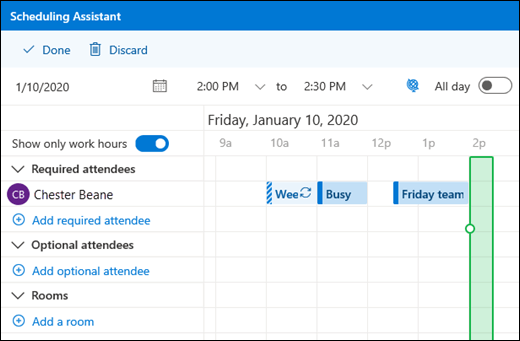
Šis apvienotais skats ļauj jums un citiem lietotājiem skatīt jūsu patieso pieejamību, kad viņi pārbauda jūsu kalendāru, izmantojot plānošanas palīgu programmā Outlook. Plānošanas palīgā personiskie notikumi tiks rādīti tikai kā Varbūtēji, Aizņemts vai Prombūtnē, bez detalizētas informācijas, piemēram, virsraksta vai atrašanās vietas, pat tad, ja jūsu darba vai mācību iestādes kalendārā ir iestatīta visas informācijas kopīgošana vai ja jūsu personiskie notikumi ir iestatīti kā publiski.
Tālāk redzamajā piemērā Česterā notiek personisks pasākums no 11:00 līdz 12:00. Lai gan viņš dalās ar informāciju par savu darba kalendāru, citi redz viņa personīgo notikumu tikai kā aizņemtu.
Piezīme
Personisko notikumu iekļaušana darba vai mācību iestādes pieejamībā ir ieslēgta pēc noklusējuma, kad savam darba vai mācību kontam pievienojat personisko kalendāru. Jūs varat izvēlēties neiekļaut personiskos notikumus jebkurā laikā, dodoties uz >calendar > Personisko kalendāru pievienošana un pārslēgšana Iekļaut personiskos notikumus manā darba vai mācību iestādē pieejamība izslēgtā pozīcijā.
Piezīme
Sadaļā Jūsu pieejamība tiks rādīti tikai notikumi no jūsu personiskā konta primārā kalendāra. Notikumi sekundārajos kalendāros, ko izveidojat vai pievienojat, netiks rādīti.
Personiskā kalendāra noņemšana
Lai noņemtu savienojumu starp jūsu personisko kalendāru un darba vai mācību kontu, veiciet tālāk norādītās darbības.
- Programmā Outlook tīmeklī atlasiet >calendar>Personisko kalendāru pievienošana.
- Atlasiet Noņemt. Jūsu personiskais kalendārs tiks nekavējoties atvienots no darba vai mācību konta.
Citu kalendāru pievienošana
Papildinformāciju par kalendāru pievienošanu skatiet sadaļā Kalendāra pievienošana programmā Outlook tīmeklī.
Informāciju par darbu ar vairākiem kalendāriem skatiet sadaļā Darbs ar vairākiem kalendāriem programmā Outlook tīmeklī.